
بوتیبلکردن فلش بهمعنی امکان اجرای فایلهای سیستمی و اجرای مستقیم دستورالعملهای خاص از حافظهی فلش است. درادامه، قصد داریم این فرایند را برای نصب سریع و راحت ویندوز آموزش دهیم.
بوتیبلکردن فلش چه مزایایی دارد؟
بوتیبلکردن فلش بهمعنی امکان اجرای فایلهای سیستمی و اجرای مستقیم دستورالعملهای خاص از حافظهی فلش است که به شما اجازه میدهد بدون نیاز به سیستمعاملی جانبی برنامههای مدنظرتان را اجرا و پیادهسازی کنید. درادامه، کاربردهای مهم فلشهای بوتشدنی یا بوتیبل را معرفی میکنیم.
۱. نصب سیستمعامل
یکی از کاربردهای اصلی فلشهای بوتیبل نصب سیستمعاملهایی مثل ویندوز و لینوکس روی کامپیوتر یا لپتاپ است. این عمل که در سالهای نهچندان دور ازطریق CD و DVD انجام میشد، حالا رواج و محبوبیت بسیار زیادی پیدا کرده است. اگر دستگاه جدیدی خریدهاید یا سیستمعامل دستگاه فعلیتان با مشکل مواجه شده است، استفاده از فلش بوتیبل برای نصب سیستمعامل بهترین گزینه است.
پیشتر، آموزش دانلود و نصب ویندوز 7 و نصب ویندوز 10 را برای شما آماده کردهایم که میتوانید از آنها برای نصب جدیدترین سیستمعامل مایکروسافت استفاده کنید.
۲. تعمیر و عیبیابی و نجات فایلهای دستگاه
اگر کامپیوتر یا لپتاپ شما دچار مشکل شود، میتوانید با استفاده از فلش بوتیبل مجهز به ابزارهای عیبیابی و تعمیر مشکل آن را برطرف کنید یا حداقل فایلهای مهم ذخیرهشده روی دستگاه را نجات دهید و از حذفشدن دائمیشان جلوگیری کنید. با ساخت فلش بوتیبل و استفاده از ابزارهایی مثل Hiren’s Boot CD یا Ultimate Boot CD، میتوان بسیاری از دستگاههای معیوب را تعمیر وعیبیابی کرد.
۳. آزمایش دستگاه یا استفاده از دستگاه دیگران
اگر قصد داشته باشید کامپیوتر جدیدی را آزمایش یا برای کاری فوری از کامپیوتر شخص دیگری استفاده کنید، بدون نیاز به نصب سیستمعامل جدید یا ورود به حریم شخصی دیگران از فلش بوتیبل میتوانید استفاده کنید و فایلهای موردنیازتان را انتقال دهید.
برای نصب ویندوز یا هر سیستمعامل دیگری روی کامپیوتر و لپ تاپ، گزینههای مختلفی از جمله استفاده از فلش مموری پیشِ روی شما قرار دارد، اما از میان این گزینهها، بوتیبل کردن فلش دردسرهای خاص خودش را دارد و باید از ابزارهای طراحیشده برای این کار استفاده کنید.
اغلب نرمافزارها و ابزارهای مخصوص بوتیبل کردن فلش با وجود ارائهی کارایی مورد انتظار شما برای خواندن سیستمعامل از فلش، محدودیتهایی دارند و در مواردی مانند نیاز به بوت چندگانه از فلش، کارآمد نخواهند بود. نرمافزار Ventoy، یکی از ابزارهای معروف برای بوتیبل کردن فلش و رایت چند فایل ISO مختلف به صورت همزمان است. در ادامه، روش کار با نرم افزار ونتوی برای نصب ویندوز، لینوکس یا هر سیستمعامل دیگری که در نظر دارید، آموزش خواهیم داد.
نرمافزار Ventoy چیست و چه کاربردی دارد؟
ونتوی یکی از ابزارهای سبک برای بوتیبل کردن فلش مموری است که برخلاف بسیاری از نرمافزارهای مشابه، محیط کاربری سادهای دارد و در سریعترین زمان ممکن فلش مورد نظر شما را برای کپیکردن فایل ISO سیستمعامل دلخواهتان آماده میکند.
یکی از بزرگترین مزیتهای استفاده از ونتوی در مقایسه با اغلب ابزارهای مشابه از جمله نرمافزار Rufus این است که ونتوی امکان کپیکردن چند فایل ISO و بوت چندگانه فلش را فراهم میکند تا بتوانید از میان فایل های موجود، فایل ISO سیستمعامل دلخواه خود را فراخوانی کنید.
علاوه بر این مزیت، مراحل نصب ویندوز با نرم افزار Ventoy به دلیل کوتاهبودن مدتزمان بوتیبل کردن فلش، بسیار سریع است و ازاینرو، گزینهی برای افرادی که بهدنبال نصب سریع ویندوز یا هر سیستمعامل دیگری روی دستگاه خود هستند، مناسبتر خواهد بود.
استفاده از نرمافزار Ventoy برای بوتیبل کردن فلش در بار اول، باعث پاک شدن تمام اطلاعات ذخیره شده روی فلش میشود. ازاینرو، پیش از استفاده از این نرمافزار، اطلاعات مهم روی فلش را در جای دیگری ذخیره کنید.
1-بوتیبل کردن فلش USB با نرم افزار VENTOY
ونتوی یک نرمافزار رایگان است که میتوانید نسخهی لینوکس یا ویندوز آن را بدون دردسر و بهصورت مستقیم از سایت سازندهی این ابزار دانلود و نصب کنید. برای بوتیبل کردن فلش با Ventoy، مطابق مراحل زیر پیش بروید.
- ابتدا جدیدترین نسخهی نرمافزارVentoy را دانلود و نصب کنید.
- پس از دانلود، فایل زیپ را از حالت فشرده خارج کنید.
- فلش مموری خود را به سیستم متصل کنید. ظرفیت این فلش بهتر است حداقل ۲ تا ۳ برابر اندازهی فایل ISO سیستمعاملی باشد که میخواهید آن را روی کامپیوترتان نصب کنید.
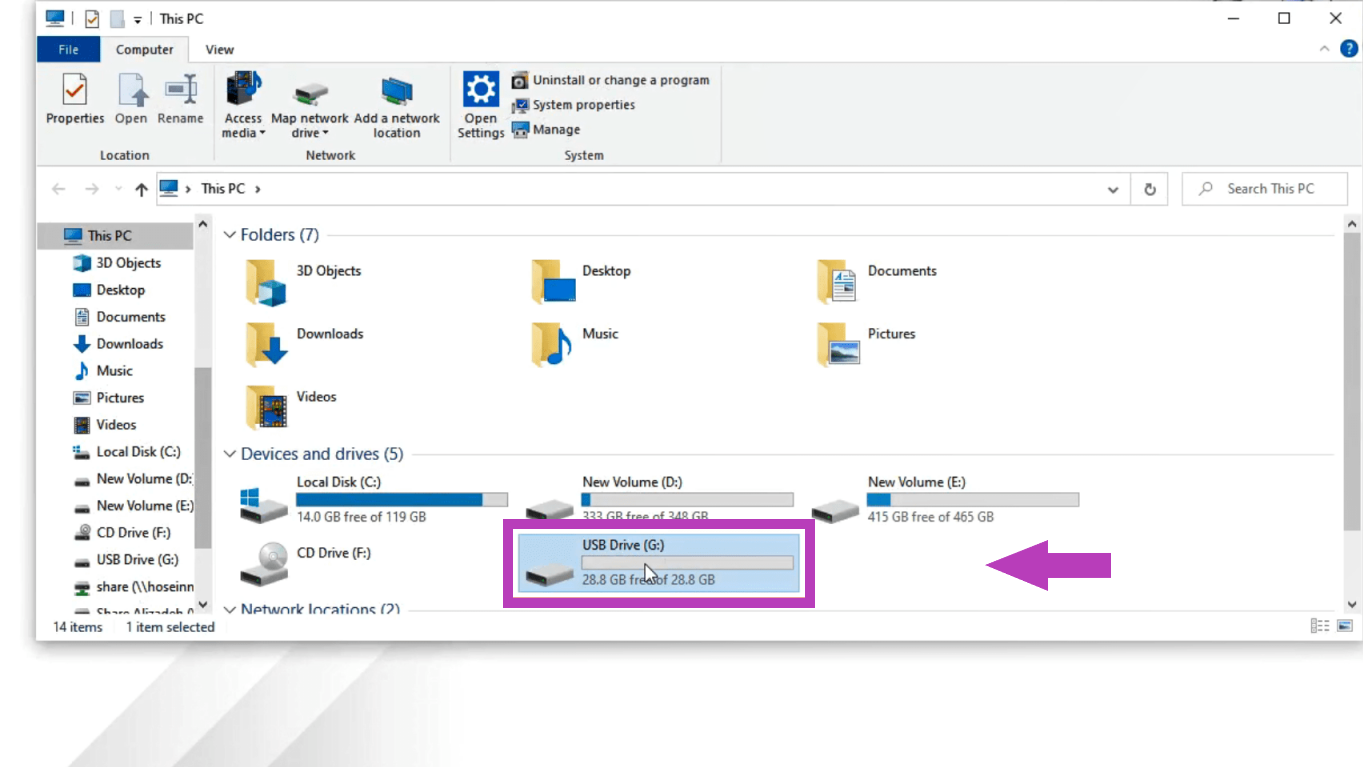
درصورتیکه حجم فایل ISO سیستمعامل شما بیش از ۴ گیگابایت است، پس از اتصال فلش به سیستم در پنجره This PC، روی فلش راست کلیک کنید و پس از انتخاب گزینهی Format، فرمت فلش را به NTFS تغییر دهید.
- فایل Setup نرمافزار (فایل Ventoy2Disk) را با دوبار کلیک کردن روی فایل یا از طریق کلیک راست و انتخاب گزینهی Run as Administrator اجرا کنید.
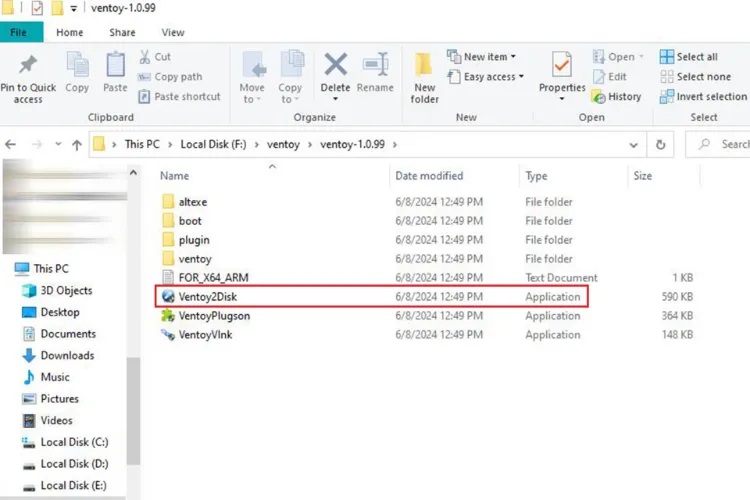
- در بخش Device در پنجرهی ظاهرشده، فلش مورد نظر را انتخاب کنید. در صورت اتصال فلش دیگر یا هارد اکسترنال به سیستم، بهتر است آنها را پیش از بوتیبل کردن فلش با Ventoy از سیستم جدا کنید.
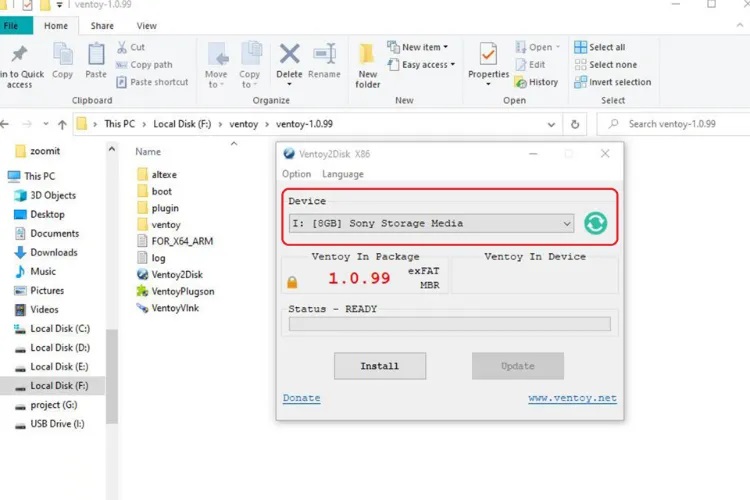
- پس از انتخاب فلش روی گزینهی Install کلیک کنید.
- سپس در هر دو پنجرهی نمایشدادهشده، روی گزینهی Yes کلیک کنید.
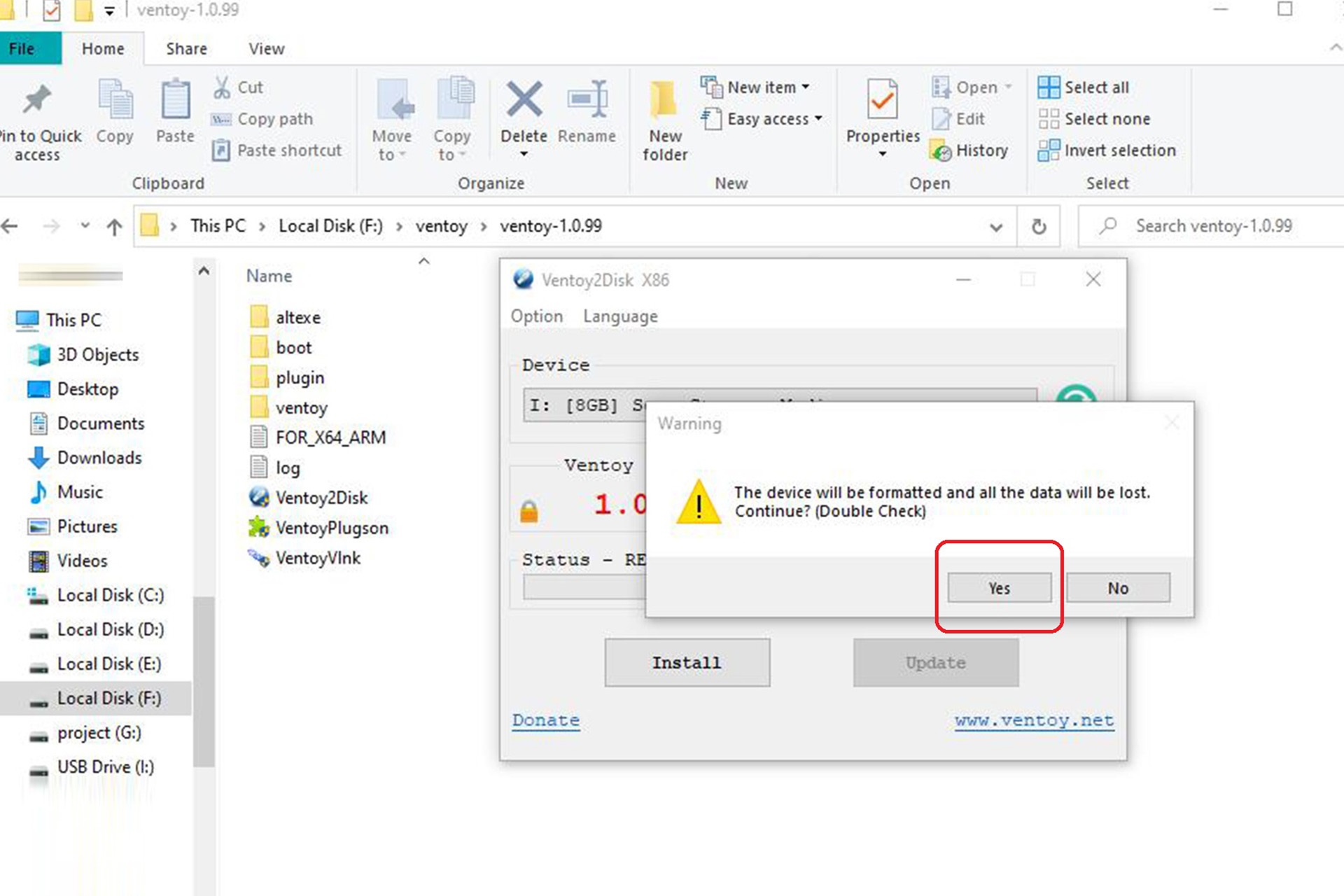
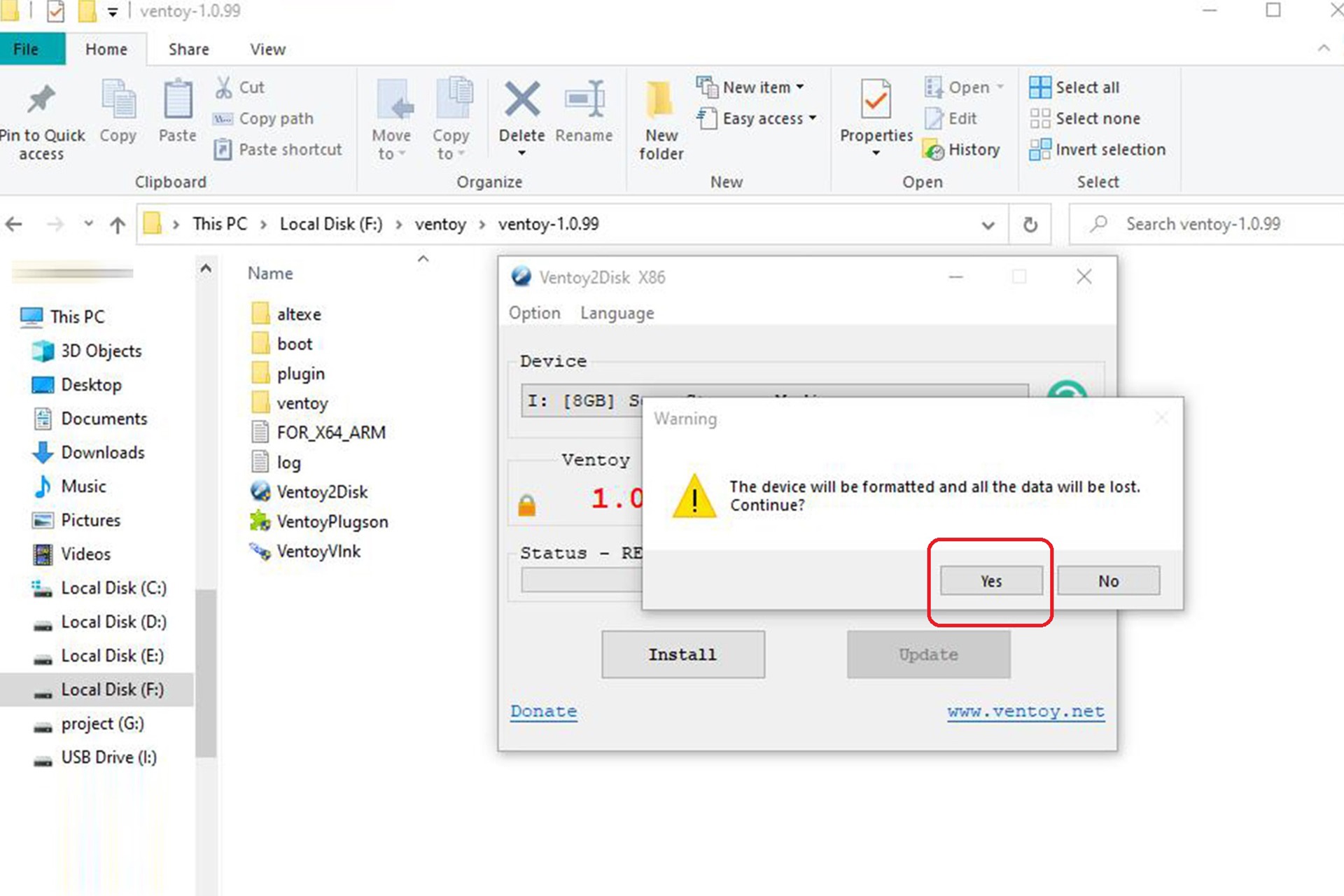
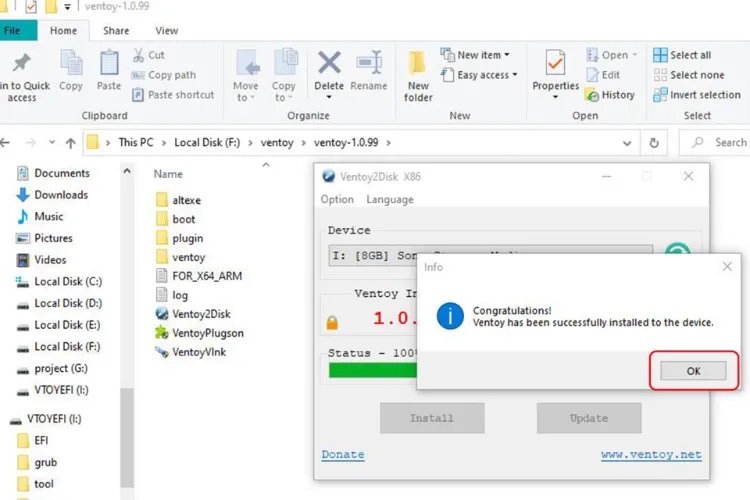
- منتظر بمانید تا فرایند بوتیبل کردن فلش به اتمام برسد و پیغام زیر نمایش داده شود. در این پنجره، روی گزینهی OK کلیک کنید.
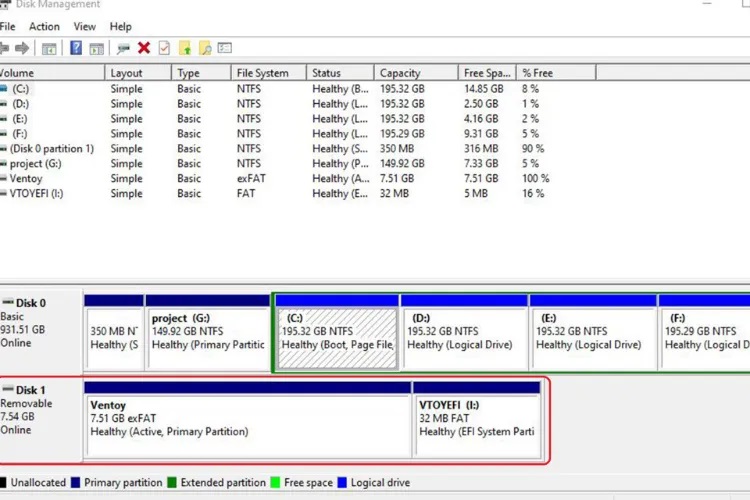
- در کادر جستوجو در نوار ابزار ویندوز، عبارت Disk Management را تایپ کنید تا پنجرهی زیر باز شود. ملاحظه میکنید که پس از بوتیبل شدن، نام فلش مموری تغییر کرده است و دو پارتیشن مجزا دارد.
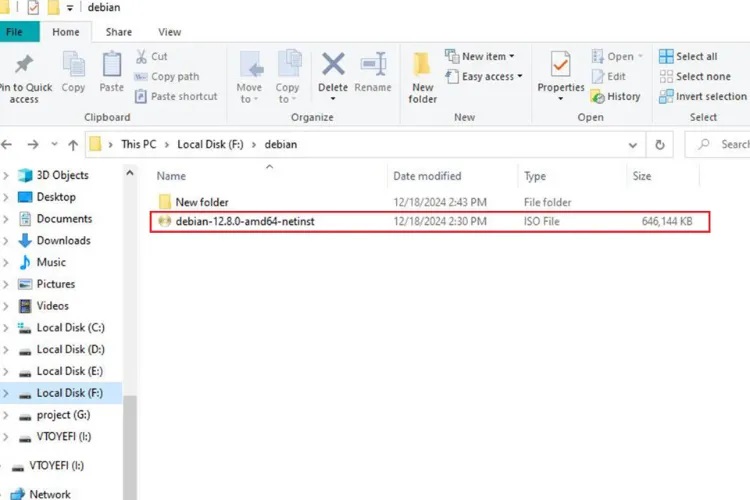
- به مسیر ذخیرهی فایل ISO سیستمعامل مورد نظرتان بروید و فایل یا فایلهای دلخواه را با کشیدن و رها کردن، داخل فلش کپی کنید.
- سیستم خود را ریاستارت کنید و وارد منوی بوت شوید. برای ورود به بایوس کامپیوتر و رفتن به منوی بوت، بسته به مدل مادربورد سیستم خود باید یکی از دکمههای Esc یا F2 یا F12 را بلافاصله پس از روشن شدن دوبارهی سیستم و پیش از نمایش لوگو چندین بار فشار دهید.
- پس از ورود به منوی بایوس یا UEFI، به دنبال گزینهای بگردید که نام فلش شما در آن وجود داشته باشد یا حاوی کلماتی مانند USB Storage یا Removable Devices یا هر عبارت مشابهی که به بوت سیستمعامل از فلش USB اشاره دارد، باشد.
- از پنجرهی نرمافزار Ventoy، سیستمعامل مورد نظرتان را انتخاب کنید و مراحل نصب آن را مشابه نصب از طریق DVD یا VD پیش ببرید.
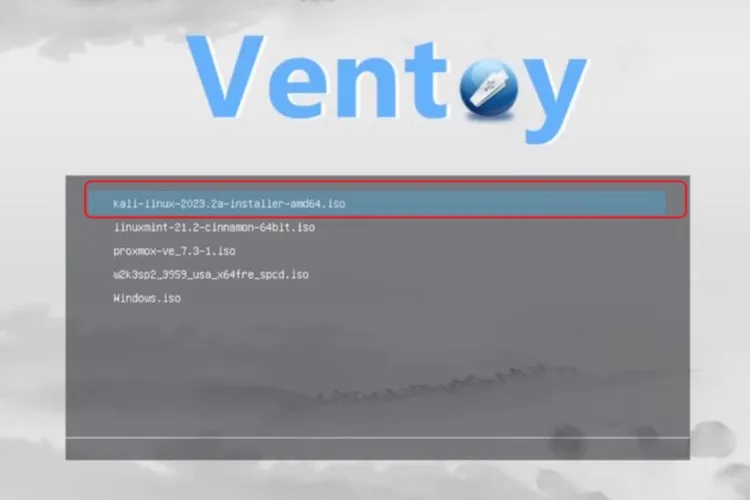
- از این مرحله به بعد، نصب ویندوز ۱۱ با فلش یا هر سیستمعامل دیگری از طریق نرمافزار ونتوی، هیچ تفاوتی با سایر ابزارهای بوتیبل کردن فلش مموری ندارد.
اگر میخواهید علاوه بر فایل ISO سیستمعامل فعلی، فایلهای ISO سیستمعاملهای دیگر را روی فلش بوتیبل شده با نرمافزار ونتوی کپی کنید، باید پس از اتصال فلش به کامپیوتر خود، در منوی نرمافزار Ventoy فلش مورد نظرتان را انتخاب کنید و بهجای گزینهی Install، از گزینهی Update استفاده و سپس فایلهای ISO دلخواهتان را روی فلش کپی کنید. انجام این کار مانع از فرمتشدن مجدد فلش شما میشود و فلش را به یک ابزار با قابلیت بوت چندگانه تبدیل میکند.
شخصیسازی VENTOY
شما براحتی میتوانید تغییرات و تنظیمات خود رو جهت منوی بوت اعمال کنید
برای مثال من تغییراتی که در تصویر زیر میبنید رو اعمال کرد
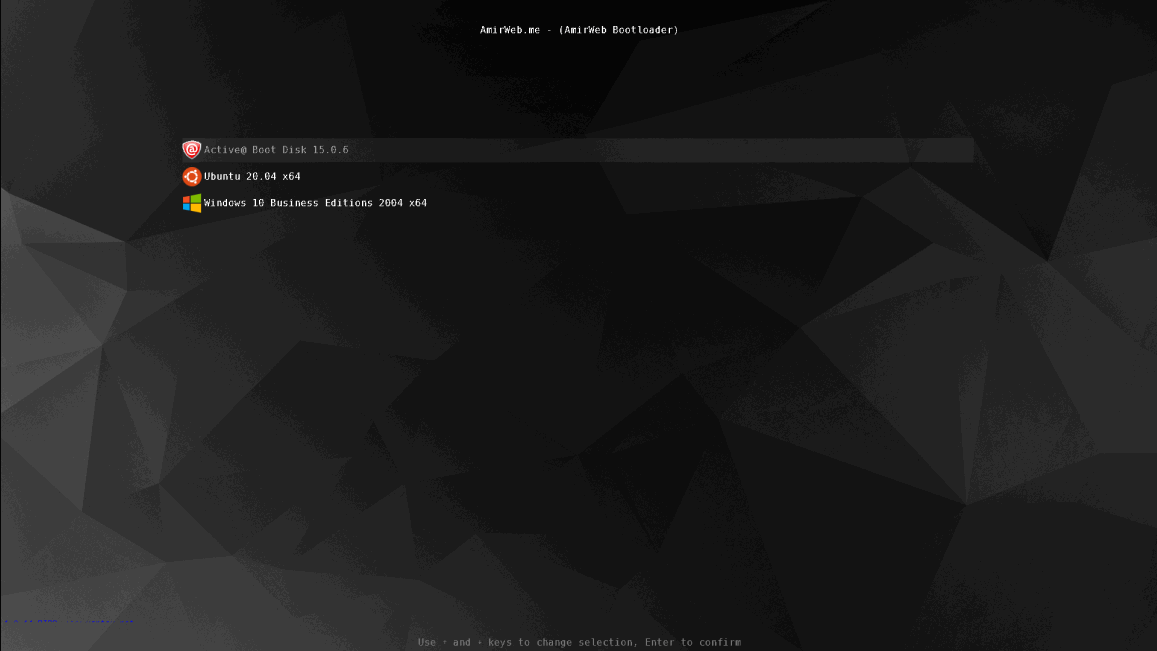
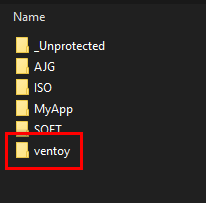
جهت انجام تغییرات شما باید در روت فلش پوشه ventoy را ایجاد کنید
سپس یک فایل به نام ventoy.json ایجاد کنید
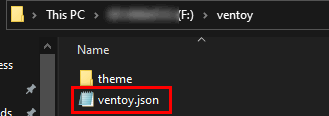
این فایل را میتوانید با Notepad ویرایش کنید
برای مثال من کد زیر راقرار دادم
{

"control": [

{ "VTOY_DEFAULT_SEARCH_ROOT": "/ISO" },

{ "VTOY_MENU_TIMEOUT": "10" }

],

"theme": {

"file": "/ventoy/theme/theme.txt",

"gfxmode": "1920x1080",

"fonts": [

"/ventoy/theme/VerBd.pf2",

"/ventoy/theme/VerMono.pf2"] },

"menu_alias" : [

{

"image": "/ISO/Boot_Disk_15.0.6_WinPE_x64.iso",

"alias": "Active@ Boot Disk 15.0.6"

},

{

"image": "/ISO/ubuntu-20.04-desktop-amd64.iso",

"alias": "Ubuntu 20.04 x64"

},

{

"image": "/ISO/Windows_10_business_editions_2004_x64.iso",

"alias": "Windows 10 Business Editions 2004 x64"

}

],

"menu_class" : [

{

"key": "Windows",

"class": "windows"

},

{

"key": "ubuntu",

"class": "ubuntu"

},

{

"key": "Boot_",

"class": "active"

}
] }
بخش control
کد { “VTOY_DEFAULT_SEARCH_ROOT”: “/ISO” }: جستجوی فایل ISO را به پوشه معرفی شده محدود میکند
کد { “VTOY_MENU_TIMEOUT”: “10” } : در صورت که در زمان وارد شده هیچ کلیدی فشرده نشود از منوی بوت خارج و سیستم عامل پیش فرض را بوت میکند
بخش theme
کد “file”: “/ventoy/theme/theme.txt” : مسیر فایل پیکربندی پوشته را معرفی میکند
کد “gfxmode”: “1920×1080” : رزولیشن منوی بوت را مشخص میکند
کد “fonts”: [“/ventoy/theme/VerBd.pf2” : مسیر فونت را جهت بارگذاری مشخص میکند
بخش menu_alias
کد “image”: “/ISO/Boot_Disk_15.0.6_WinPE_x64.iso” : مسیر فایل ISO جهت تغییر نام مستعار
کد”alias”: “Active@ Boot Disk 15.0.6” : نام مستعهار جهت نمایش در منو
بخش menu_class
کد “key”: “Windows” : کلمه کلیدی فایل ISO جهت تشخص فایل
کد “class”: “windows” : نام فایل PNG در پوشه ICON برای نمایش ایکون اختصاصی را مشخص میکند
بازگرداندن فلش بوتیبل شده به حالت اولیه
درصورتیکه پس از نصب ویندوز با نرم افزار Ventoy، تمایل داشتید که فلش بوتیبل شده را از حالت بوتیبل خارج کنید، کافی است فلش مورد نظر را به سیستم متصل کنید و مطابق مراحل زیر پیش بروید:
- به مسیری که فایل Setup نرمافزار Ventoy (فایل Ventoy2Disk) در آن قرار دارد، بروید و روی فایل اجرایی نرمافزار (با فرمت EXE)، دو بار کلیک کنید تا اجرا شود.
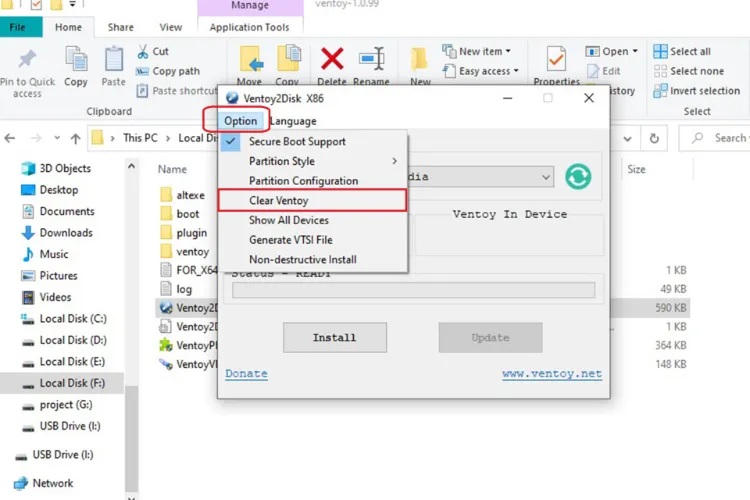
- روی گزینهی Option در بالای صفحه کلیک کرده و گزینهی Clear Ventoy را انتخاب کنید.
- در پنجرهی نمایشدادهشده روی گزینهی Yes کلیک کنید تا فلش شما از حالت بوتبیل خارج شود.
- در نهایت، روی نام فلش در پنجرهی This Pc در ویندوز، کلیک راست کنید و سپس در پنجرهی مربوط به فرمت کردن فلش، روی گزینهی Start کلیک کنید تا فلش بهطور کامل فرمت شود.
اگرچه ابزارها و روشهای متعددی برای بوتبیل کردن فلش وجود دارد، نرمافزار Ventoy به دلیل محیط ساده و امکان ایجاد قابلیت بوت چندگانه فایل ISO، کارایی بهتری در مقایسه با سایرین دارد و توصیه میکنیم از آن برای نصب ویندوز با فلش استفاده کنید.
امیدواریم مراحل این آموزش، به شما کمک کند تا بدون دردسر، سیستمعاملهای دلخواه خود را با فلش مموری نصب و راهاندازی کنید. خوشحال میشویم اگر ابزارهای دیگری را با کارایی مشابه Ventoy میشناسید، آنها را به ما و کاربران زومیت معرفی کنید.
2- بوتیبل کردن فلش USB با نرم افزار Rufus
یکی از روشهای سادهی ساختن فلش بوتیبل استفاده از نرمافزار Rufus است که تنها با چند کلیک حافظهی فلش را بوتیبل میکند. برای ساختن فلش بوتیبل با Rufus، مراحل زیر را دنبال کنید:
- ابتدا جدیدترین نسخهی نرمافزار Rufus را دانلود و نصب کنید.
- فایل مدنظر خود برای ساخت فلش بوتیبل را دانلود کنید. این فایل میتواند شامل فایل نصبی ویندوز، لینکوس، ابزارهای تعمیر و بازیابی یا سایر سیستمعاملها باشد.
- درصورتیکه فایل با فرمتهای فشرده مثل zip یا rar است، آن را در محل مناسبی از حالت فشرده خارج کنید تا فایل iso بهدست آید.
- نرمافزار Rufus را باز کنید.
- حافظهی فلش را به سیستم متصل کنید.
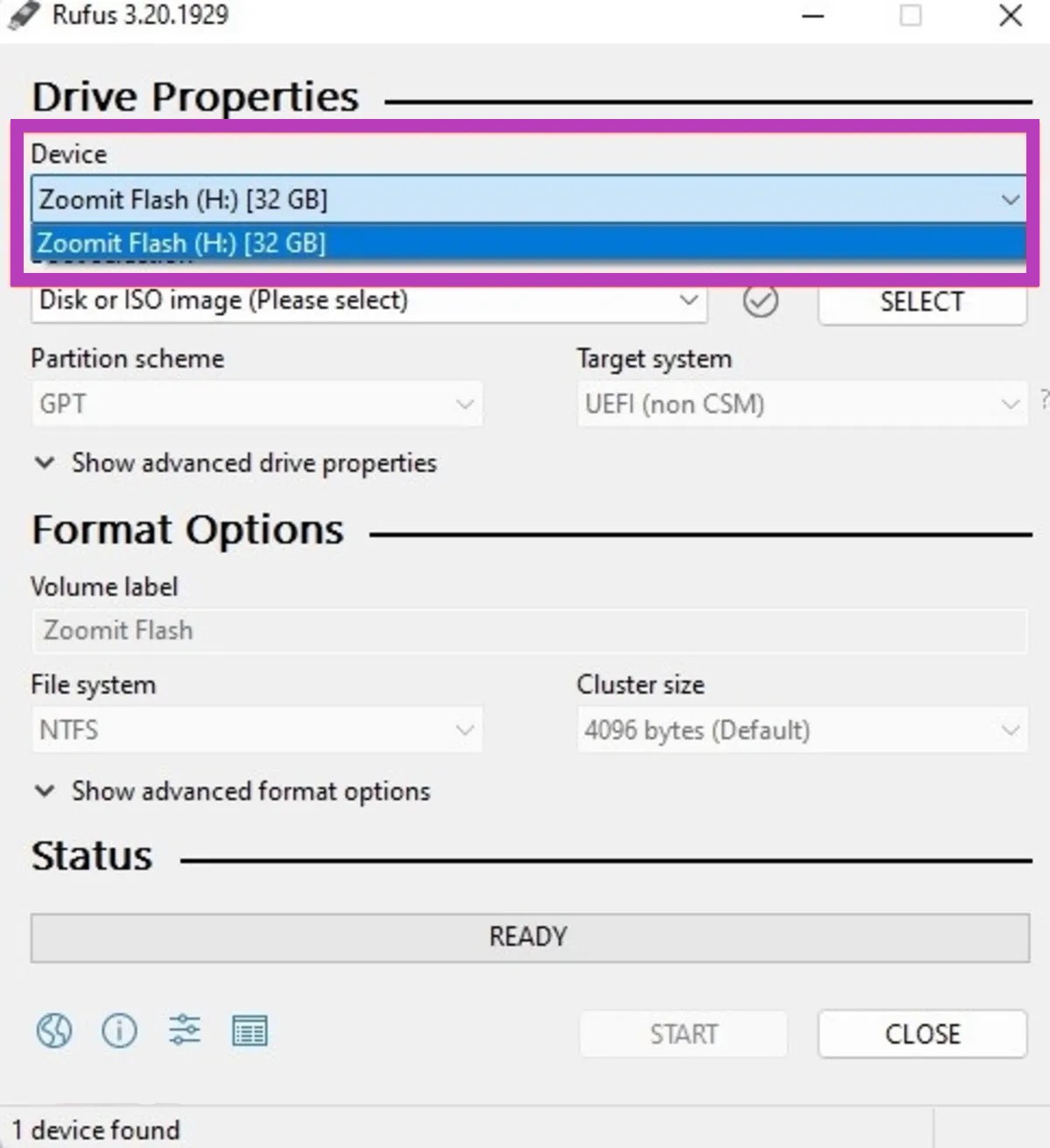
- در کادر Driver Properies، کارهای زیر را بهترتیب انجام دهید:
- Device: حافظهی فلش را انتخاب کنید.
- Boot Selection: گزینهی Disk or ISO image را انتخاب کنید.
- Select: فایل iso را پیدا و با انتخاب آن، روی open کلیک کنید.
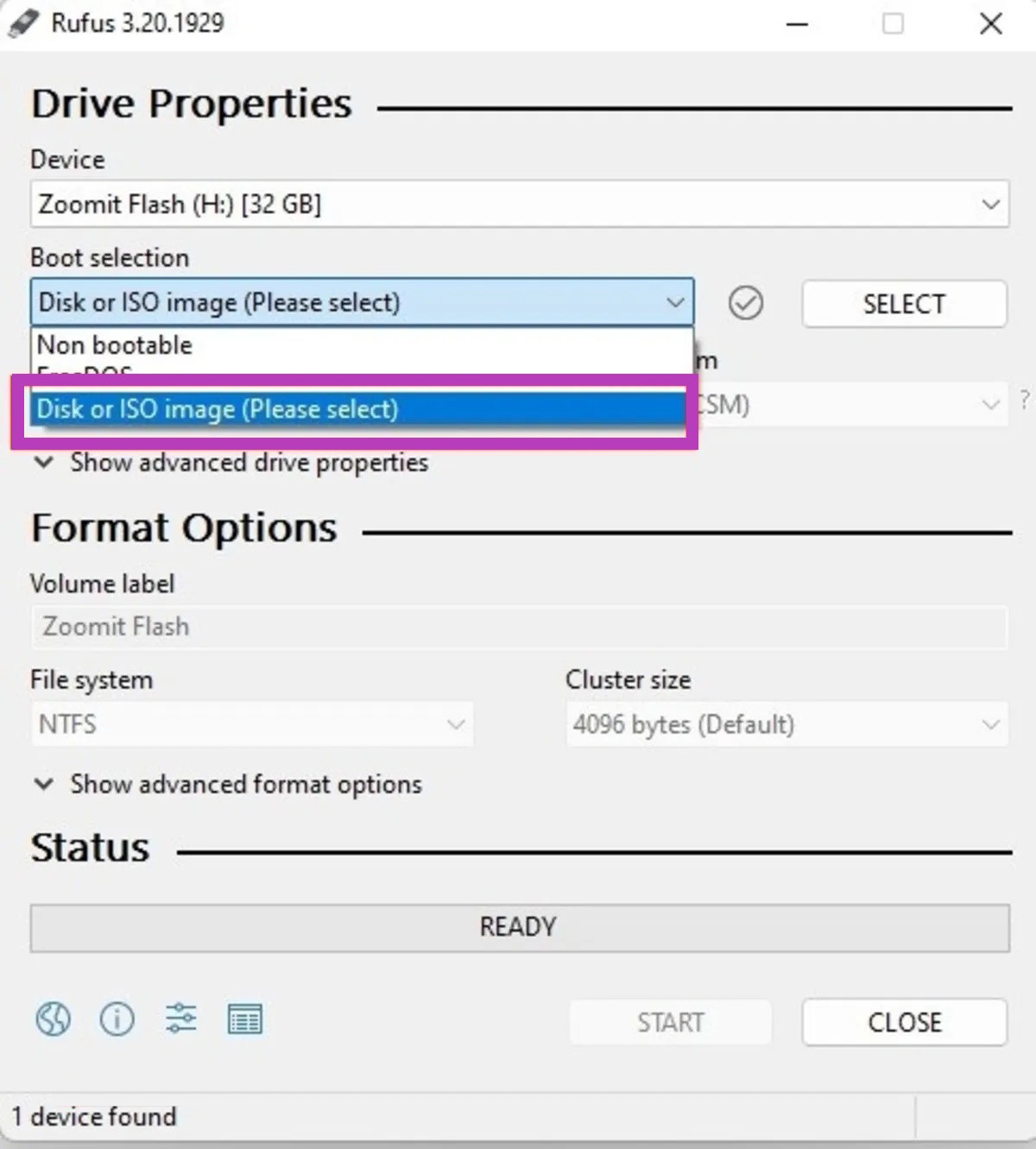
- در کادر Format Options، تنظیمات زیر را بررسی کنید:
- اگر حجم فایل iso از ۴ گیگابایت بیشتر است، گزینهی File system را به NTFS تغییر دهید.
- درنهایت در پایین پنجره، روی START کلیک کنید.
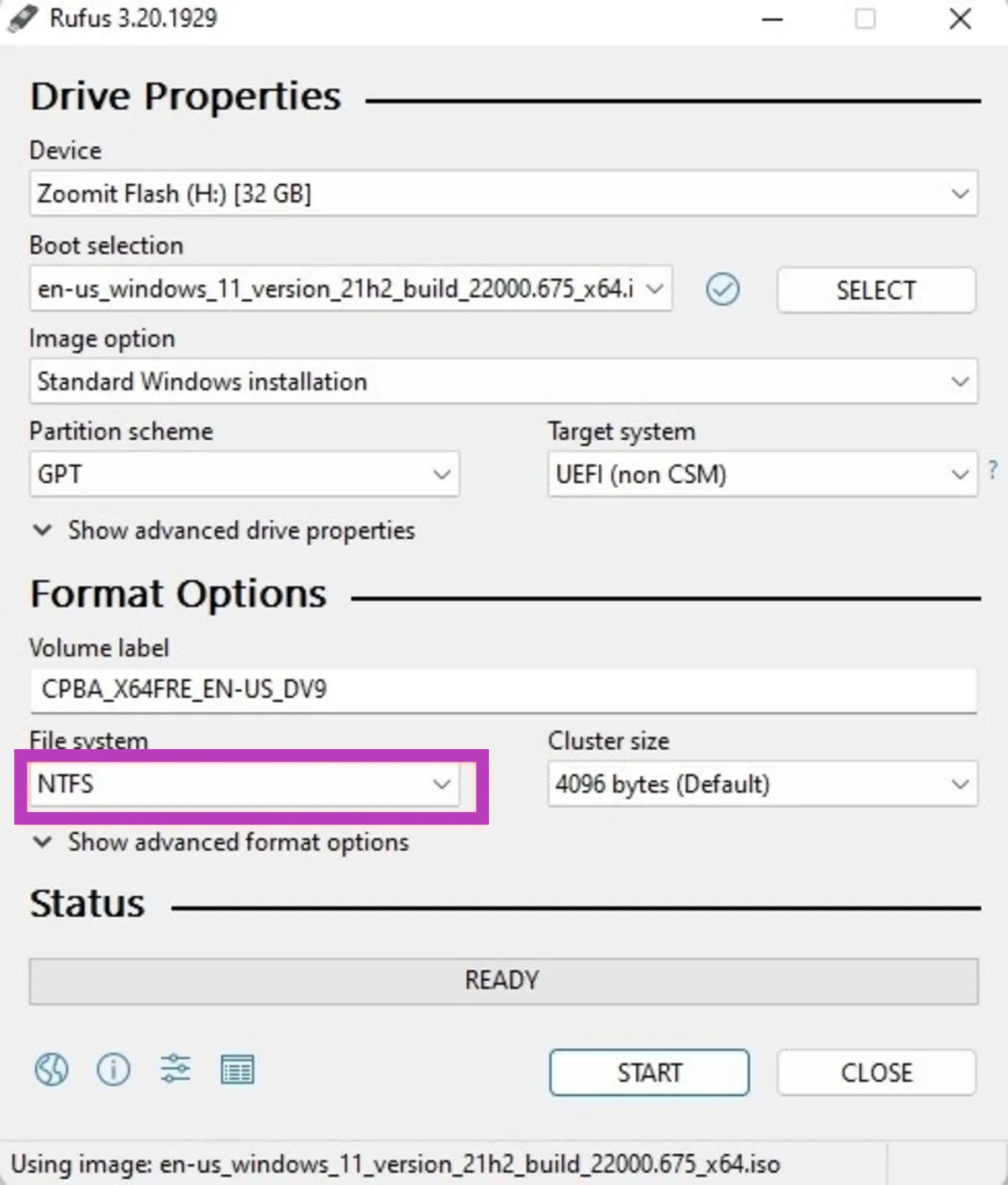
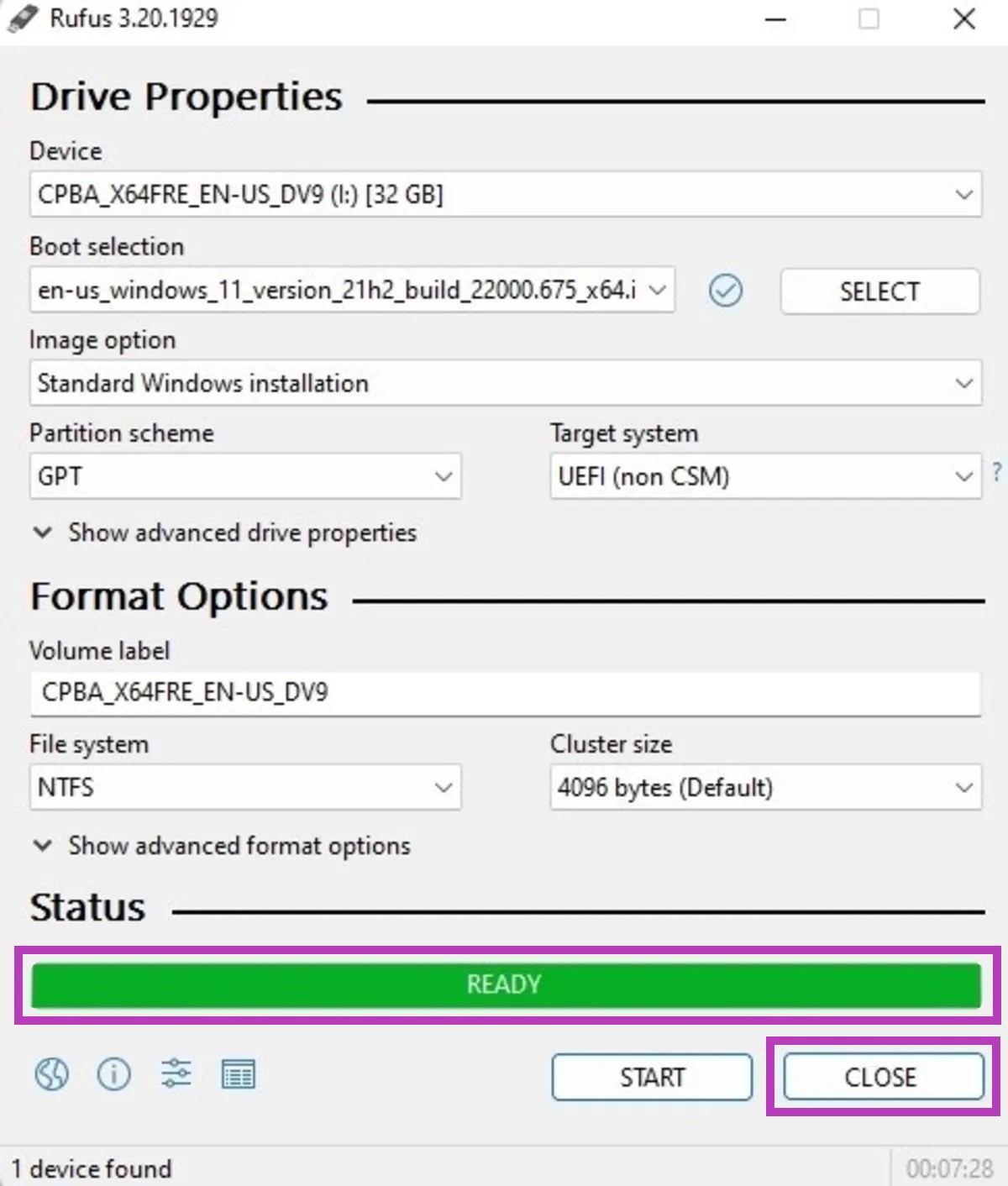
باتوجهبه نوع فایل iso، ممکن است تنظیمات جانبی دیگری بهنمایش درآید. برای مثال، هنگام ساخت فلش بوتیبل ویندوز 11 با گزینههایی مثل تصویر زیر روبهرو میشوید.
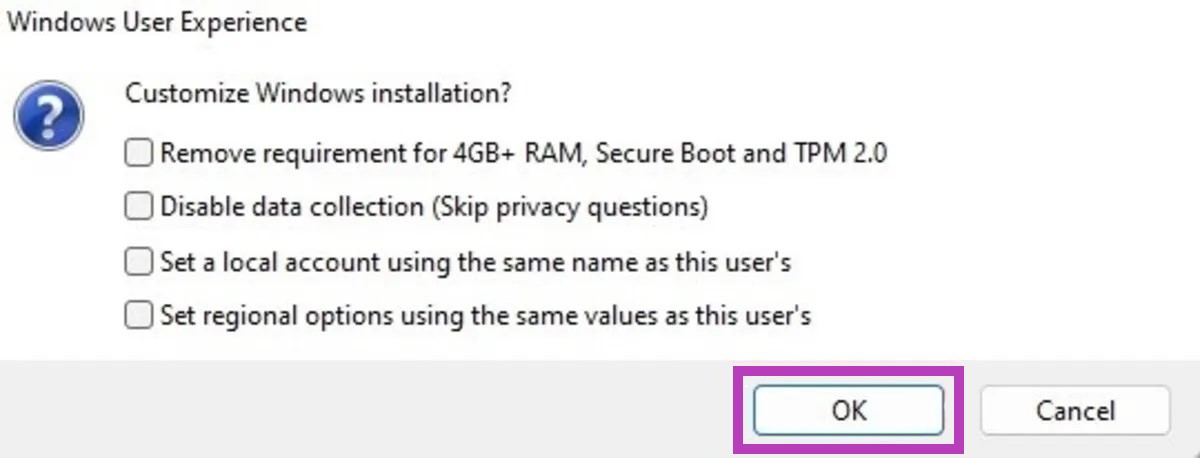
- درصورت تمایلنداشتن به استفاده از آنها، کافی است تیک کناریشان را بردارید و روی OK کلیک کنید.
در آخرین مرحله، نرمافزار هشدار حذف تمامی اطلاعات موجود روی حافظهی فلش را نشان میدهد.
- اگر موافقاید، روی OK کلیک کنید.
- پس از دقایقی فلش بوتیبل ایجاد میشود. با کلیک روی CLOSE، نرمافزار را ببندید.
اکنون فلش بوتیبل شما آماده است.
3- بوتیبل کردن فلش USB با CMD (ِDiskpart)
در ابتدا فلش را به کامپیوتر متصل کنید توجه داشته باشید که مادربرد کامپیوترتان قابلیت بوت شدن با USB را داشته باشد.
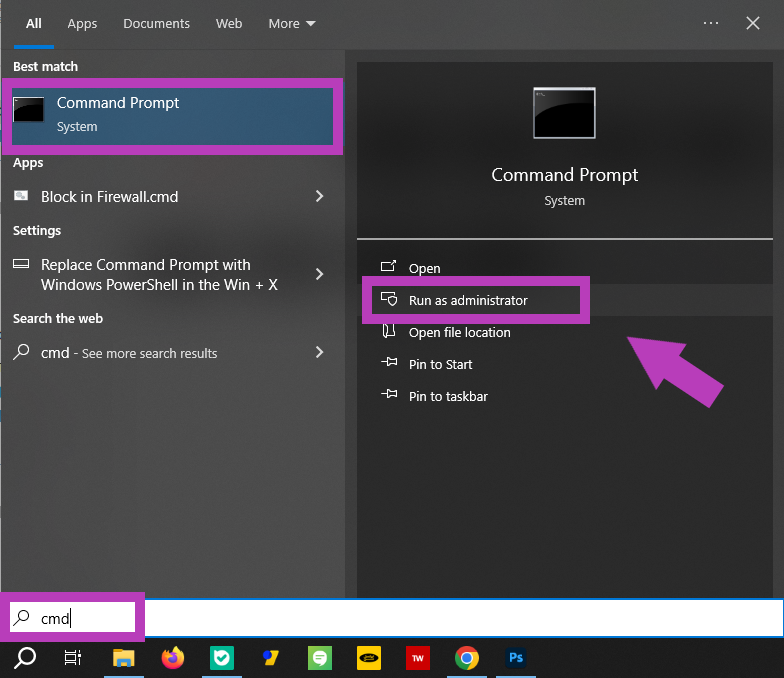
پنجره CMD را باز کنید. برای این کار کلمه CMD را در سرچ کرده و روی command Prompt کلیک راست کرده و Run As Administrator را انتخاب کنید. ( در صورت ظاهر شدن پیغام بر روی Yesکلیک کنید )
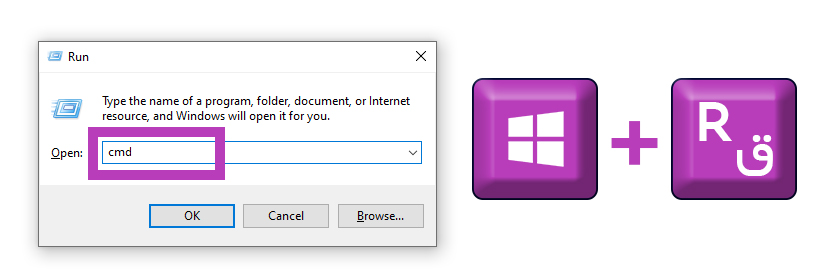
یا می توانید کلید های Windows+R را بفشارید و در پنجره باز شده کلمه CMD را تایپ کرده و OK را انتخاب کنید.
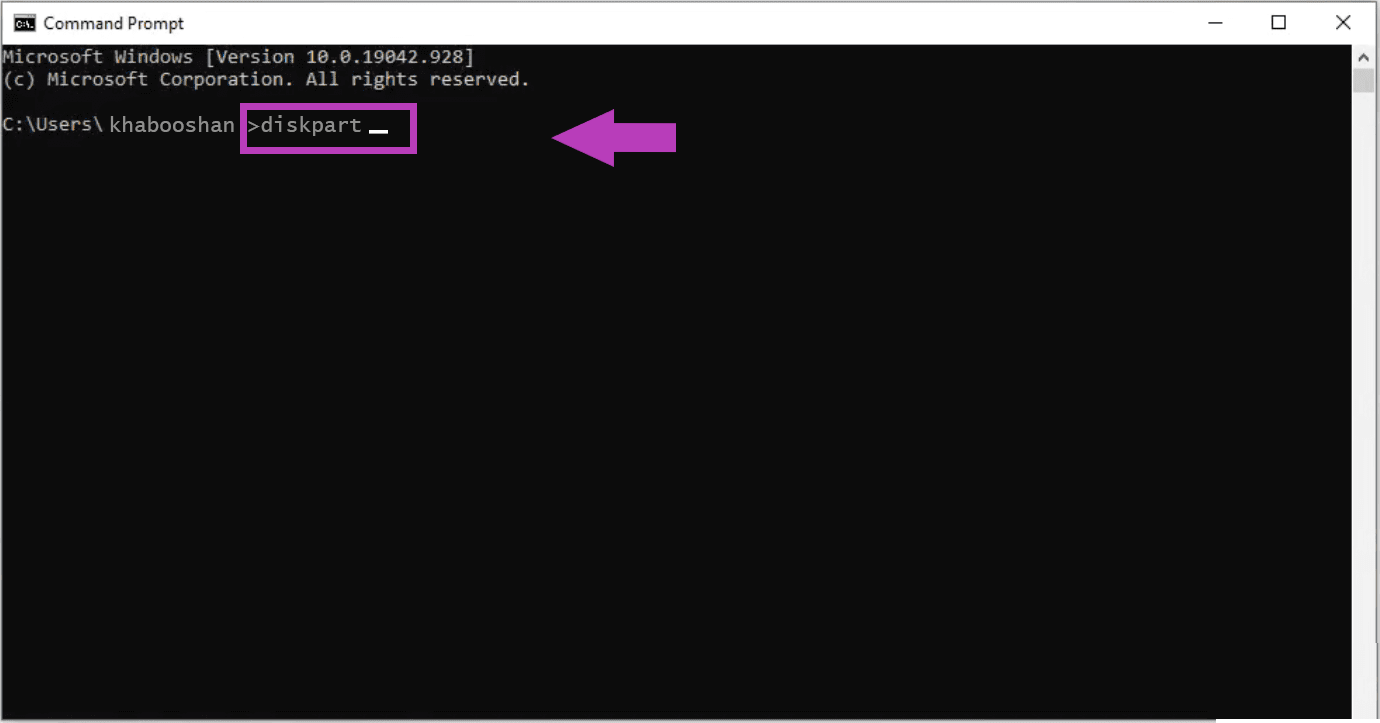
در پنجره باز شده عبارت diskpart را تایپ کرده و Enter را بزنید.
در پنجره diskpart باز شده عبارت List Disk را تایپ کنید.
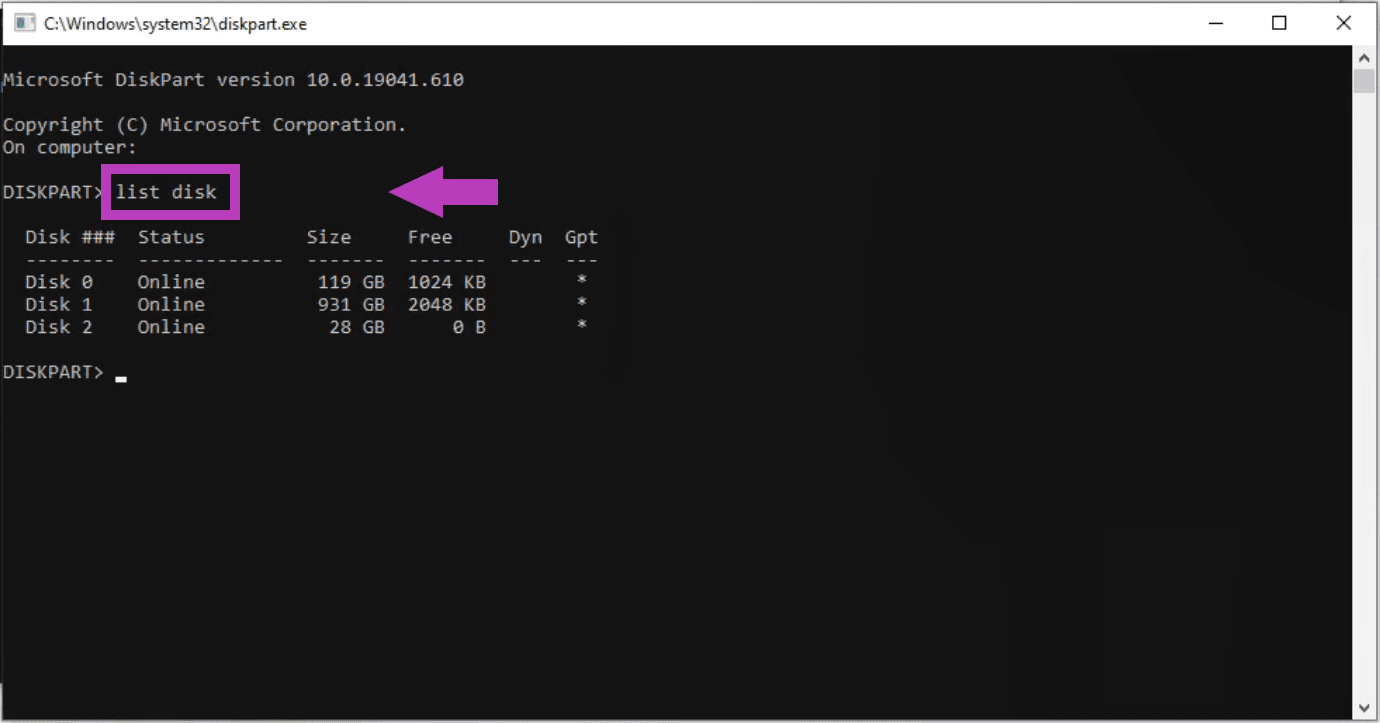
در این بخش مشخصات حافظه هایی که به سیستم متصل هستند را نشان می دهد. Disk 0 و Disk 1 هارد کامپیوتر است و Disk 2 فلش متصل شده است چون ظرفیت آن 32 گیگابایت است.
عبارت Select Disk X را تایپ کرده و Enter را بزنید. (به جای حرف X شماره دیسک فلش خود را تایپ کنید)
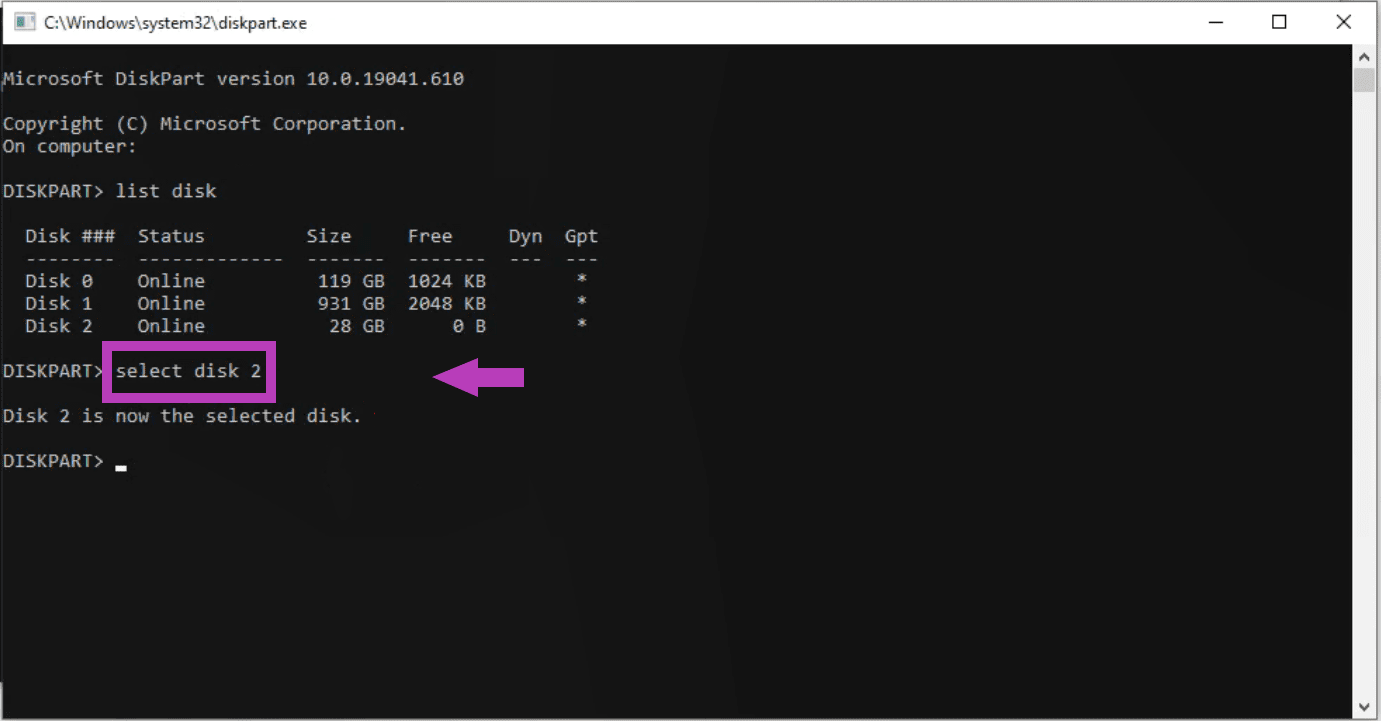
عبارت Clean را تایپ کرده و دکمه Enter را بزنید .
نکته: با دستور Clean تمامی اطلاعات فلش پاک می شود اگر اطلاعات مهمی بر روی فلشتان دارید یک کپی از آن بگیرید و Disk مربوط به هارد کامپیوتر را انتخاب نکنید چون اطلاعات به صورت کامل حذف خواهد شد.
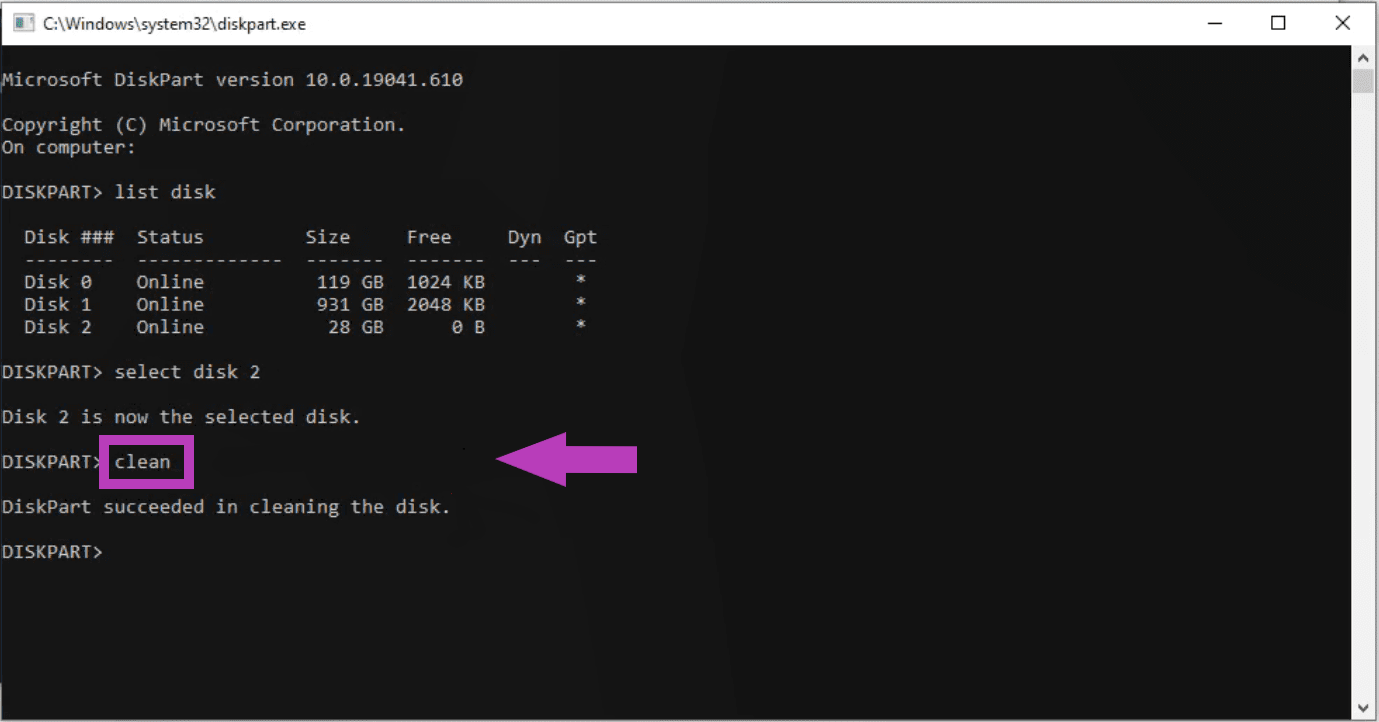
عبارت Create Partition Primary را تایپ کرده و Enter را بزنید.
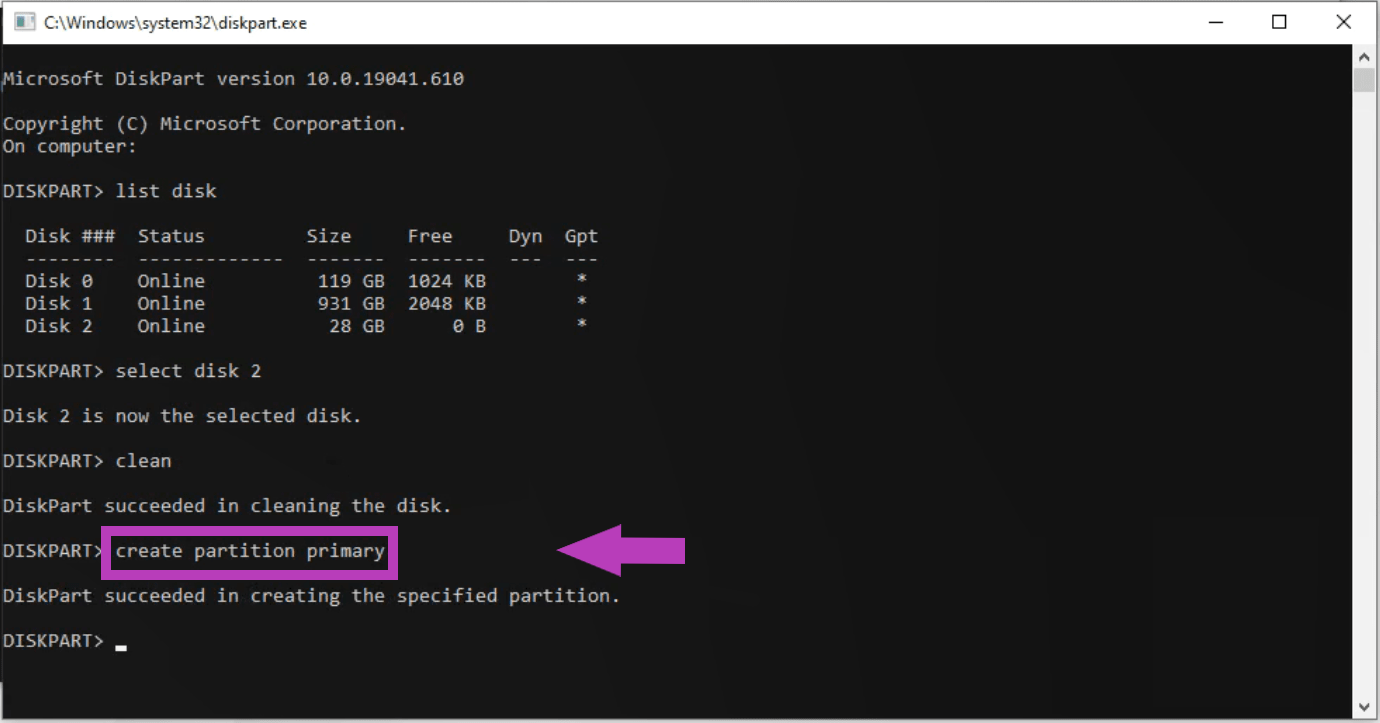
عبارت Select Disk X را تایپ کرده و Enter را بزنید. (به جای حرف X شماره دیسک فلش خود را تایپ کنید)
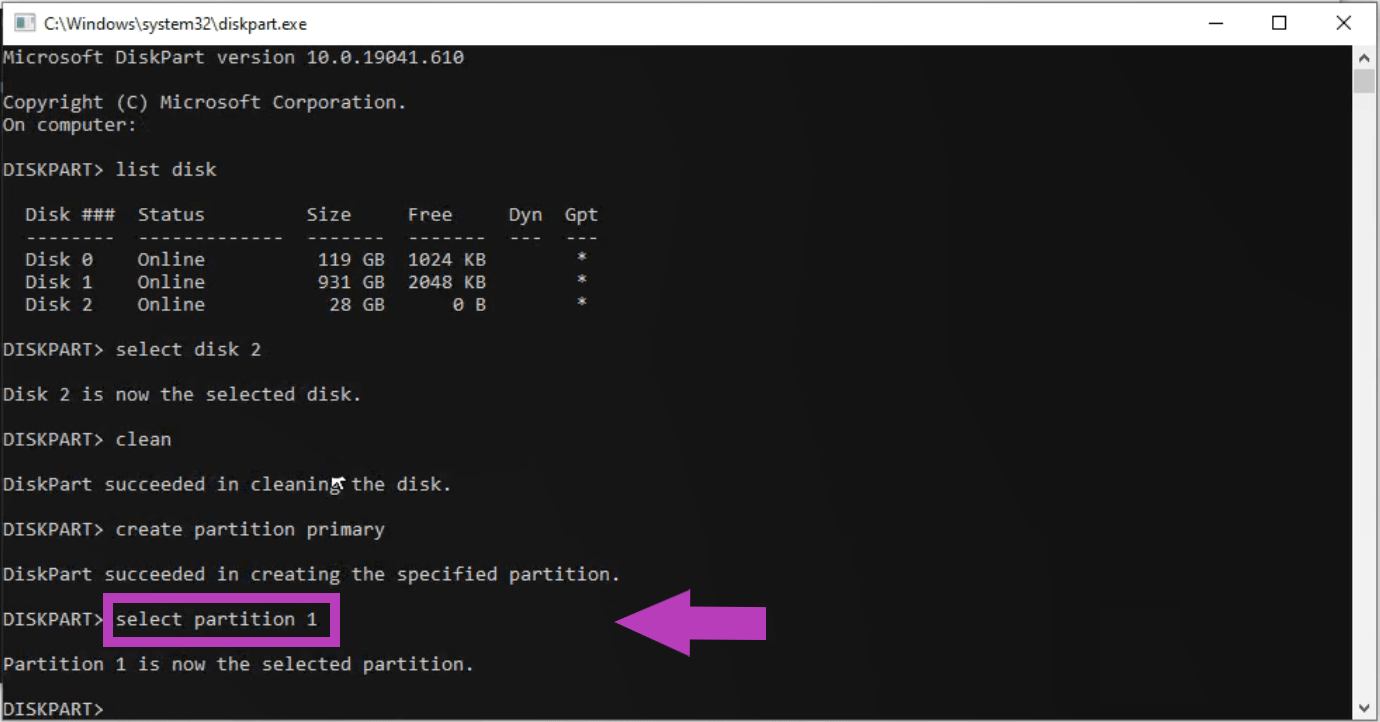
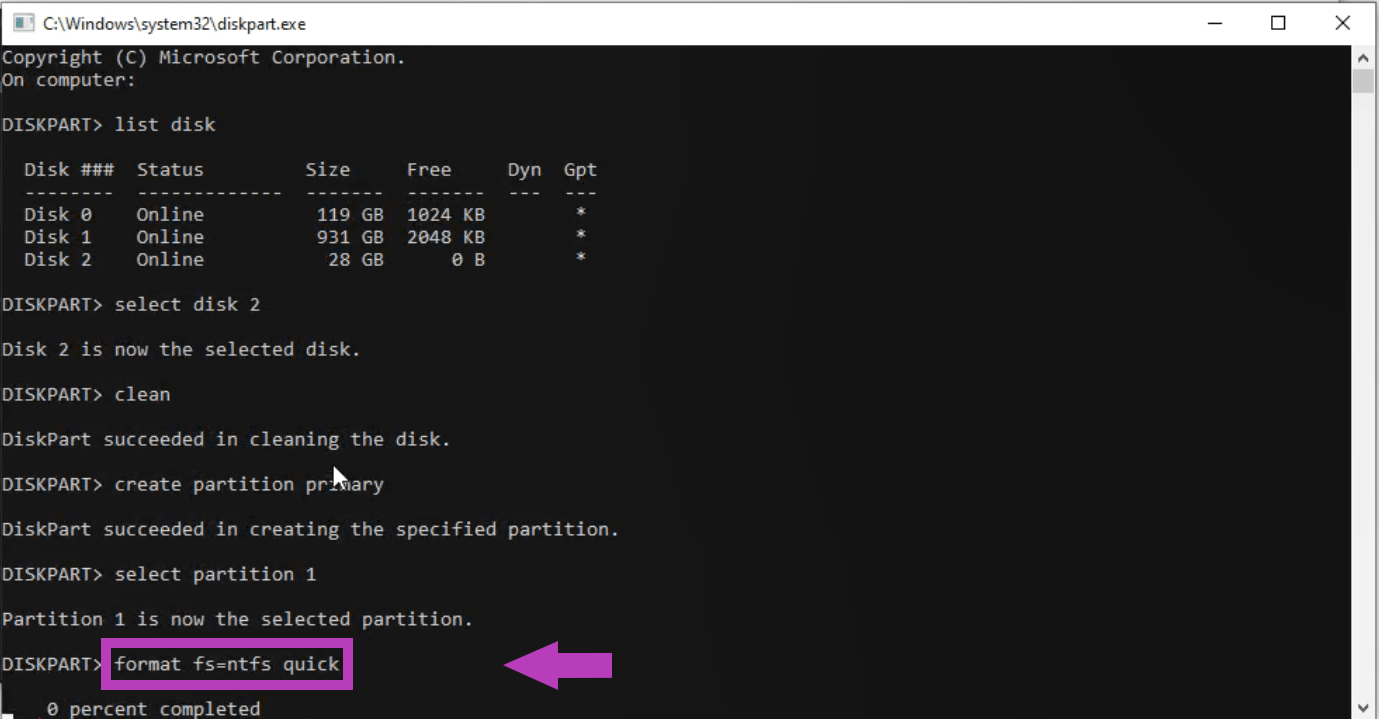
عبارت Format fs=ntfs quick را تایپ کرده و فلش را فرمت می کنید.
مدت زمان فرمت شدن فلش بسته به حجم فلش دارد و با نوشتن اعداد 0 تا 100 نشان داده می شود صبر کنید Percent Completed 100 نشان داده شود در غیر اینصورت دوباره در CMD بر روی دکمه Enter بزنید.
نکته: برای نام گذاری فلش می توانید عبارت “نام مورد نظر برای فلش” =lable در زیر انتهای دستور فرمت تایپ کنید.
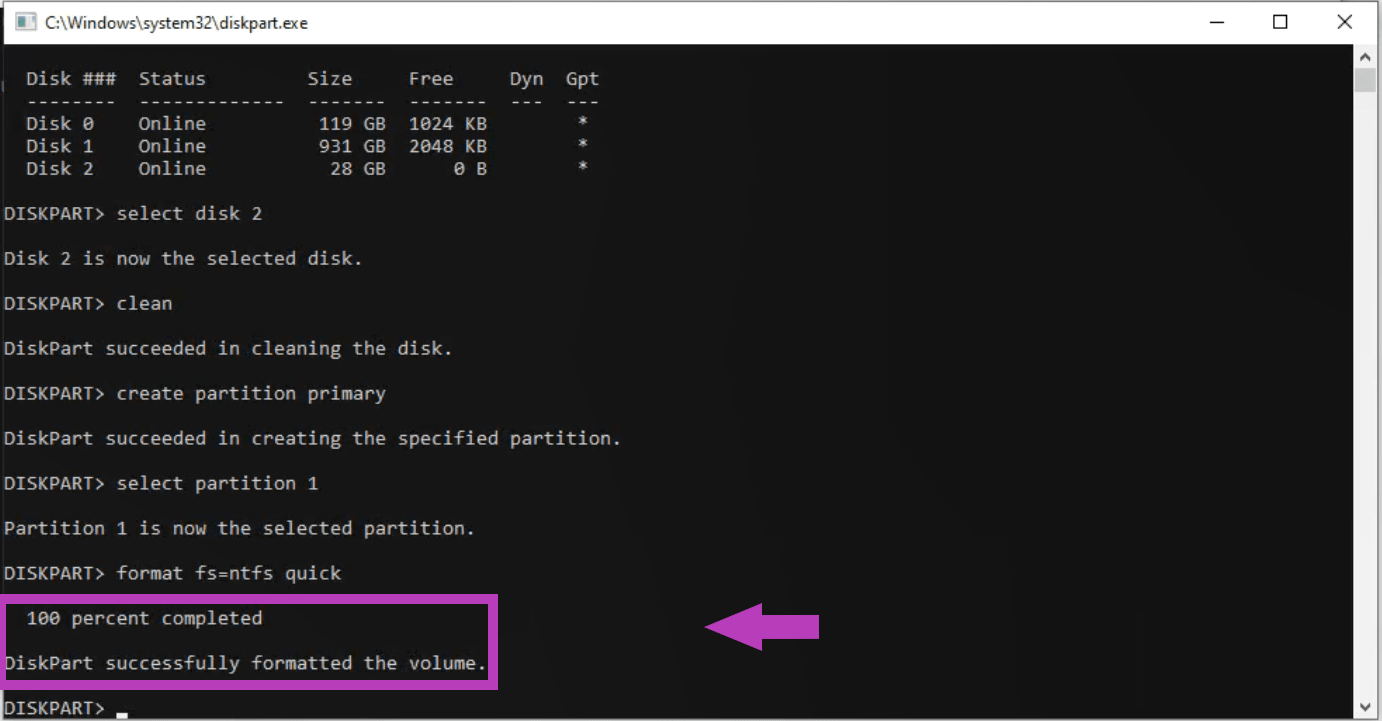
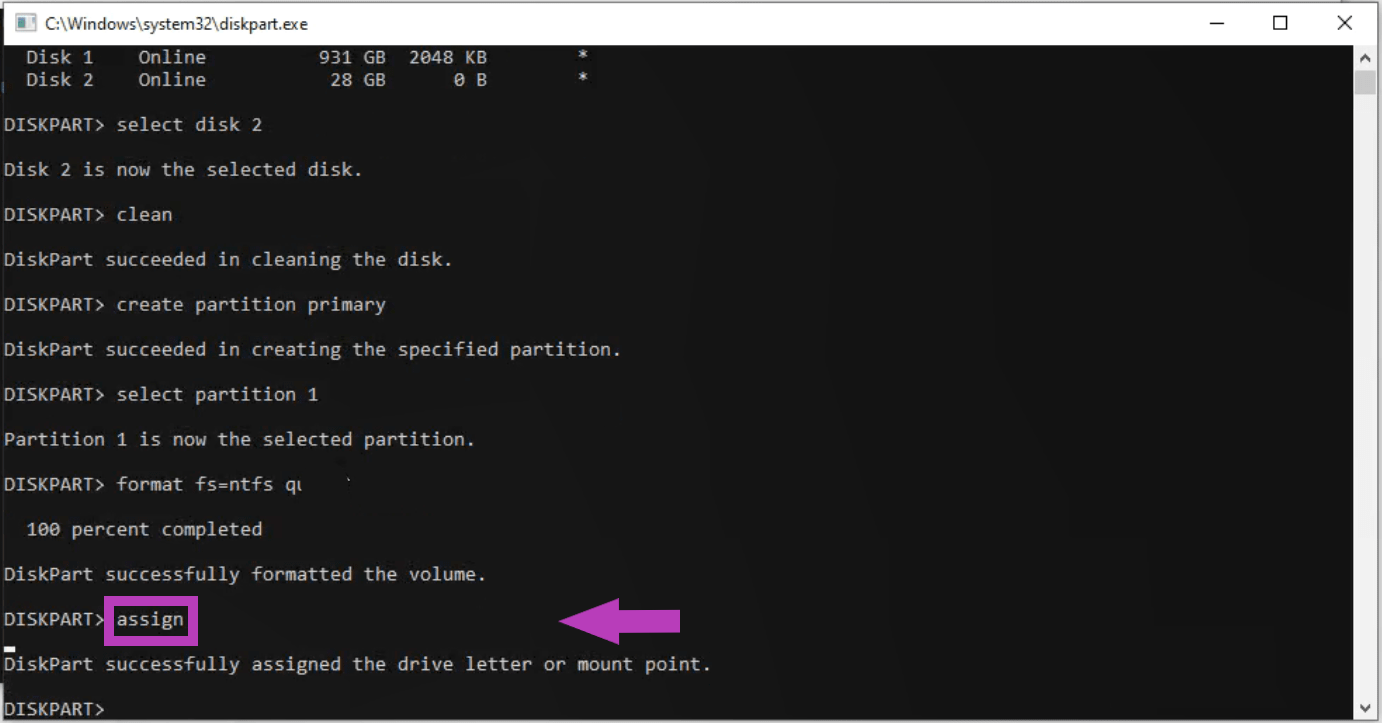
بعد از فرمت شدن فلش عبارت assign را تایپ کرده و Enter را بزنید.
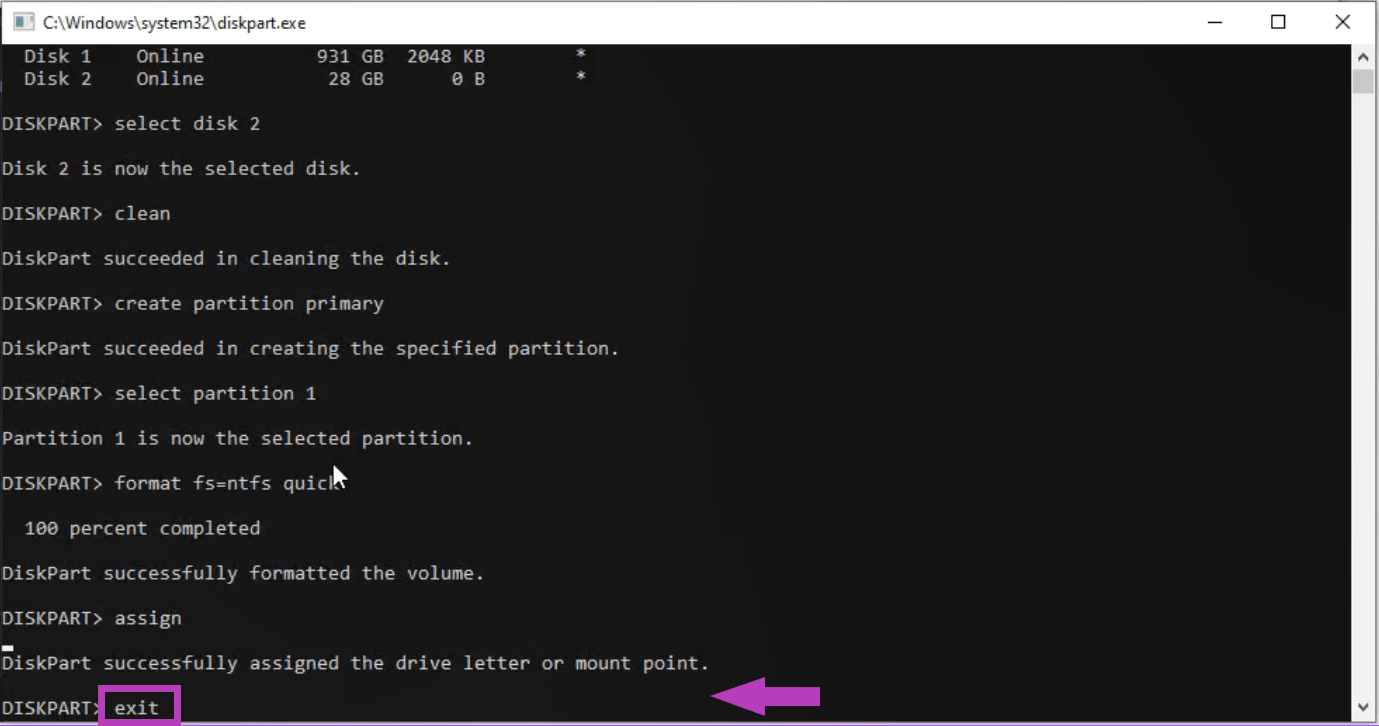
با دستور Exit از CMD خارج شوید.
اکنون فلش شما بوت شده و می توانید با فلشتان به راحتی ویندوز نصب کنید.
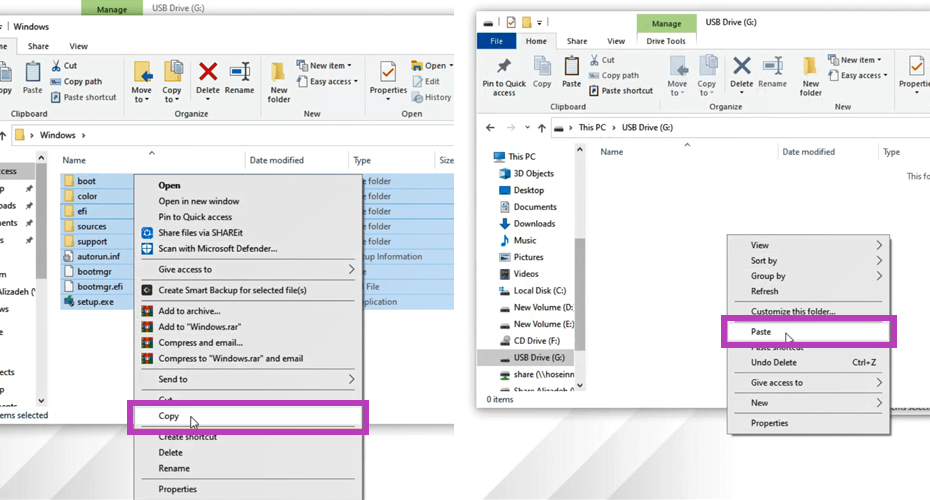
همه فایل های نصبی را کپی کرده و به داخل فلش منتقل کنید . (در داخل فلش پوشه ای ایجاد نکنید)