ویندوز ۱۱ جدیدترین سیستمعامل مایکروسافت که بیش از ۳ سال پیش برای لپتاپها و رایانههای شخصی منتشر شد، یکی از کاربرپسندترین نسخههای سیستمعامل محبوب ویندوز در طول سالهای انتشار آن بهحساب میآید. با توجه به اینکه مایکروسافت تنها یک سال دیگر بهطور رسمی از ویندوز ۱۰ پشتیبانی میکند، بهتر است سیستم خود را برای نصب نسخهی جدیدتر آماده کنید.
ویندوز ۱۱ مایکروسافت از قابلیتهای جدیدی همچون بازطراحی منوی استارت و نوار وظیفه، ویجتهای متفاوت و اجرای اپلیکیشنهای اندرویدی بهره میبرد که تنها برخی از ویژگیهای جدید ویندوز 11 است. اگر قصد دارید سیستمعامل جدید مایکروسافت را روی کامپیوتر و لپتاپتان تجربه کنید، با آموزش نصب ویندوز ۱۱ با فلش با زومیت همراه شوید.
پیشنیازهای نصب ویندوز ۱۱
ابتدا باید از حداقل سیستم موردنیاز ویندوز ۱۱ مطلع شوید که شامل موارد زیر میشود. دقت داشته باشید که اگر سیستم شما دارای چنین مشخصاتی نیست، شاید بد نباشد که سری به مقالهی آموزش نصب ویندوز ۱۱ روی کامپیوترهایی که بهطور رسمی از آن پشتیبانی نمیکنند بزنید و بتوانید با استفاده از راهکارهای این مقاله، شما نیز ویندوز ۱۱ را روی کامپیوتر یا لپ تاپتان نصب کنید.
حداقل ۴ گیگابایت رم
۶۴ گیگابایت حافظهی ذخیرهسازی
نمایشگری با رزولوشن ۱۳۶۶ در ۷۶۸ پیکسل
پشتیبانی از UEFI، Secure Boot و تراشه TPM 2.0
پشتیبانی از دایرکت ایکس ۱۲ و درایور WWWDM 2.x
برای نصب ویندوز ۱۱ سعی کنید فرمت هاردهای خود را از MBR به GPT تغییر دهید تا سازگاری ویندوز با بایوس و سختافزار بیشتر شود. پیشنهاد میکنیم که برای رسیدن به بیشترین بازدهی، ویندوز را روی SSD نصب کنید تا عملکرد و سرعت ویندوز به حداکثر برسد. توجه داشته باشید، حافظههای SSD بهصورت پیشفرض دارای فرمت GPT هستند و درصورتیکه هارد داخلی سیستم شما از این نوع حافظه است، نیازی به تغییر فرمت آن ندارید.
توصیه میکنیم که اگر فرمت فلش حاوی ویندوز خود را نیز مطابق با فرمت هارد یا SSD تغییر دهید، در غیر این صورت، در مراحل نصب ویندوز با خطا مواجه خواهید شد.
حال باید سیستم را ازطریق فلش USB یا CD درایو بوت کنید. برای این کار میتوانید با توجه به برند مادربرد مستقیماً به منوی بوت بروید یا در بایوس، منو را پیدا کنید. برای ورود به بایوس کامپیوتر و رفتن به منوی بوت یکی از دکمههای Delete یا F2 یا F12 را چندین بار هنگام روشن شدن فشار دهید تا وارد منوی بوت شوید.در این آموزش من ویندوز را از طریق فلش نصب میکنم
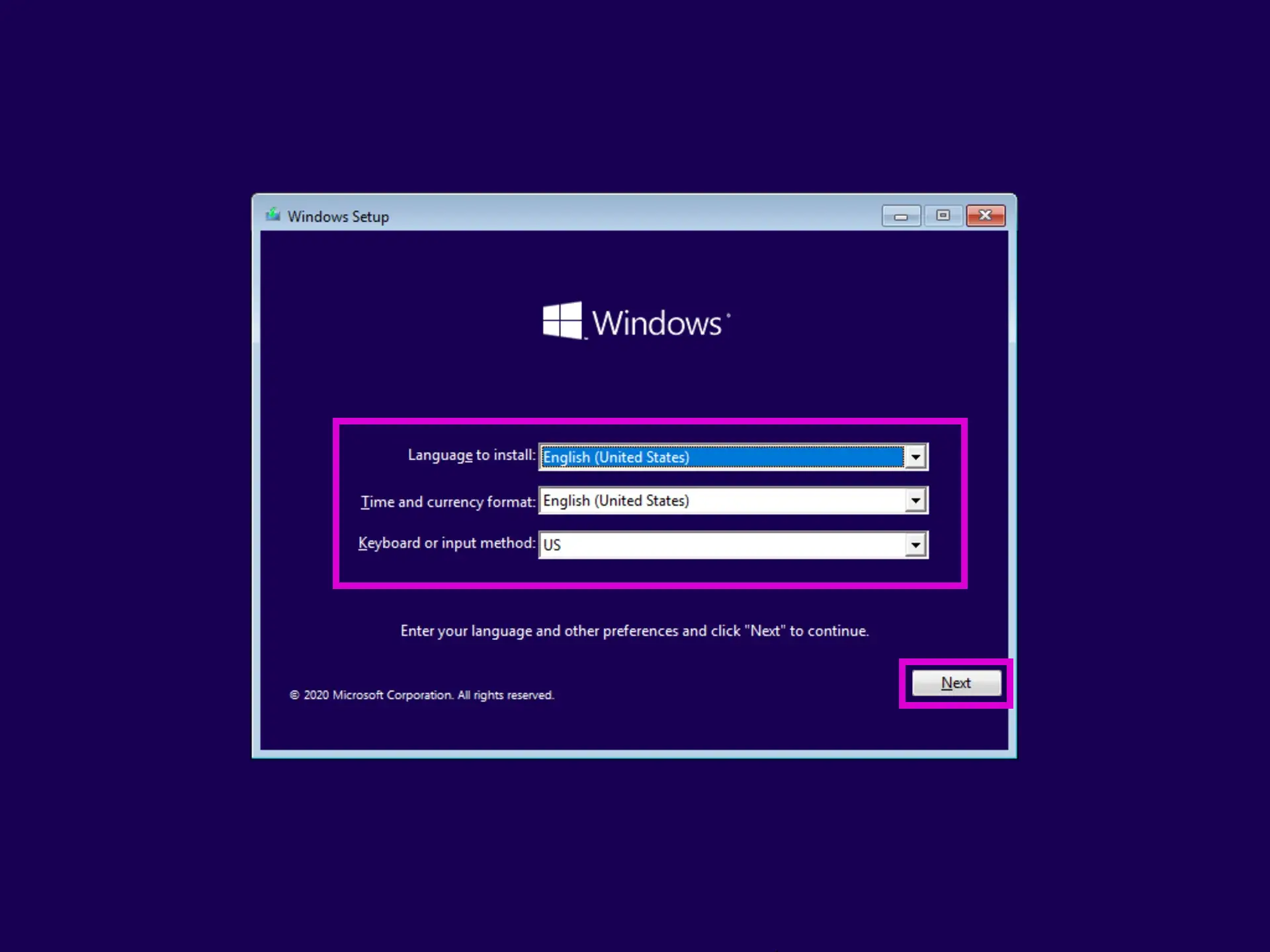
حال با زدن دکمهی Enter از بین گزینهها فلش USB را انتخاب کنید تا مراحل نصب ویندوز آغاز شود. اولین پنجرهای که مشاهده میکنید مربوط به انتخاب زبان است. زبان نصب را روی انگلیسی قرار دهید و سپس روی Next کلیک کنید.
زدر شروع نصب ویندوز 11، صفحه زیر بالا خواهد آمد. این صفحه برای تنظیم زبان نصب (Language to install)، نحوه نمایش زمان (Time and currency format) و زبان کیبورد (Keyboard or input method) است. بر روی گزینه «Next» کلیک کنید.
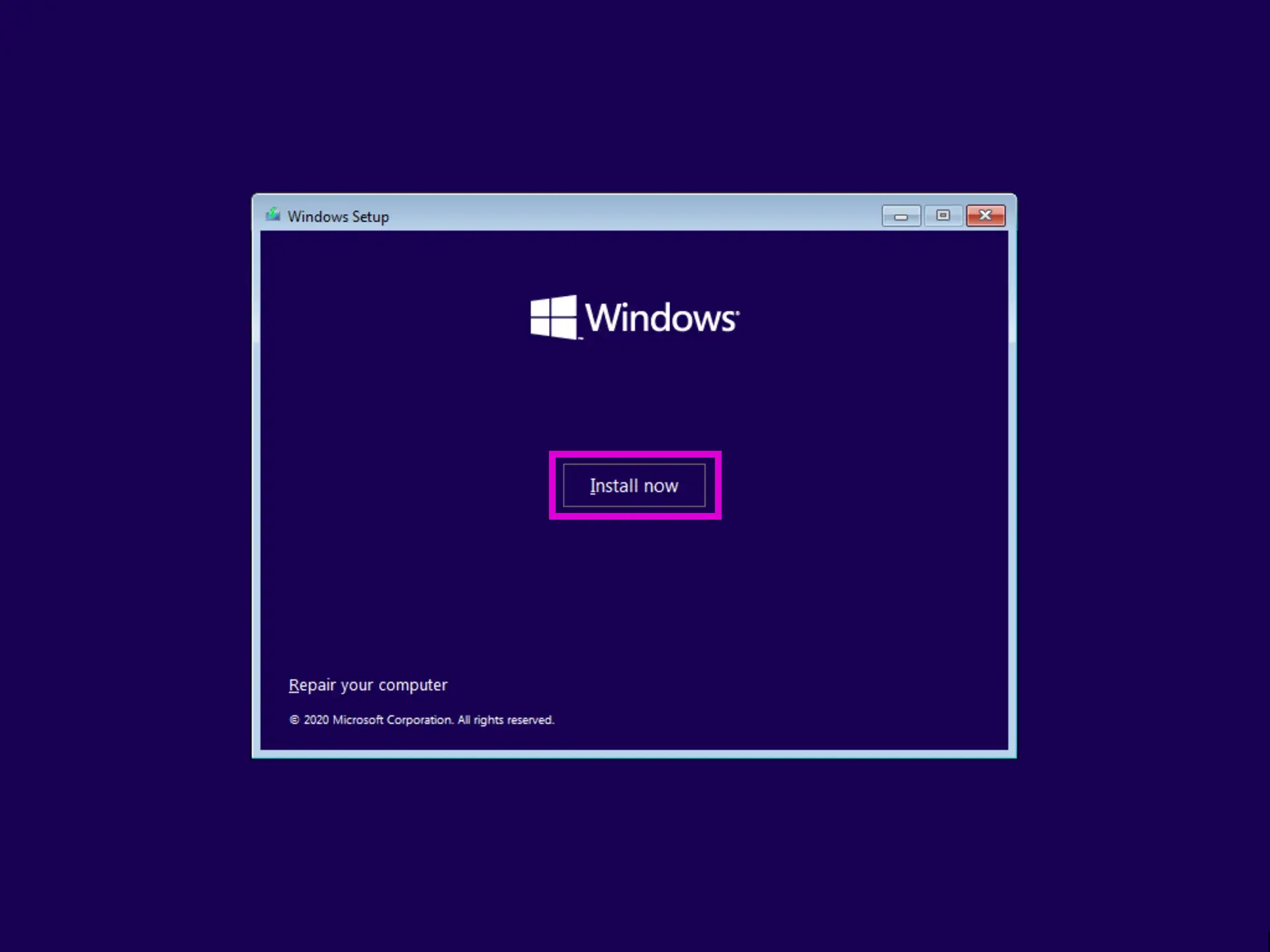
نکته: تنظیمات زبان کیبورد و زمان بعد از نصب ویندوز نیز قابل تغییر و سفارشیسازی هستند. توصیه میکنیم برای یادگیری بهتر این آموزش، تنظیمات پیش فرض را تغییر ندهید و تنها بر روی گزینه Next کلیک کنید.قدم دوم: شروع نصب ویندوزدر این گام، صفحه زیر را مشاهده خواهید کرد. برای رفتن به گام بعدی، کافی است بر روی گزینه Install now کلیک کنید.
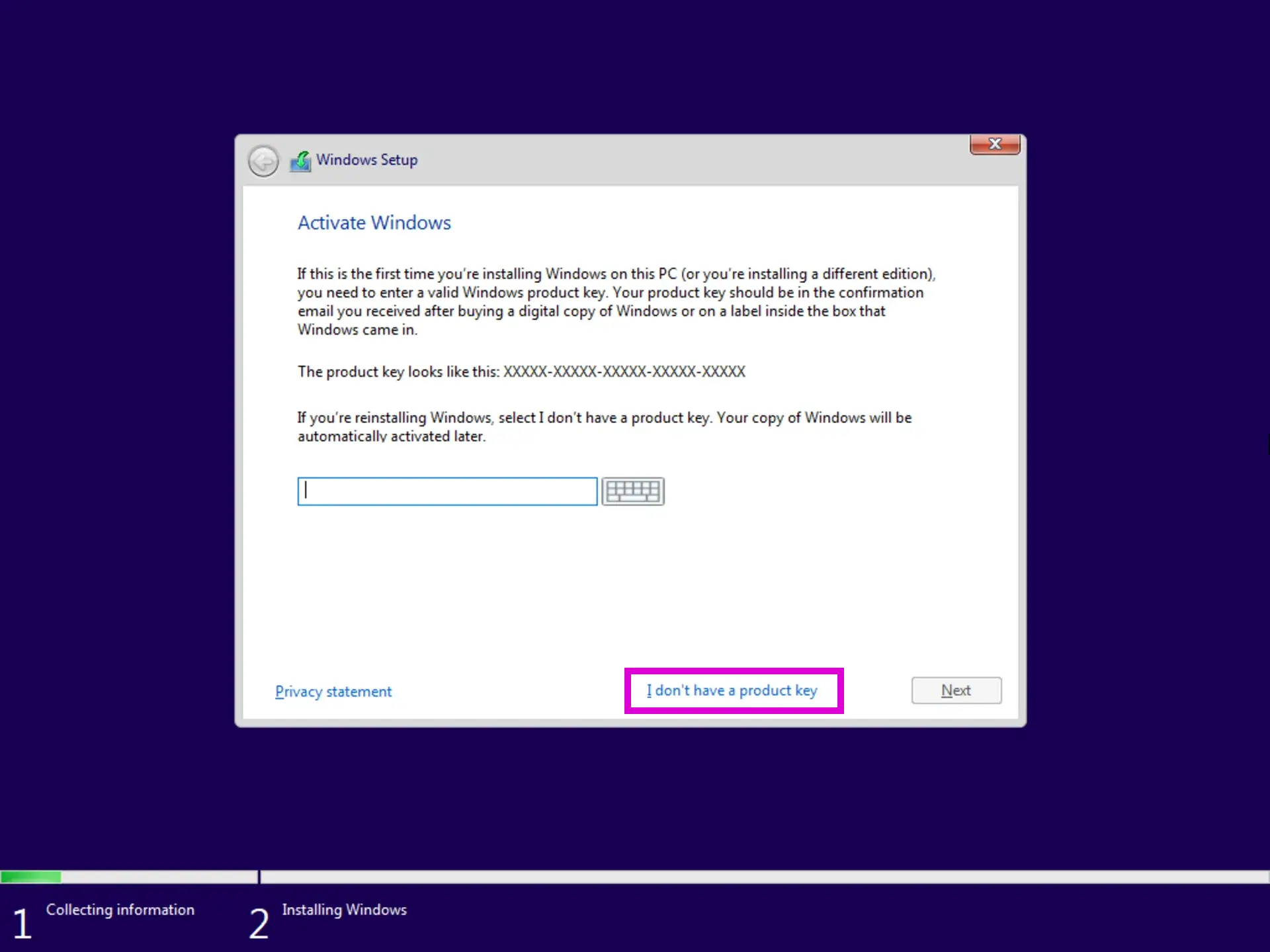
در صورتی که کدی برای فعالسازی ویندوز دارید، آن را در کادر مخصوص وارد کرده و گزینه Next را انتخاب کنید. در غیر اینصورت، با کلیک بر روی «I don’t have a product key»، به گام بعدی خواهید رفت.
نکته: توجه داشته باشید که در صورت نداشتن کد فعالسازی، هیچ مشکلی در روند نصب ویندوز رخ نخواهد داد. در این حالت، 90 روز برای فعالسازی ویندوز فرصت خواهید داشت. شما میتوانید بعد از نصب کامل ویندوز، در فرصت مناسب اقدام به فعالسازی آن کنید.
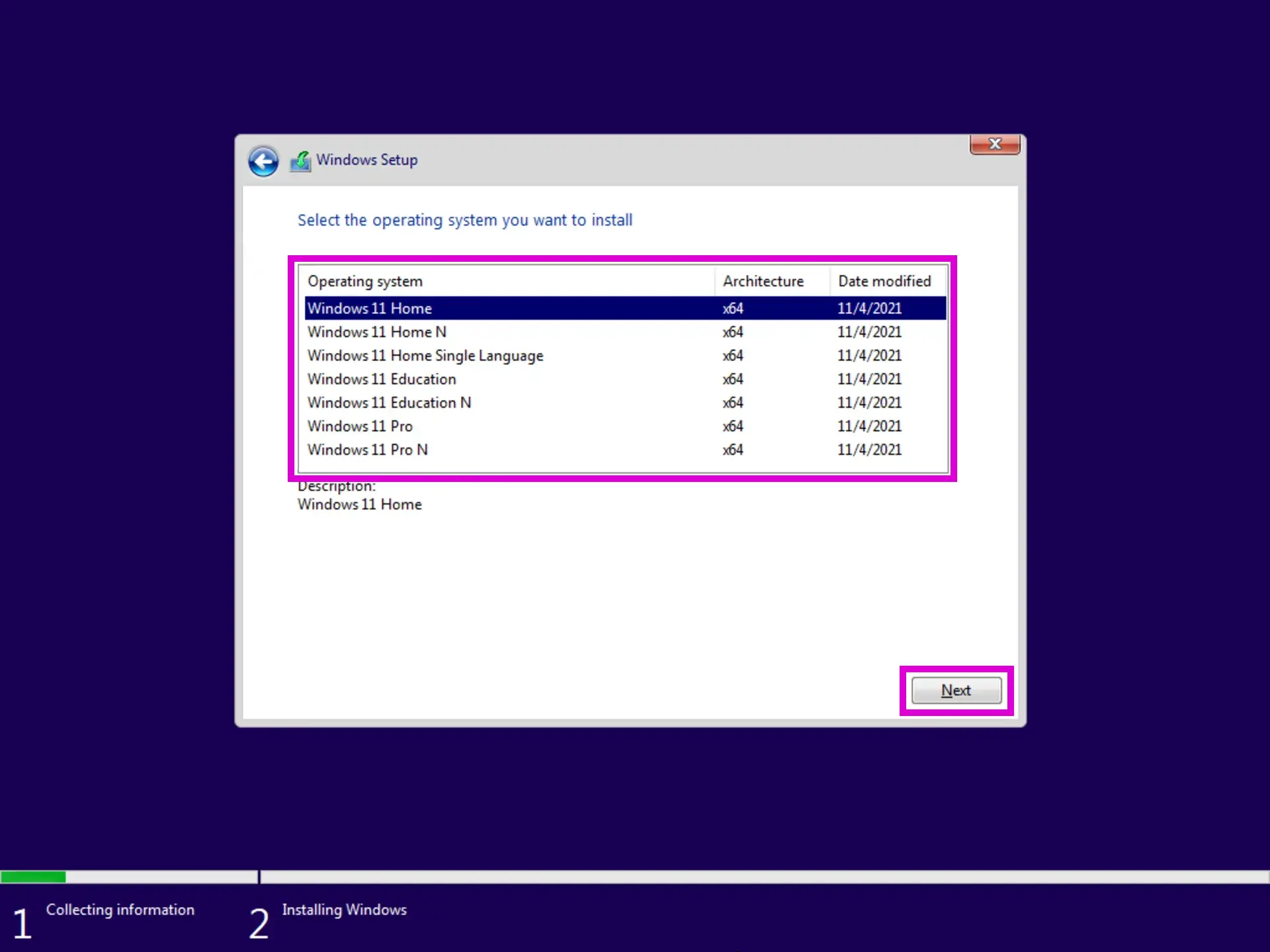
ویندوز معمولا دارای ویرایشهای مختلف با امکانات متفاوت است. البته این امکانات برای کاربری عادی تفاوت زیادی ایجاد نخواهد کرد. توصیه میکنیم در این گام ویرایش Windows 10 Pro را انتخاب و سپس بر روی گزینه Next کلیک کنید.
نکته: اگر در گام هفتم از کد فعالسازی استفاده کردهاید، باید ویرایش مطابق با آن را در این گام انتخاب کنید. در غیر اینصورت میتوانید نصب ویندوز را با انتخاب هر ویرایش دلخواهی ادامه دهید.
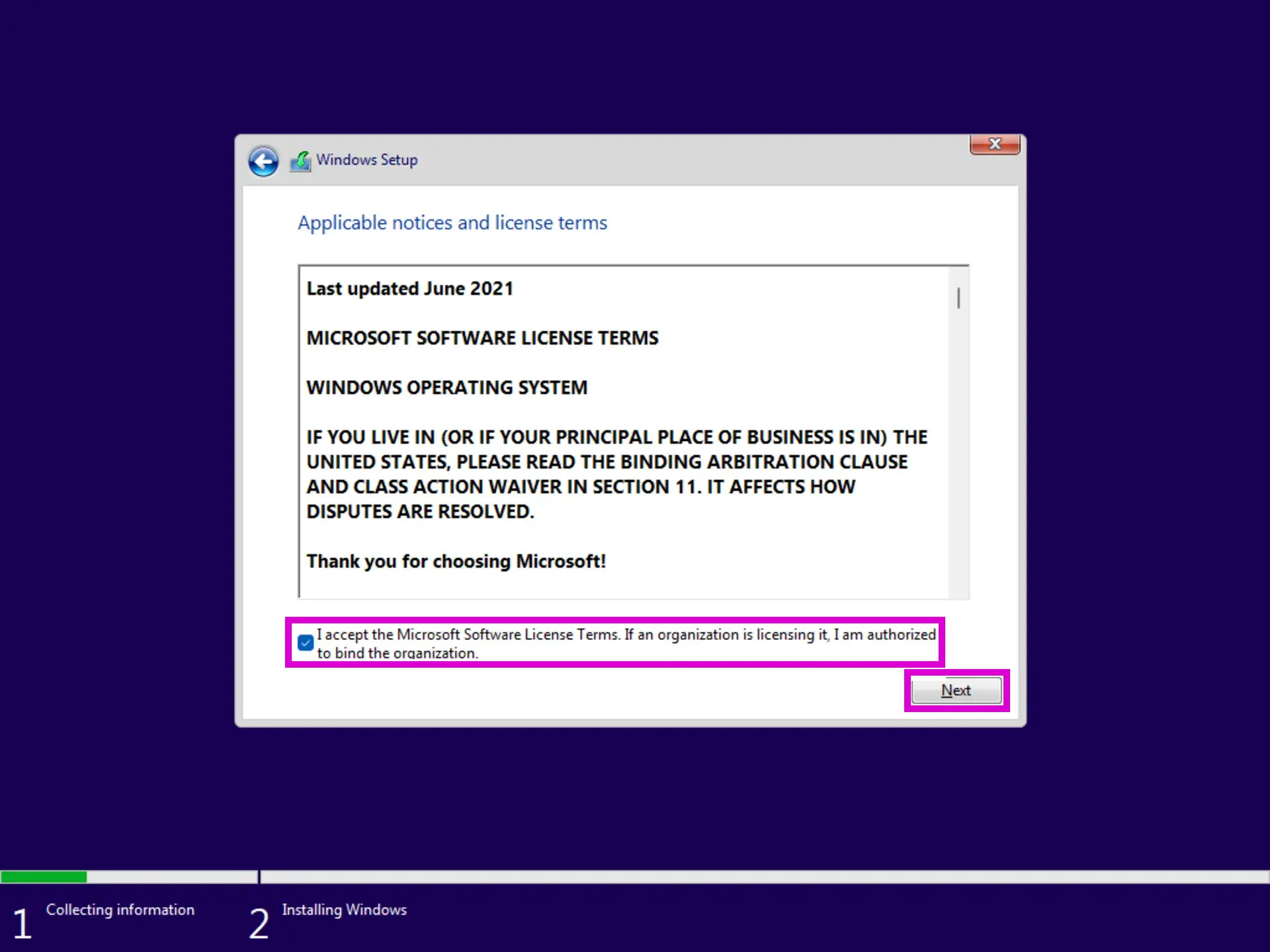
در این گام با زدن تیک کادر کنار گزینه I accept the license terms و کلیک بر روی Next، به گام بعدی خواهید رفت.
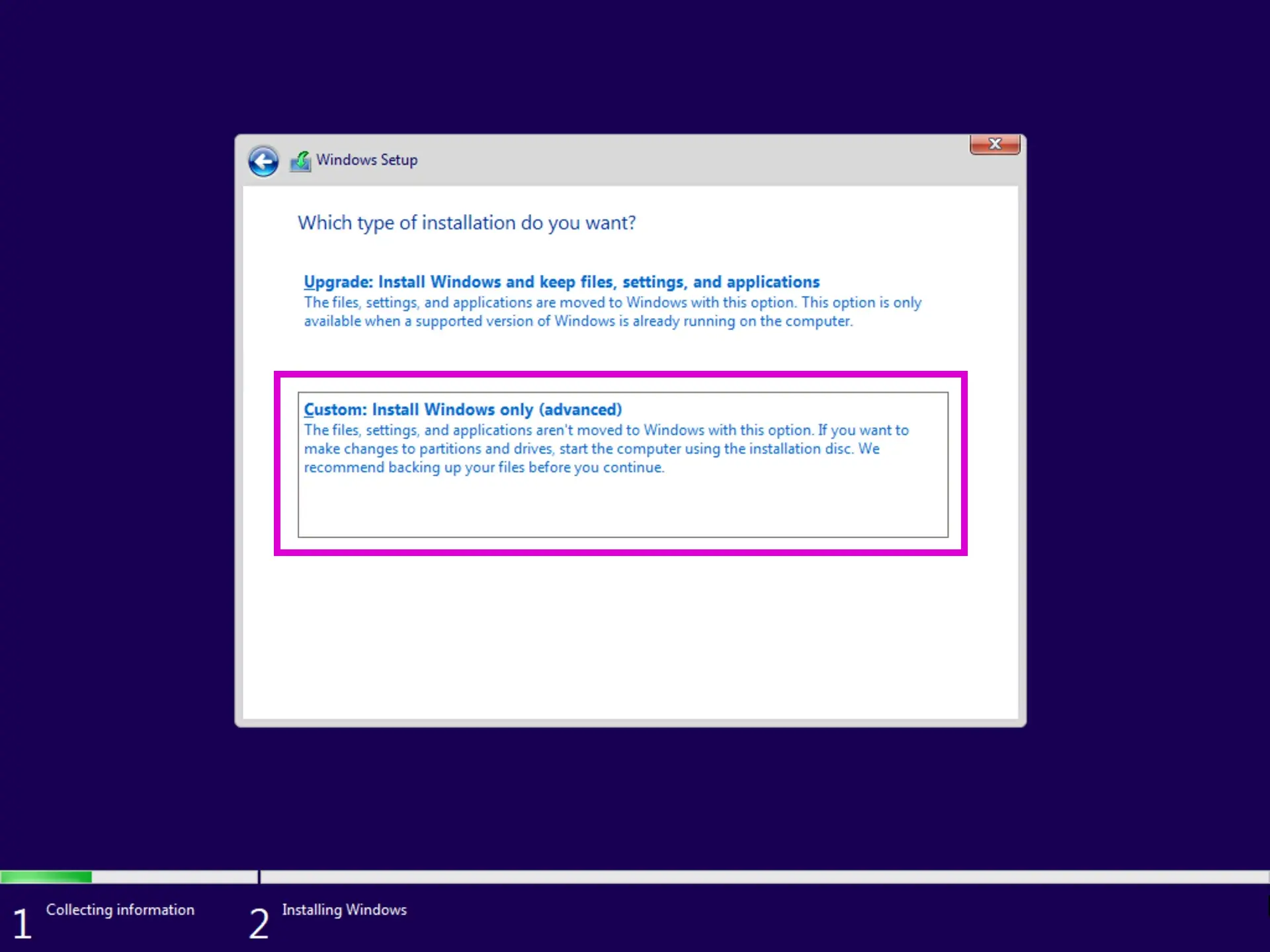
در این گام، دو گزینه مانند شکل زیر ظاهر میشوند. یکی از این گزینهها برای بروزرسانی ویندوز فعلی و دیگری برای نصب ویندوز جدید است. برای نصب ویندوز جدید بر روی گزینه Custom: Install Windows only (Advanced) کلیک کنید تا به گام بعدی بروید.
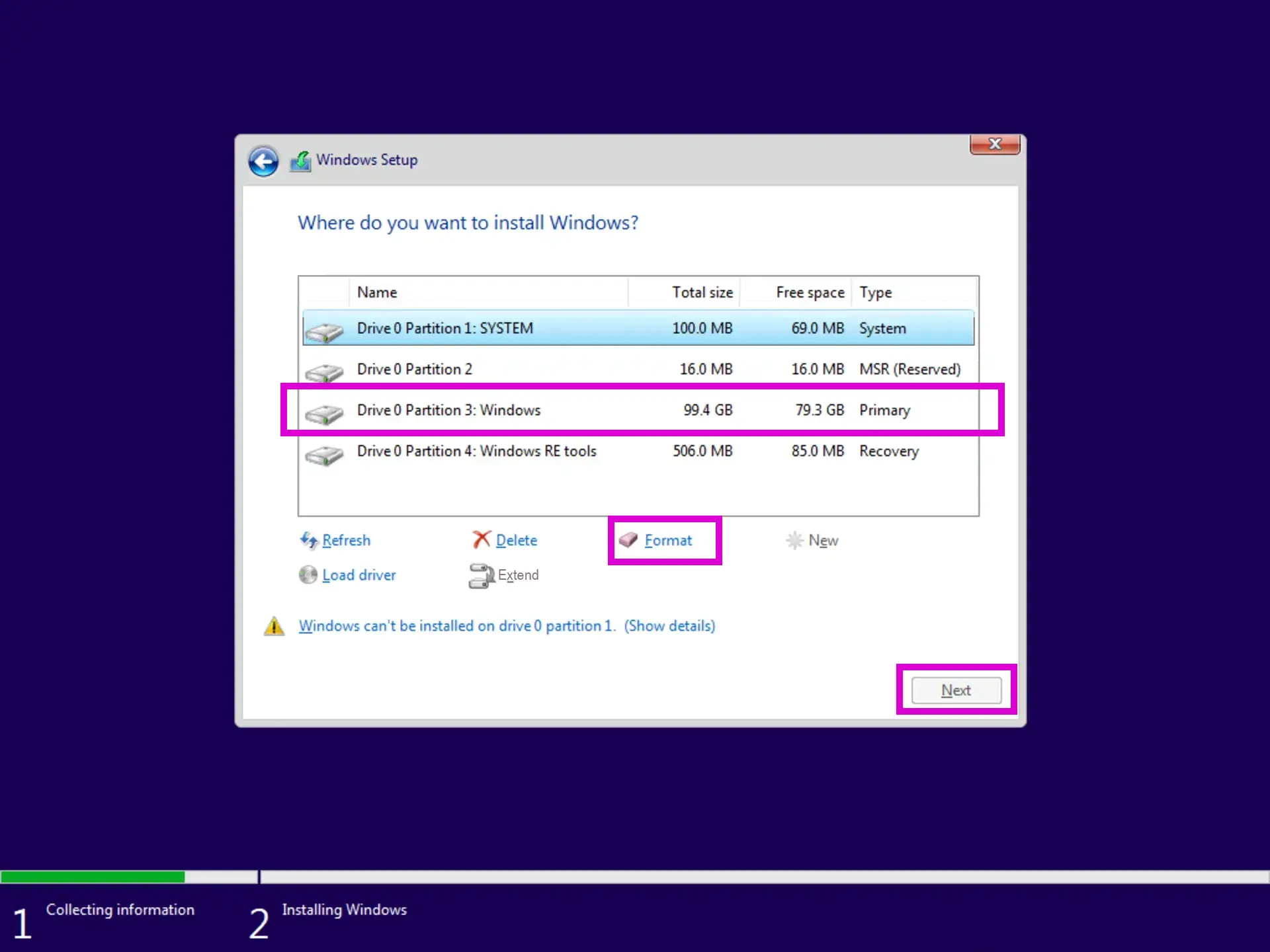
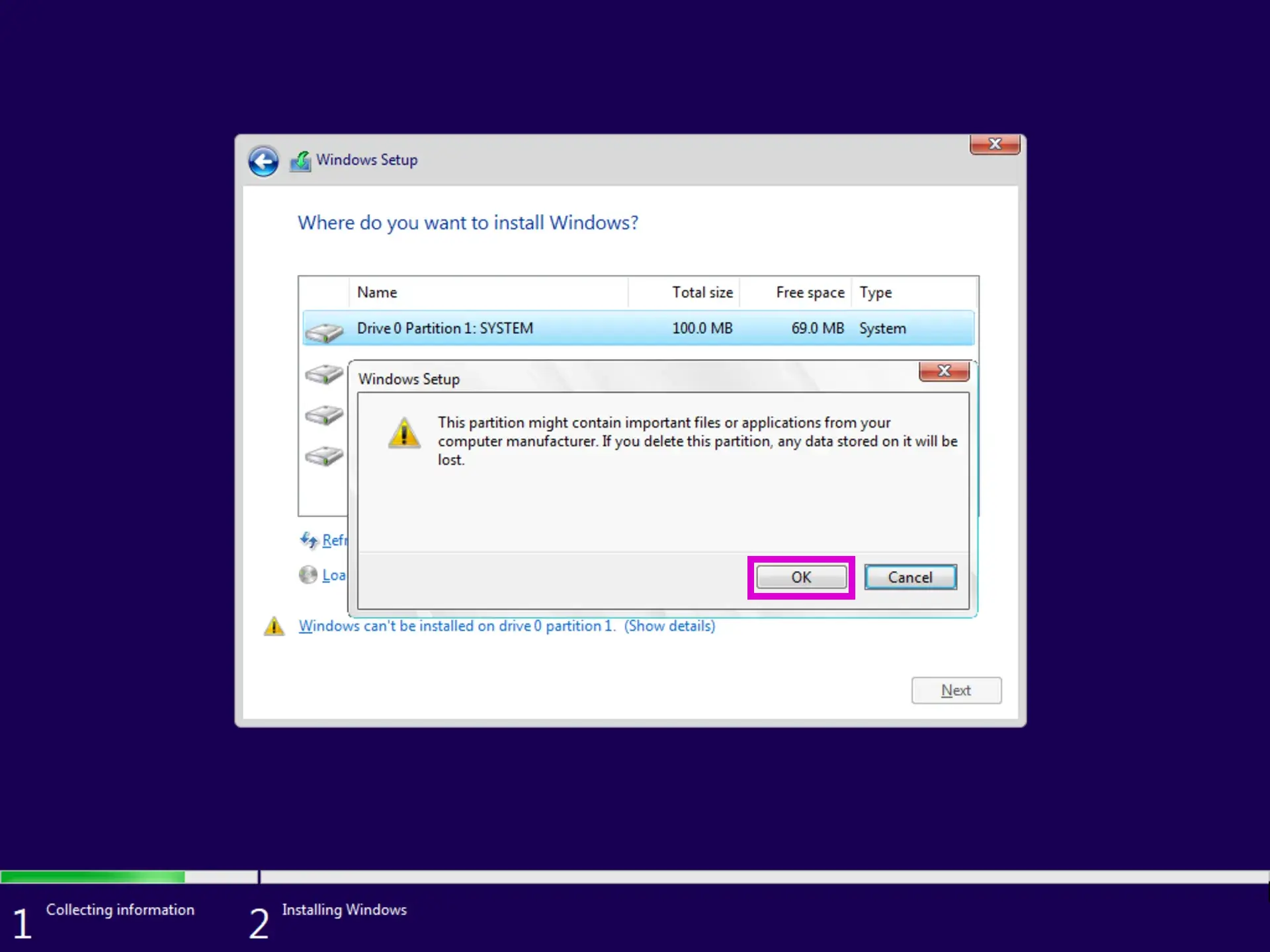
در این گام باید درایو (Drive) یا پارتیشن (Partition) مورد نظر برای نصب ویندوز را انتخاب کنید. به این منظور، ابتدا پارتیشن مورد نظر (همان درایوری که ویندوز قبلی بر روی آن نصب شده است) را انتخاب کنید. با کلیک بر روی گزینه Format در پایین کادر پارتیشنها، هشداری برای تایید فرمت کردن اطلاعات این پارتیشن باز میشود. گزینه OK را در این کادر انتخاب کنید. با کلیک بر روی Next، فرآیند نصب ویندوز بر روی پارتیشن انتخاب شده آغاز میشود.
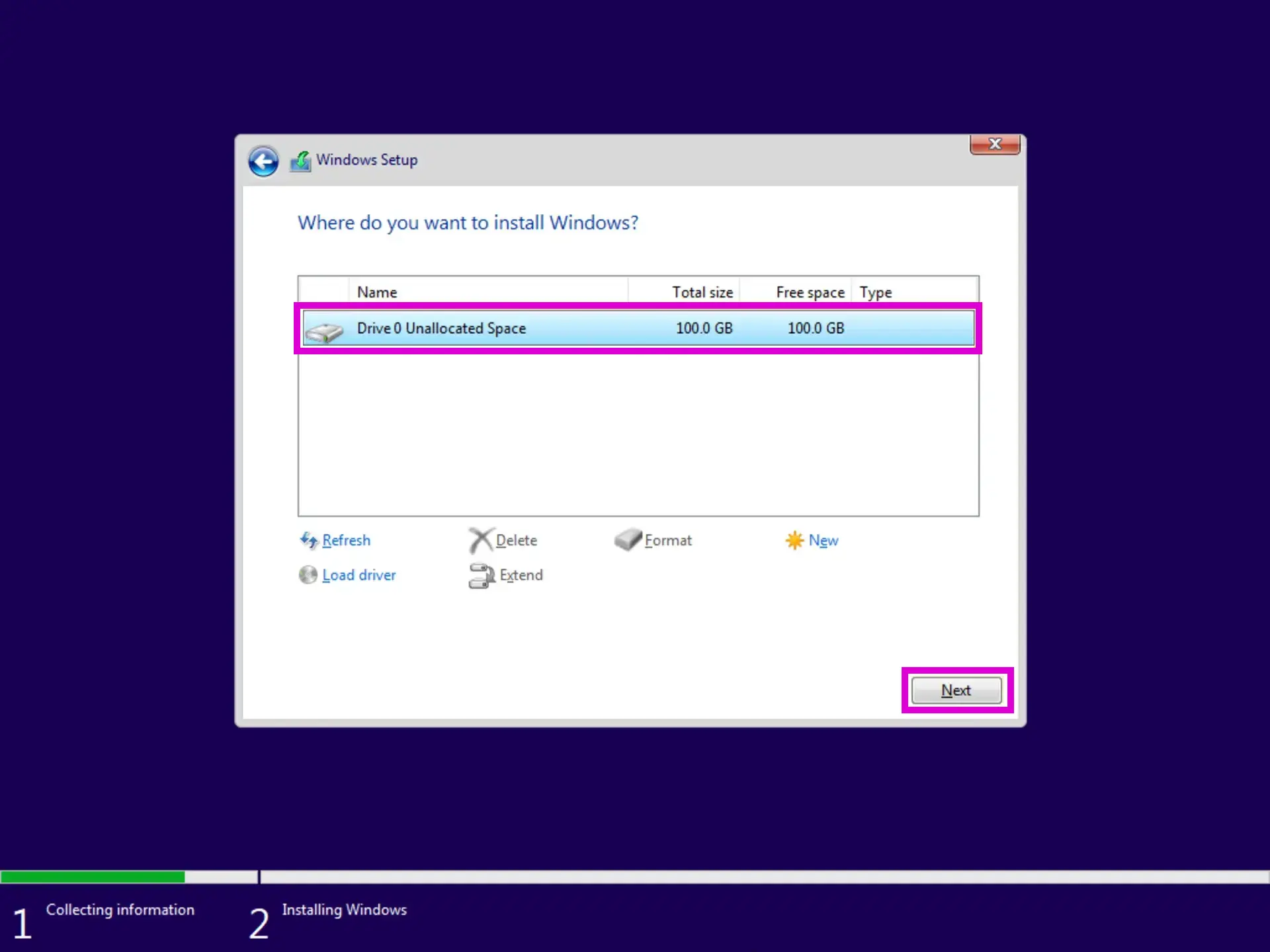
نکته: در صورتی که از یک هارد کاملا نو (پارتیشن بندی نشده) برای نصب ویندوز استفاده میکنید، ابتدا باید با انتخاب گزینه New، پارتیشن بندی هارد را انجام دهید. سپس، پارتیشن مورد نظر برای نصب ویندوز را انتخاب کنید.
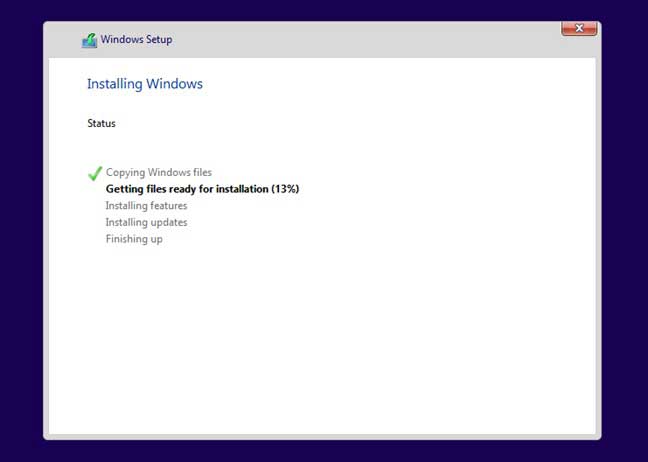
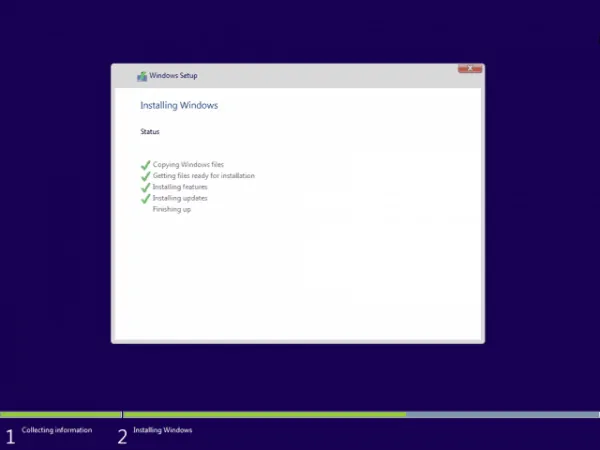
در این گام، صفحهای مشابه تصویر زیر باز میشود. این گام به صورت خودکار صورت میگیرد. کافی است تا ظاهر شدن تیک سبز در کنار تمام عنوانها منتظر بمانید.
نکته: سرعت نصب ویندوز در این گام به مشخصات سخت افزاری کامپیوتر شما بستگی دارد. تکمیل شدن این گام معمولا بین 15 تا 30 دقیقه و برای سیستمهای سریع کمتر از 5 دقیقه زمان میبرد.
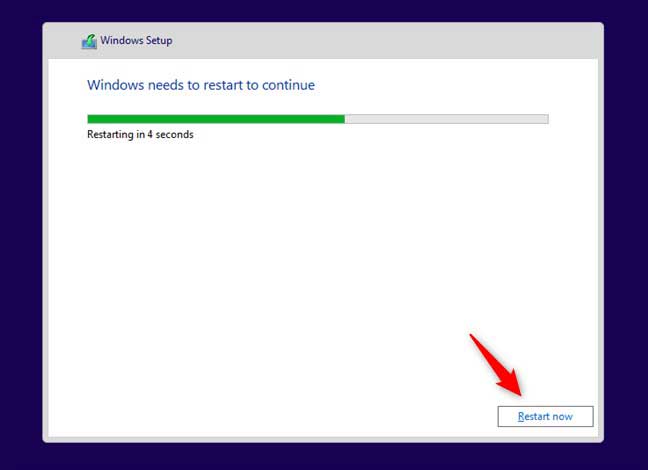
پس از اتمام این قدم، کامپیوتر به صورت خودکار ری استارت میشود میتوان با زدن دکمه ResartNow این مسیر را سریعتر کرد.
اکنون آموزش نصب ویندوز ۱۱ تمام شد و تنها کاری که باید انجام دهید انتظار برای به پایان رسیدن زمان نصب است. در این مدت، دقت داشته باشید که سیستم شما باید به برق متصل باشد تا خاموش شدن ناگهانی آن، موجب رخ دادن خطا در مراحل نصب نشود. بعد از چند بار ریاستارت شدن و لودینگهای مختلف، ویندوز شما نصب میشود و با چنین صفحهای مواجه میشوید. اتمام نصب ویندوز با توجه به سرعت کلی سیستم میتواند بین ۱۰ تا ۲۰ دقیقه طول بکشد.
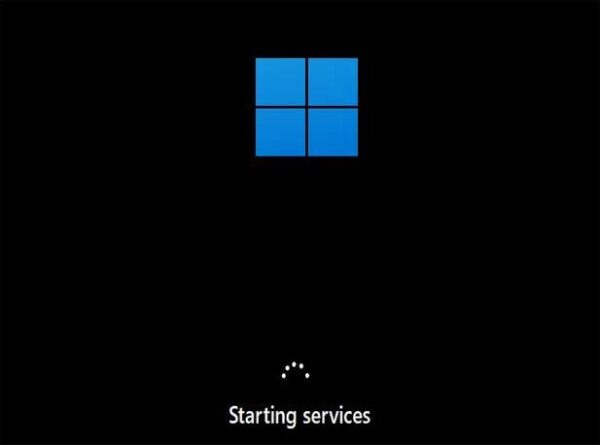
پس از ری استارت شدن شما با لوگو سیستم عامل ویندوز 11 روبرو می شوید
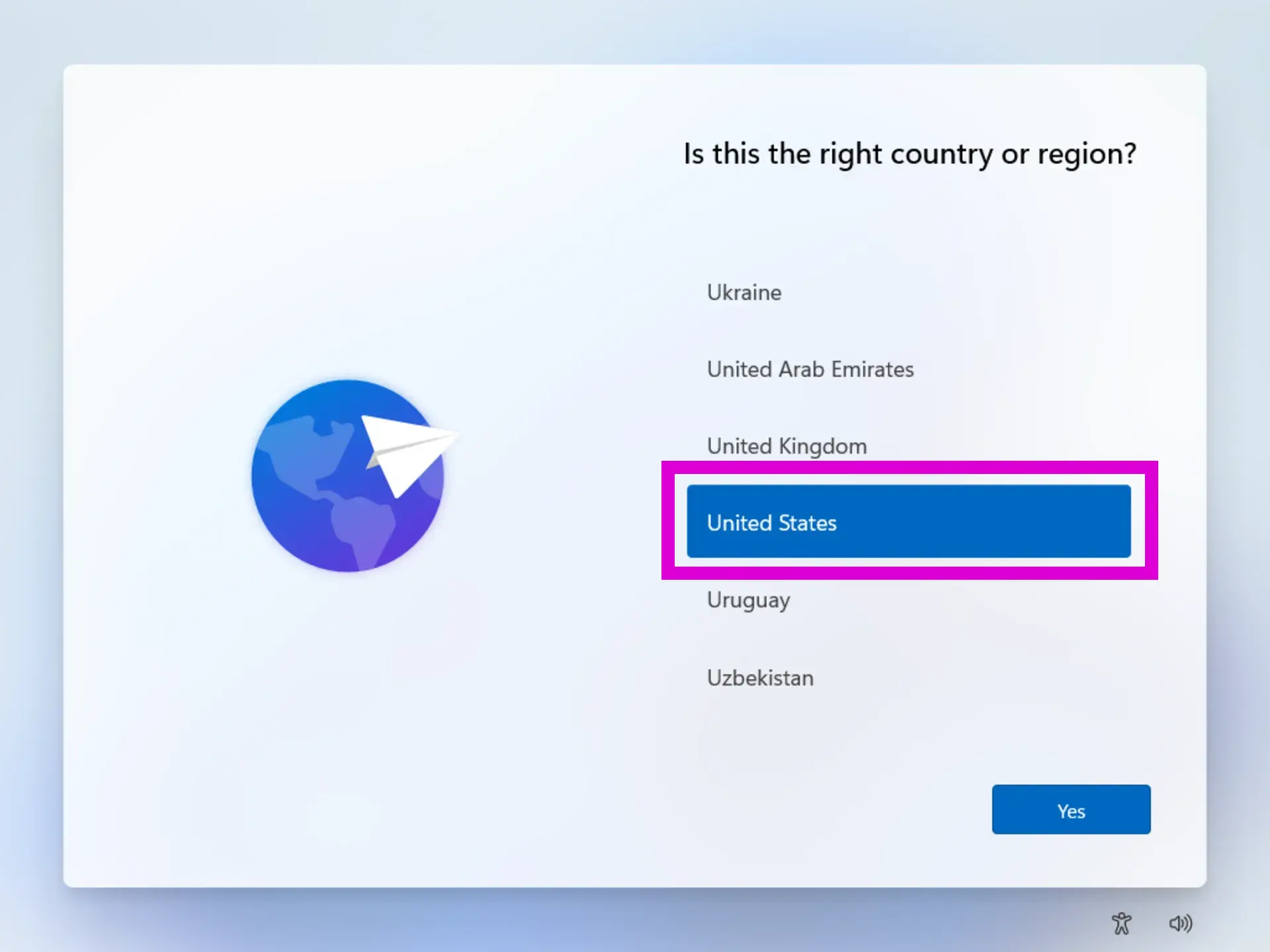
بعد از ریستارت دوم سیستم مراحل کانفیگ ویندوز 11 را می توانیم شورع کنید ، با دیدن تصویر زیر شما می توانید کشور محل سکونت خود را انتخاب کنید و سپس روی YES کلیک کنید ، ( به دلیل تحریم های ظالمانه بین المللی علیه کشورمان بهتر است ایران انتخاب نشود )
سپس در این مرحله باید زبان ویندوز و کیبورد را انتخاب و راهاندازی ویندوز ۱۱ را تکمیل کنید. اکنون با توجه به روشی که فلش خود را بوتیبل کرده بودید، میتوانید ویندوز را با و بدون اکانت مایکروسافت راهاندازی کنید و از یکی از جدیدترین سیستمهای عامل بازار لذت ببرید.
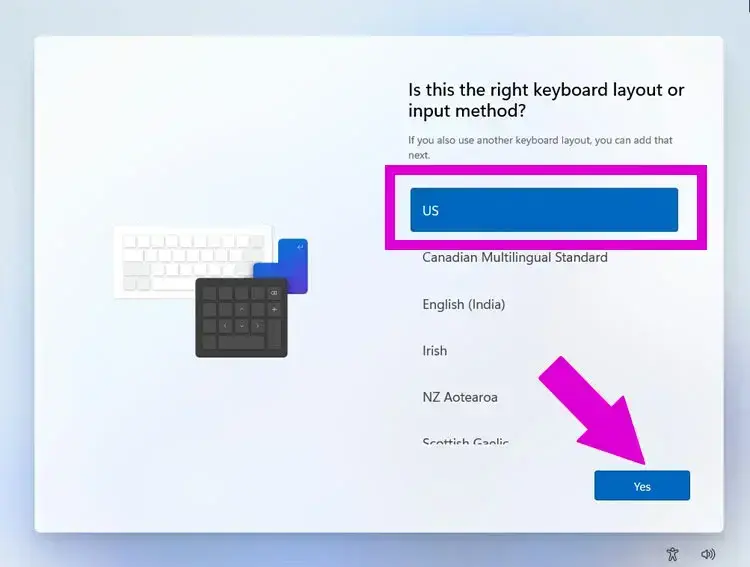
در این مرحله می توانید زبان اول کیبورد را انتخاب کنید که بهتر است روی حالت پیش فرض یعنی US باشد. بعد از انتخاب روی YES کلیک کنید.
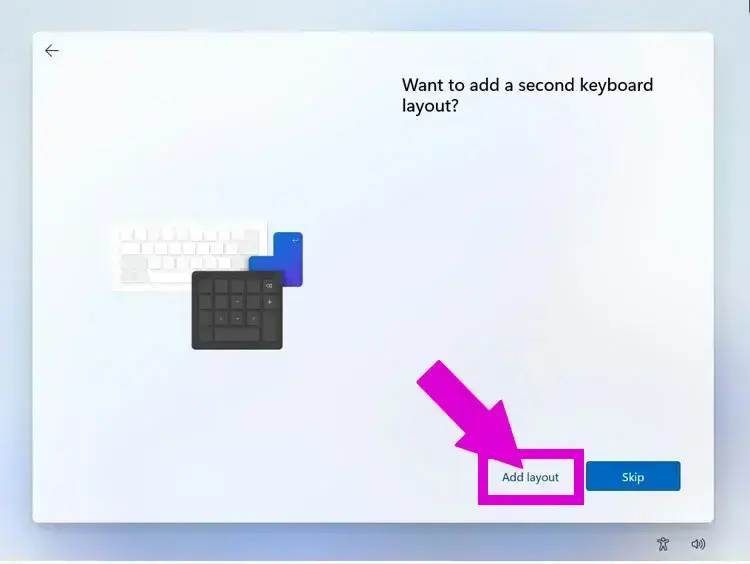
برای اضافه کردن زبان فارسی به کیبورد در این مرحله باید روی Add layout کلیک کنید.
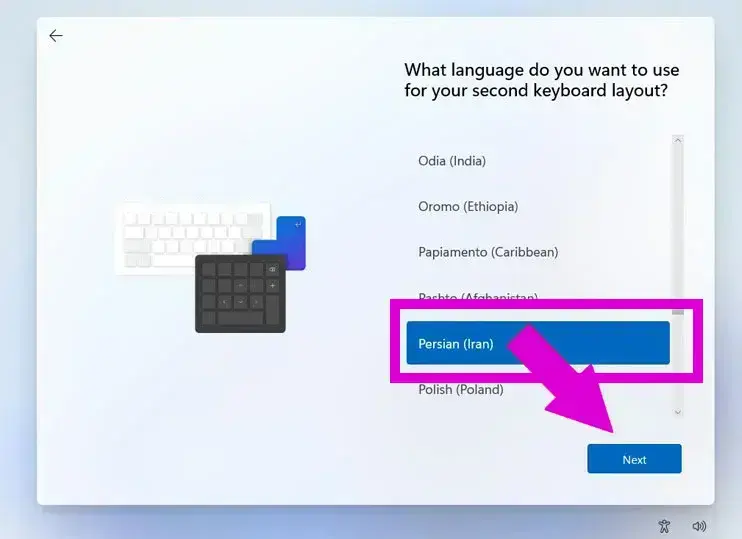
اکنون از لیست انتخابی Persian ( Iran ) را انتخاب کرده و روی Next کلیک کنید.
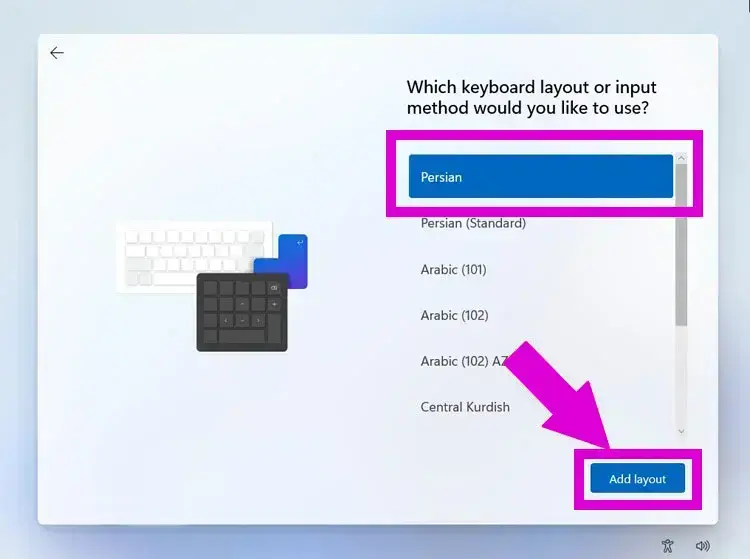
در این مرحله دوباره Persian را انتخاب و روی Next کلیک کنید.
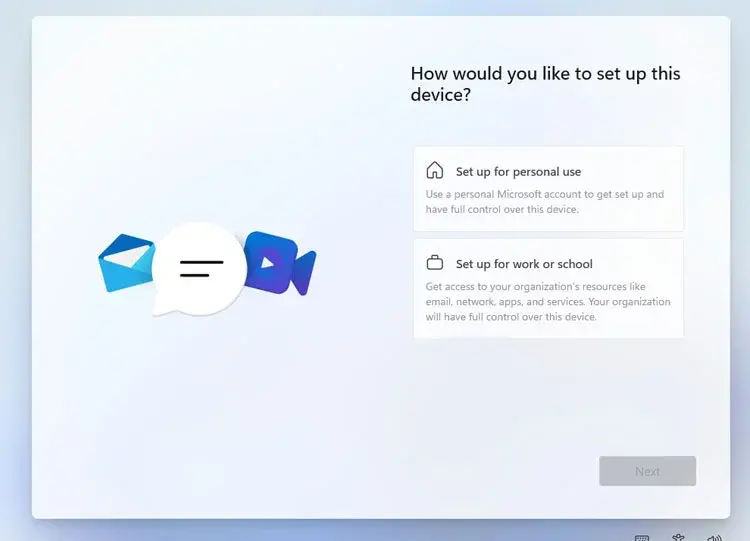
در این مرحله اگر از سیستم خود در محیط کار یا مدرسه استفاده می کنید گزینه دوم Set for Home Or School و اگر برای کارهای خانگی استفاده می کنید گزینه اول یعنی Set for Personal use را انتخاب کرده و سپس Next را کلیک کنید.
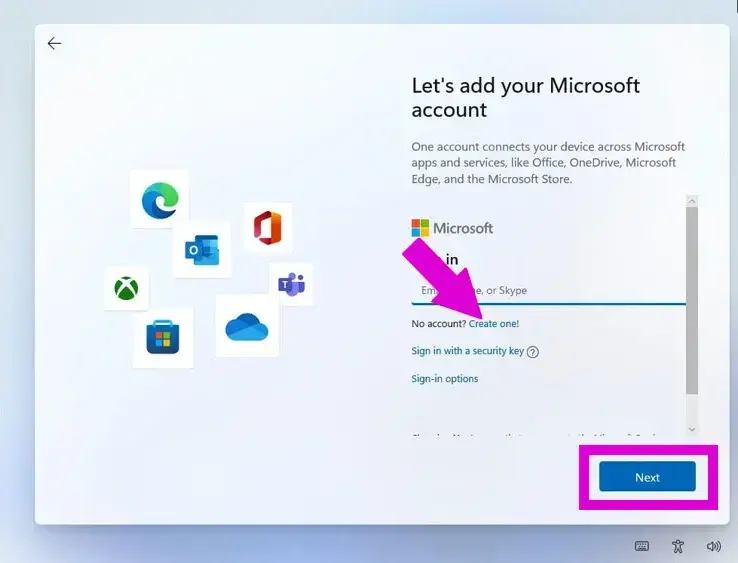
در این مرحله اگر شما ایمیل مایکروسافت نظیر Hotmail یا outlook را دارید اکانت و پسورد خود را وارد کرده و لاگین کنید . و اگر اکانت ندارید روی گزینه Create one کلیک کنید و برای خود یک اکانت مایکروسافت بسازید ! ( آموزش ساخت اکانت مایکروسافت )
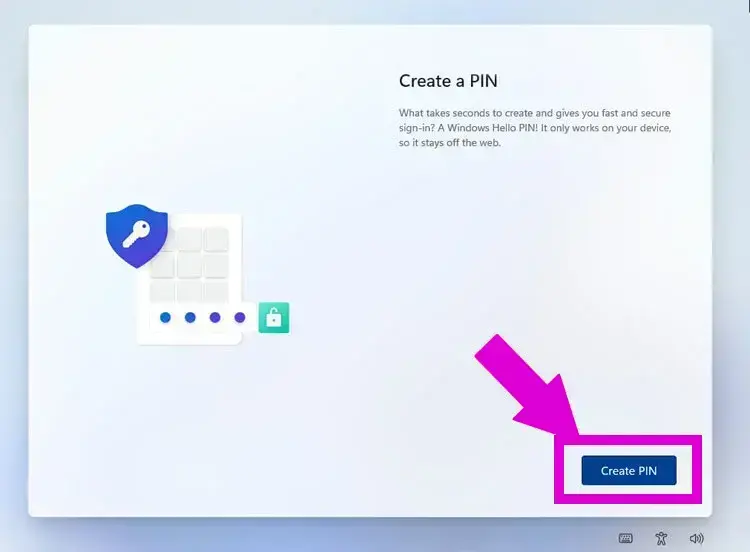
بعد از مراحل ساخت ایمیل و یا لاگین با ایمیل شما برای ویندوز 11 می توانید یک پین کد و رمز عبورد قرار دهید مانند تصویر زیر روی Create Pin کلیک کنید.
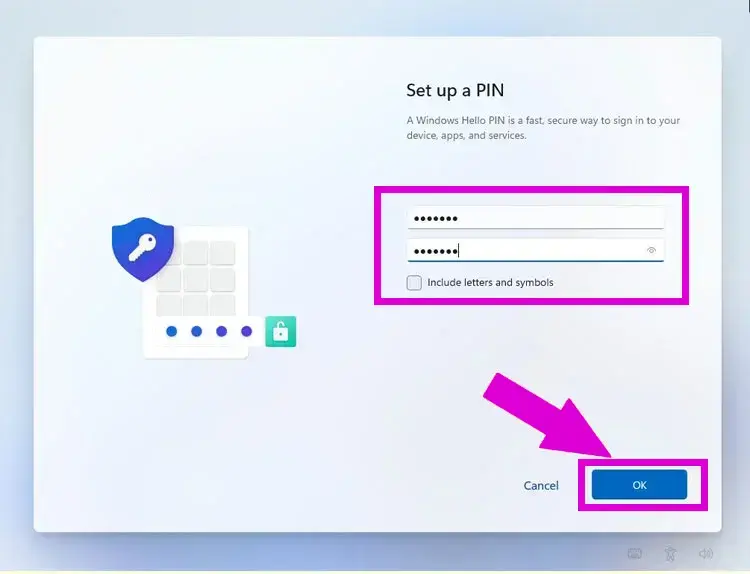
در این بخش می توانید رمز عبور خود را در کادر اول و تکرار رمز عبور را در کادر دوم وارد کنید ! اگر می خواهید همراه با رمز یک کاراکتر و یا از حروف استفاده کنید گزینه Include Letters Ans symbols را بزنید. و روی Next کلیک کنید. ( نکته : اگر قصد دارید بدون رمز وارد ویندوز شود دو کادر را خالی بگذارید و روی Next کلیک کنید. )
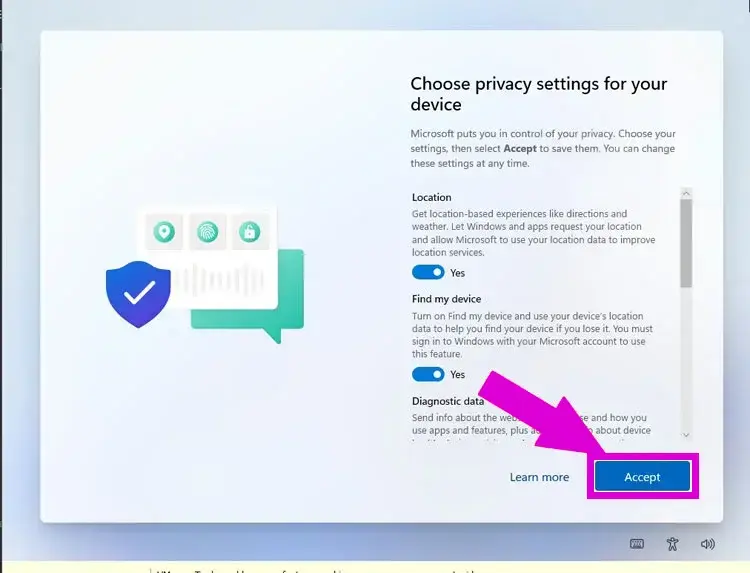
در این مرحله گزینه های امنیتی و سفارشی ویندوز را مشاهده می کند که می توانید به دلخواه غیر فعال کنید اگر قصد دارید به صورت پیش فرض باشید روی Next کلیک کنید.
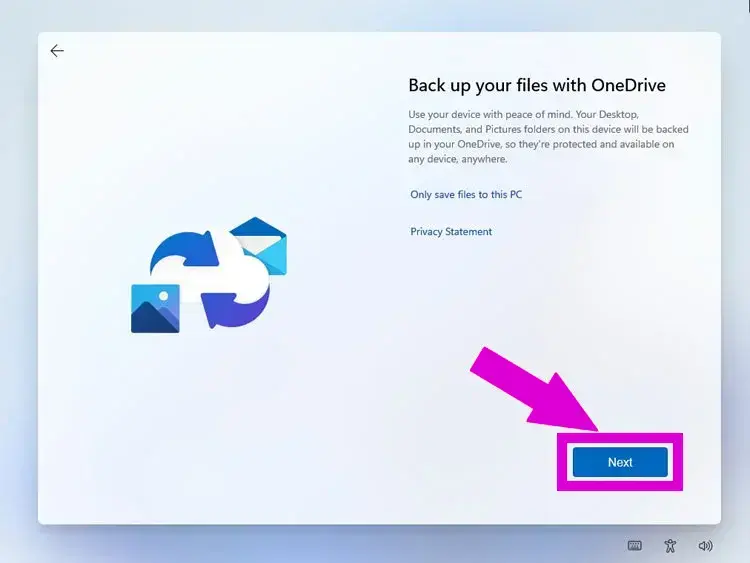
در این مرحله می توانید انتخاب کنید که آیا دیتاهای شما روی وان درایو به صورت آنلاین بکاپ گیری شود. اگر قصد انجام اتین کار را دارید روی Next کلیک کنید و اگر قصد دارید فقط روی ویندوز شما محفوظ باشید گزینه Only save files to this pc را بزنید ( نکته : بکاپ گیری در وان درایو ممکن است دیتای مصرفی اینترنت شما را بالا ببرد )
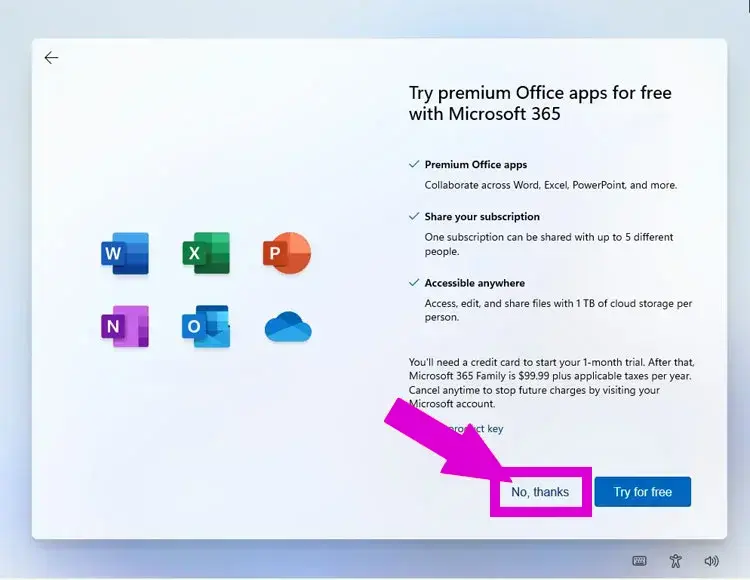
اگر قصد نصب همزمان سرویس 360 مایکروسافت را دارید گزینه Next و در غیر اینصورت گزینه No thanks را بزنید ( پیشنهاد ما عدم نصب و انتخاب No thanks است )
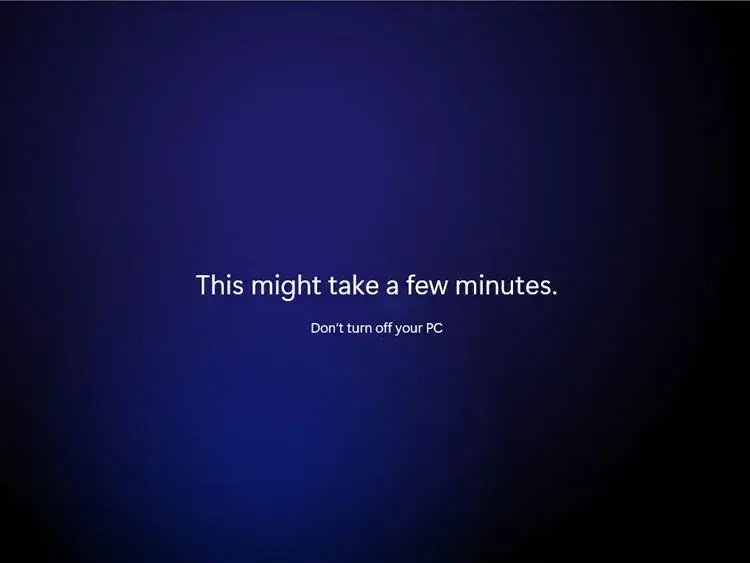
و تمام با دیدن تصویر زیر یعنی ویندوز در حال اماده سازی برای اجرا است و این مرحله معمولا 3-5 دقیقه طول می کشد.
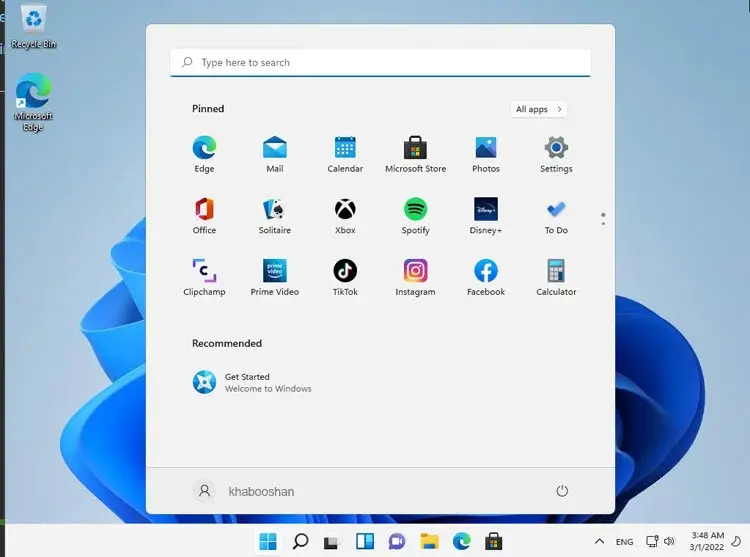
تبریک میگم مراحل نصب به پایان رسید و شما به ویندوز 11 خوش آمدید.