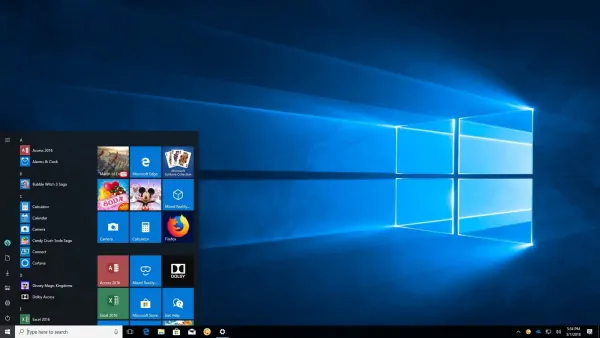

ویندوز 10، جدیدترین نسخه از سیستم عامل شرکت مایکروسافت است که در سالهای اخیر با اقبال زیاد کاربران مواجه شده است. این ویندوز علاوه بر رابط کاربری جذاب، قابلیتهای جدید و متنوعی را به کاربران ارائه میدهد. در این بخش قصد داریم به آموزش نصب ویندوز 10 به صورت گام به گام و تصویری بپردازیم. البته به منظور نصب این ویندوز ابتدا باید از سازگاری سیستم کامپیوتر خود با آن اطمینان حاصل کنید.
حداقل سیستم مورد نیاز برای نصب ویندوز 10 چیست؟
پیش از نصب ویندوز 10 باید مطمئن شوید که سخت افزار کامپیوتر شما توانایی اجرای این نسخه از ویندوز را دارد. برای بررسی مشخصات سخت افزاری کامپیوتر خود بر روی آیکون My Computer در ویندوز XP یا Computer در ویندوزهای 7 و 8 کلیک راست کنید. با انتخاب گزینه Properties، صفحهای با عنوان System برای شما به نمایش درمیآید. در وسط این صفحه بخشی با عنوان System وجود دارد (بخش قرمز در تصویر زیر). در بخش، مشخصات پردازنده (Processor)، حافظه موقت رم (RAM) و نوع سیستم شما (۳۲ بیتی یا ۶۴ بیتی) قابل مشاهده است.
حداقل سیستم مورد نیاز برای نصب ویندوز 10 باید دارای مشخصات سخت افزاری زیر باشد:
- Processor: پردازنده با سرعت 1GHz یا سریعتر
- Installed memory (RAM): رم با حافظه 1GB برای نصب ویندوز 32 بیتی یا 2GB برای نصب ویندوز 64 بیتی
- 16GB حافظه خالی در درایور مورد نظر برای نصب ویندوز
- کارت گرافیک با پشتیبانی از Microsoft DirectX 9 به همراه درایور WDDM
نکته: در صورتی که سخت افزار سیستم شما جدید باشد، امکان نصب تمام نسخههای ویندوز بر روی آن وجود خواهد داشت.
آموزش نصب ویندوز 10 با استفاده سی دی و فلش
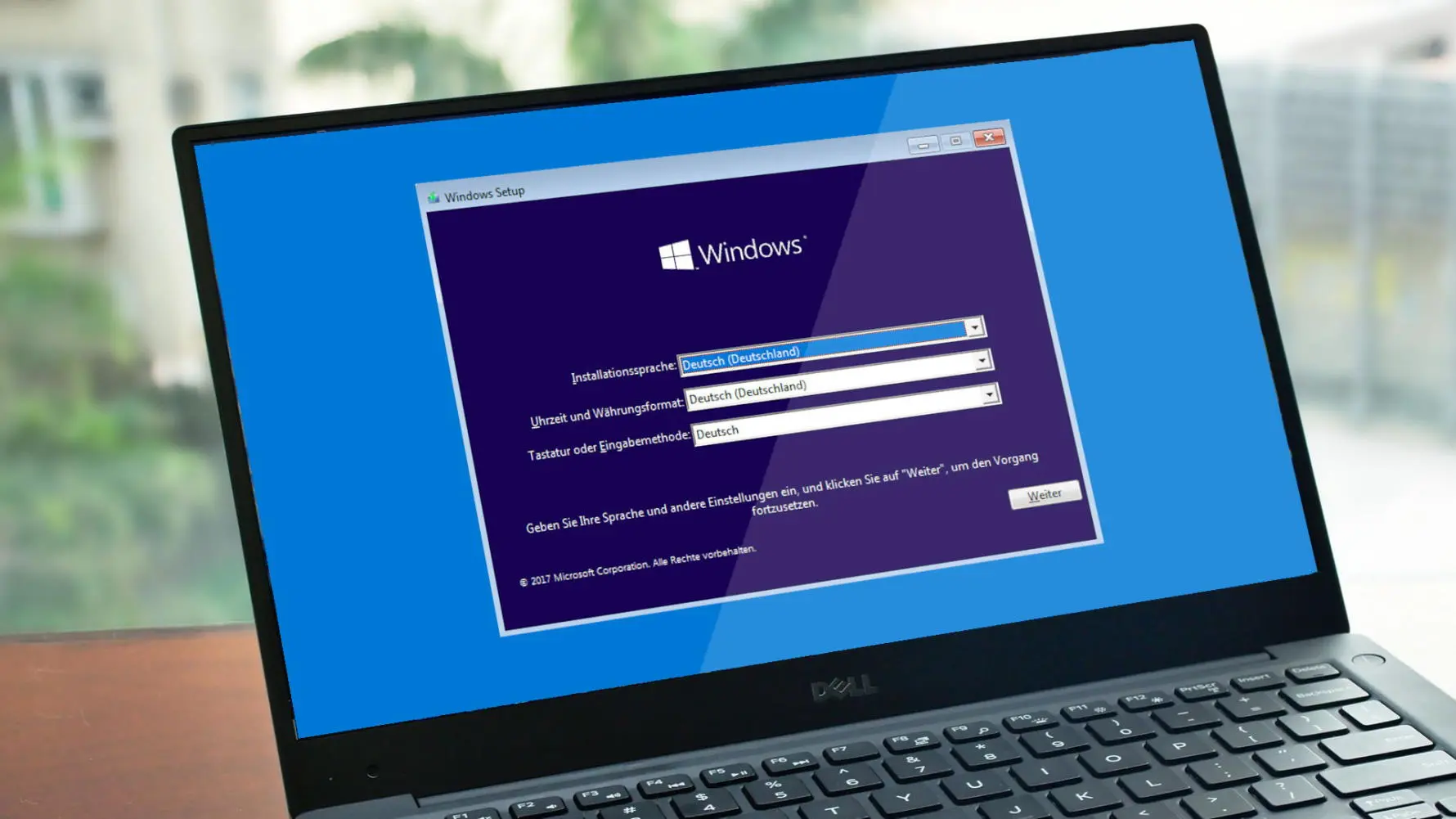
پس از شناسایی شدن سی دی یا فلش، محیط نصب ویندوز 10 به نمایش درمیآید و فرآیند اصلی نصب ویندوز آغاز میشود. در ادامه، نحوه نصب ویندوز 10 را به صورت گام به گام و تصویری آموزش میدهیم.
قدم اول: تنظیمات اولیه نصب ویندوز
در شروع نصب ویندوز 10، صفحه زیر بالا خواهد آمد. این صفحه برای تنظیم زبان نصب (Language to install)، نحوه نمایش زمان (Time and currency format) و زبان کیبورد (Keyboard or input method) است. بر روی گزینه «Next» کلیک کنید.
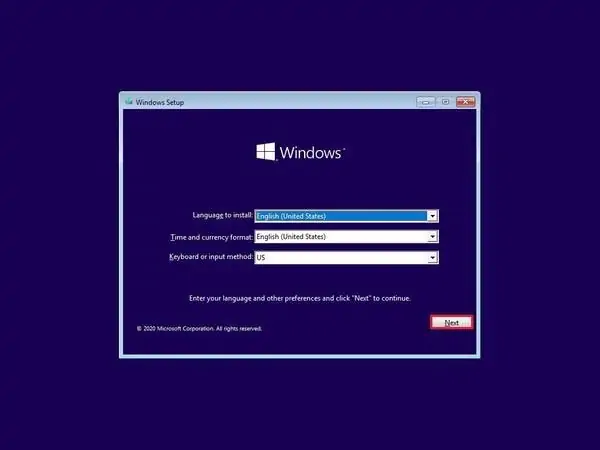
نکته: تنظیمات زبان کیبورد و زمان بعد از نصب ویندوز نیز قابل تغییر و سفارشیسازی هستند. توصیه میکنیم برای یادگیری بهتر این آموزش، تنظیمات پیش فرض را تغییر ندهید و تنها بر روی گزینه Next کلیک کنید.
قدم دوم: شروع نصب ویندوز
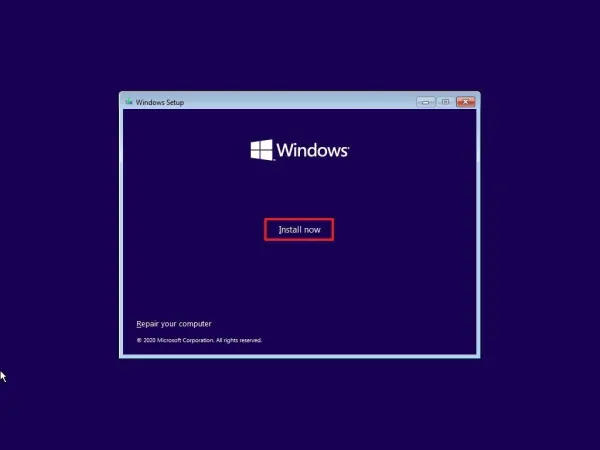
در این گام، صفحه زیر را مشاهده خواهید کرد. برای رفتن به گام بعدی، کافی است بر روی گزینه Install now کلیک کنید.
قدم سوم: تنظیمات فعالسازی ویندوز
در صورتی که کدی برای فعالسازی ویندوز دارید، آن را در کادر مخصوص وارد کرده و گزینه Next را انتخاب کنید. در غیر اینصورت، با کلیک بر روی «I don’t have a product key»، به گام بعدی خواهید رفت.
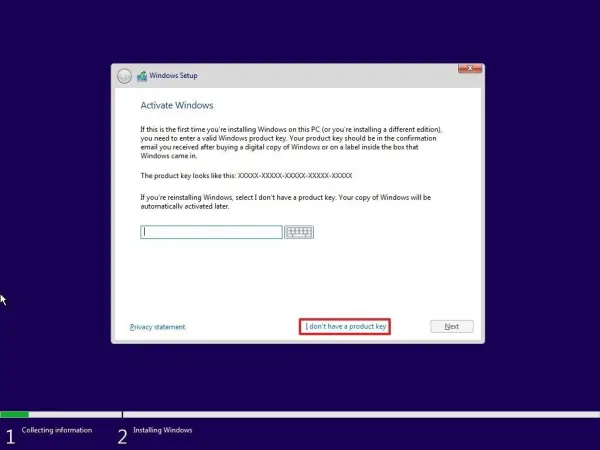
نکته: توجه داشته باشید که در صورت نداشتن کد فعالسازی، هیچ مشکلی در روند نصب ویندوز رخ نخواهد داد. در این حالت، 90 روز برای فعالسازی ویندوز فرصت خواهید داشت. شما میتوانید بعد از نصب کامل ویندوز، در فرصت مناسب اقدام به فعالسازی آن کنید.
قدم چهارم: انتخاب ویرایش ویندوز
ویندوز معمولا دارای ویرایشهای مختلف با امکانات متفاوت است. البته این امکانات برای کاربری عادی تفاوت زیادی ایجاد نخواهد کرد. توصیه میکنیم در این گام ویرایش Windows 10 Pro را انتخاب و سپس بر روی گزینه Next کلیک کنید.
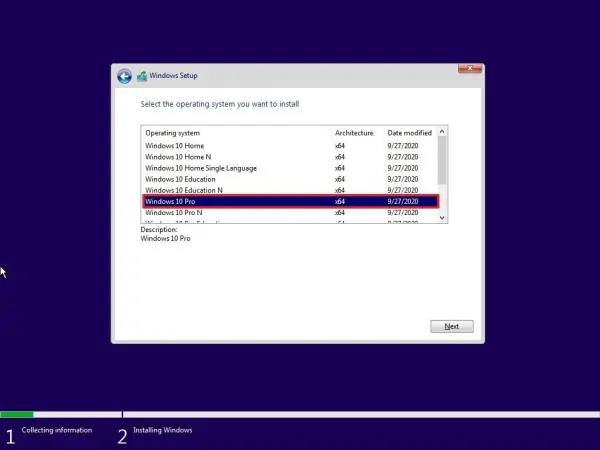
نکته: اگر در گام هفتم از کد فعالسازی استفاده کردهاید، باید ویرایش مطابق با آن را در این گام انتخاب کنید. در غیر اینصورت میتوانید نصب ویندوز را با انتخاب هر ویرایش دلخواهی ادامه دهید.
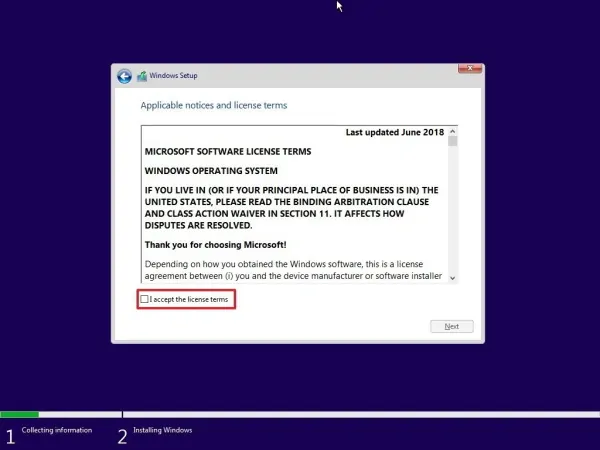
قدم پنجم: موافقت با مقررات ویندوز
در این گام با زدن تیک کادر کنار گزینه I accept the license terms و کلیک بر روی Next، به گام بعدی خواهید رفت.
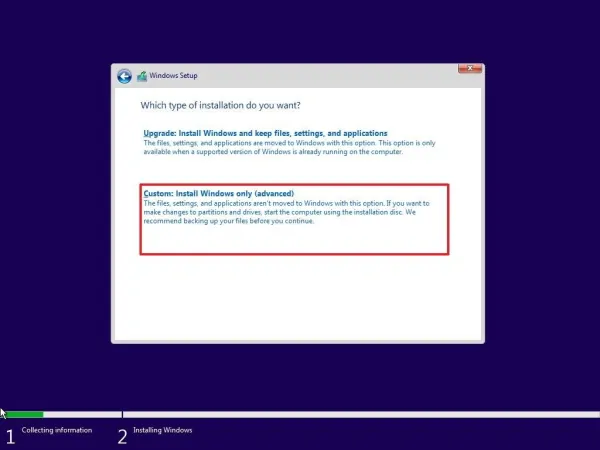
قدم ششم: انتخاب نوع نصب ویندوز
در این گام، دو گزینه مانند شکل زیر ظاهر میشوند. یکی از این گزینهها برای بروزرسانی ویندوز فعلی و دیگری برای نصب ویندوز جدید است. برای نصب ویندوز جدید بر روی گزینه Custom: Install Windows only (Advanced) کلیک کنید تا به گام بعدی بروید.
قدم هفتم: انتخاب پارتیشن نصب ویندوز
در این گام باید درایو (Drive) یا پارتیشن (Partition) مورد نظر برای نصب ویندوز را انتخاب کنید. به این منظور، ابتدا پارتیشن مورد نظر (همان درایوری که ویندوز قبلی بر روی آن نصب شده است) را انتخاب کنید. با کلیک بر روی گزینه Format در پایین کادر پارتیشنها، هشداری برای تایید فرمت کردن اطلاعات این پارتیشن باز میشود. گزینه OK را در این کادر انتخاب کنید. با کلیک بر روی Next، فرآیند نصب ویندوز بر روی پارتیشن انتخاب شده آغاز میشود.
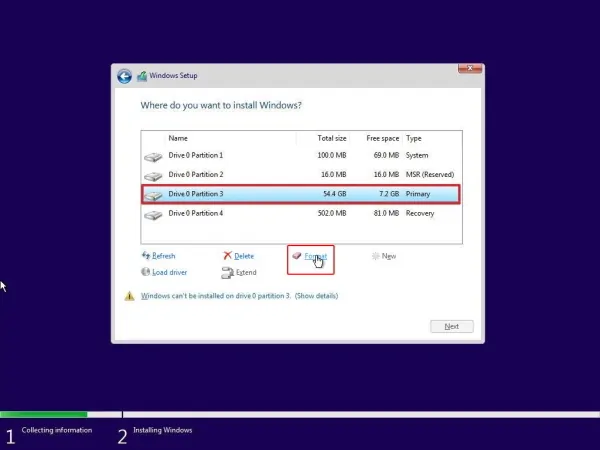
نکته: در صورتی که از یک هارد کاملا نو (پارتیشن بندی نشده) برای نصب ویندوز استفاده میکنید، ابتدا باید با انتخاب گزینه New، پارتیشن بندی هارد را انجام دهید. سپس، پارتیشن مورد نظر برای نصب ویندوز را انتخاب کنید.
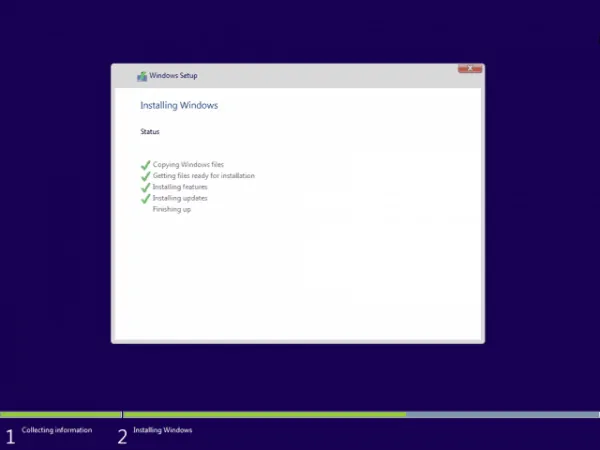
قدم هشتم: صفحه انتظار نصب فایل های ویندوز
در این گام، صفحهای مشابه تصویر زیر باز میشود. این گام به صورت خودکار صورت میگیرد. کافی است تا ظاهر شدن تیک سبز در کنار تمام عنوانها منتظر بمانید.
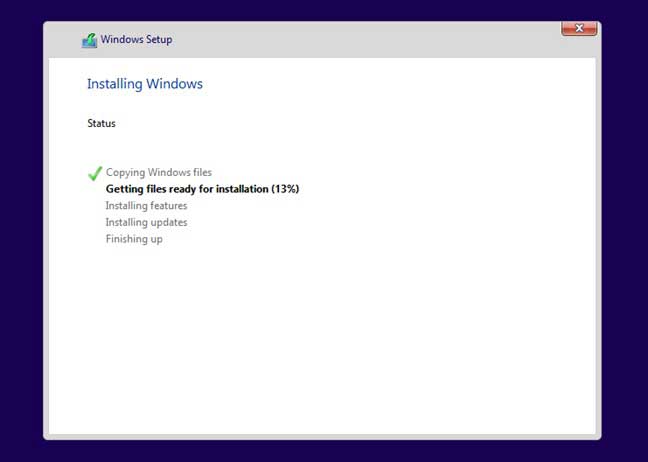
نکته: سرعت نصب ویندوز در این گام به مشخصات سخت افزاری کامپیوتر شما بستگی دارد. تکمیل شدن این گام معمولا بین 15 تا 30 دقیقه و برای سیستمهای سریع کمتر از 5 دقیقه زمان میبرد.
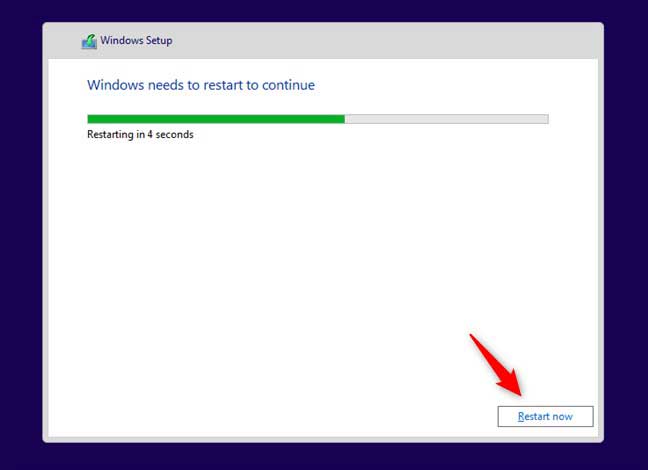
پس از اتمام این قدم، کامپیوتر به صورت خودکار ری استارت میشود میتوان با زدن دکمه ResartNow این مسیر را سریعتر کرد.
قدم نهم: تنظیمات راه اندازی ویندوز 10
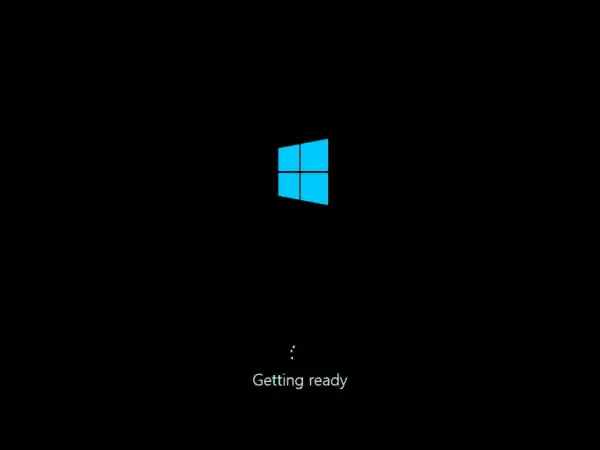
بعد از نصب فایلهای ویندوز و ری استارت شدن کامپیوتر، فرآیند آمادهسازی فایلها شروع میشود. در این گام، صفحهای مشابه تصویر زیر را مشاهده خواهید کرد. اتمام این فرآیند چند دقیقه طول میکشد.
قدم دهم: انتخاب کشور محل زندگی
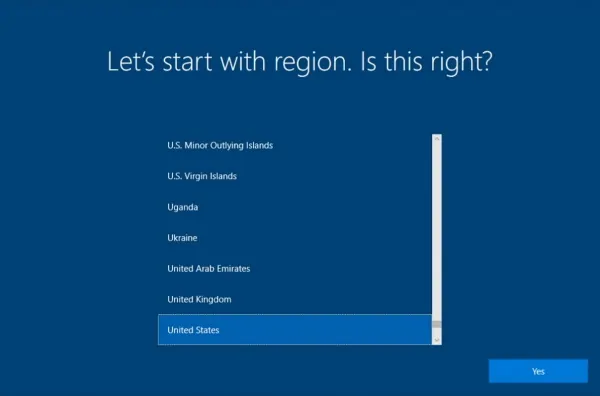
پس از تکمیل گامهای اول تا نهم نصب ویندوز، صفحه زیر ظاهر میشود. این صفحه از شما میخواهد تا کشور محل زندگی خود را انتخاب کنید.
با اسکرول کردن در لیست میتوانید کشور ایران را با عنوان انگلیسی Iran پیدا و انتخاب کنید. با کلیک بر روی گزینه Yes، به گام بعدی خواهید رفت.
نکته: توجه داشته باشید که این تنظیمات به منظور سفارشیسازی و بهتر کردن تجربه کاربری انجام میشوند. به همین دلیل، در صورت عدم تمایل میتوانید مراحل نصب را با گزینههای پیش فرض انجام دهید.
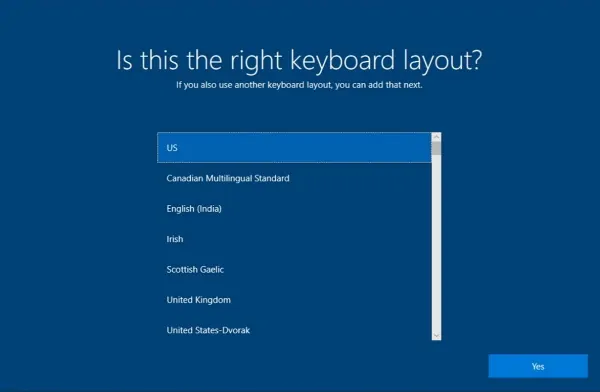
قدم یازدهم: تنظیم زبان اصلی کیبورد
در این گام، صفحه مربوط به انتخاب زبان اصلی کیبورد ظاهر میشود. در صورت تمایل میتوانید با اسکرول کردن در لیست، زبان فارسی را با عنوان Persian یا Farsi پیدا کرده و به عنوان زبان اصلی کیبورد انتخاب کنید. البته در صورتی که قصد دارید دو یا چند زبان را به کیبورد خود اضافه کنید، پیشنهاد میکنیم بدون تغییر گزینه پیشفرض، بر روی Yes کلیک کنید؛ چراکه امکان انتخاب زبان فارسی یا هر زبان دیگری در گام بعدی نیز میسر خواهد بود.
قدم دوازدهم: تنظیم زبان دوم کیبورد
در این گام از شما خواسته میشود تا در صورت تمایل، زبان دوم را به تنظیمات کیبورد اضافه کنید. با انتخاب، گزینه Add layout، صفحهای مشابه با صفحه مرحله قبل باز میشود. به منظور اضافه کردن زبان فارسی، عنوان Persian یا Farsi را پیدا کرده و با انتخاب آن Yes به گام بعدی بروید.
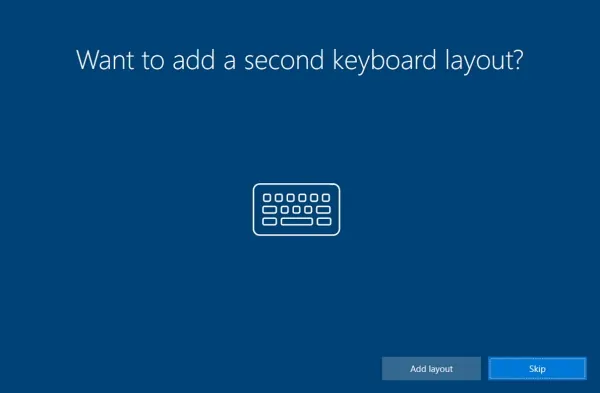
نکته مهم: در مراحل اختیاری نصب ویندوز، در صورت عدم تمایل به انجام این تنظیمات میتوانید فقط بر روی گزینه Skip یا Do it later کلیک کنید تا مستقیما به گام بعدی بروید.
قدم سیزدهم: تنظیم نوع کاربری ویندوز
بعد از تنظیم زبانهای کیبورد، صفحه تنظیم نوع کاربری ویندوز ظاهر میشود. گزینه اول، ویندوز را برای استفاده شخصی و گزینه دوم ویندوز را برای استفاده سازمانی تنظیم میکند. با انتخاب هر یک از این گزینهها، کلید Next در پایین صفحه از حالت خاموش به روشن تغییر خواهد کرد. گزینه متناسب با نیاز خود را انتخاب کرده و بر روی Next کلیک کنید.
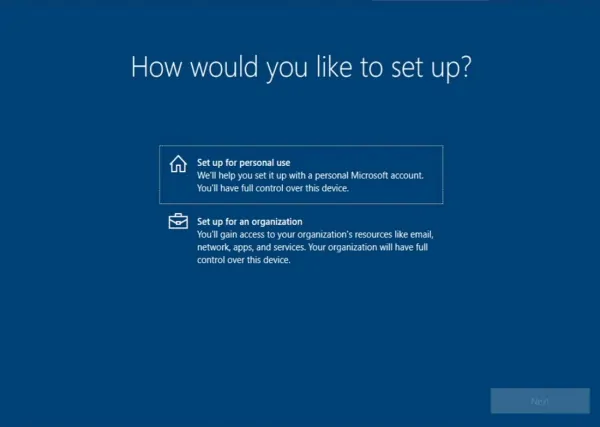
نکته مهم: اگر حساب کاربری مایکروسافت ندارید، پیش از رفتن به گام بعدی، از قطع بودن اتصال کامپیوتر به اینترنت (از طریق Wi-Fi یا کابل Ethernet) اطمینان حاصل کنید.
قدم چهاردهم: ساخت حساب کاربری ویندوز به روش آفلاین
در این گام از شما خواسته میشود تا نام کاربری، ایمیل یا شماره تلفن متصل به حساب مایکروسافت خود را وارد کنید. در آموزش ما، نیازی به انجام این کار نخواهد بود. بر روی گزینه Offline account کلیک کنید.
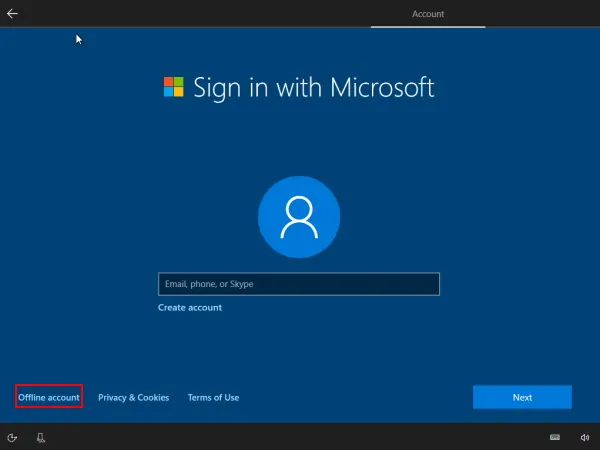
نکته: در صورت تمایل میتوانید پس از ورود به حساب کاربری آفلاین، یک حساب آنلاین در سایت مایکروسافت برای خود ایجاد کرده و از آن به عنوان حساب اصلی یا حساب دوم استفاده کنید. البته برعکس این حالت نیز امکان پذیر است. اگر هم اکنون حساب کاربری مایکروسافت داشته و قصد دارید مراحل نصب را با ورود به این حساب ادامه دهید، قبل از گام چهاردهم از اتصال به اینترنت اطمینان حاصل کنید. سپس با وارد کردن نام کاربری و رمز ورود خود در همان گام، فرآیند نصب را ادامه دهید.
قدم پانزدهم: وارد کردن نام کاربری
اگر پس از انتخاب گزینه Offline account با صفحه زیر مواجه شدید، گزینه No را انتخاب کنید.
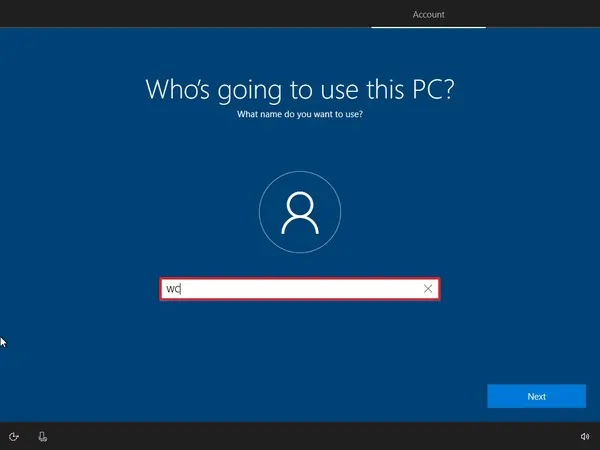
نام کاربری مورد نظر خود را در کادر مخصوص وارد کرده و بر روی Next کلیک کنید.
قدم شانزدهم: وارد کردن کلمه عبور و راهنمای رمز عبور
یک کلمه عبور مناسب برای حساب کاربری خود انتخاب کرده و بر روی Next کلیک کنید. پس از این کار، صفحه مشابه صفحه قبل باز میشود که از شما میخواهد با وارد کردن دوباره کلمه عبور و کلیک بر روی Next، صحت آن را تایید کنید.
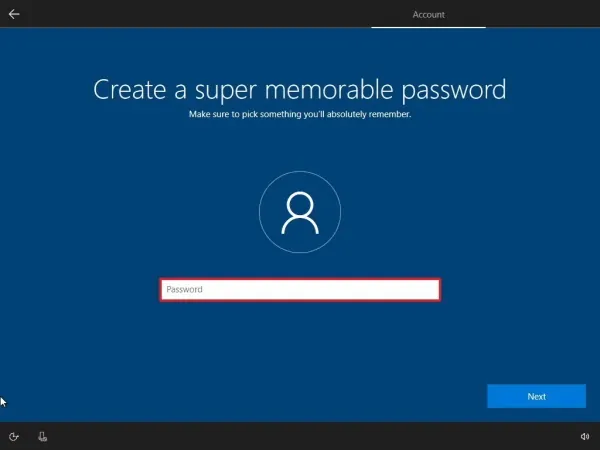
پس از تایید رمز عبور، صفحهای برای وارد کردن یک راهنما (Hint) به منظور یادآوری راحتتر کلمه عبور باز خواهد شد. در صورت تمایل میتوانید راهنمای کلمه عبور را در کادر مخصوص تایپ و با کلیک بر روی Next به مرحله بعد بروید. توجه داشته باشید که راهنما نباید همان کلمه عبور یا شامل بخشی از آن باشد.
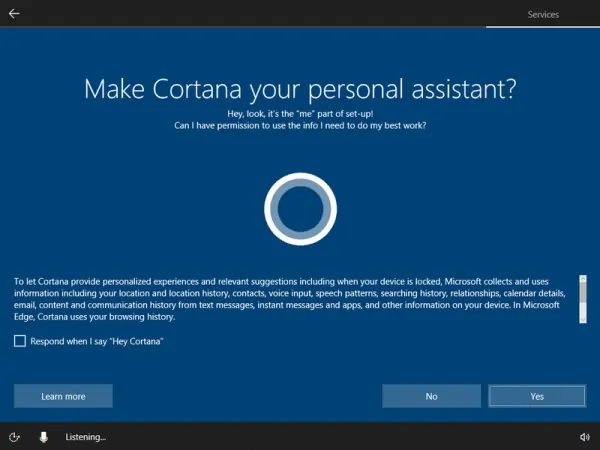
قدم هفدهم: دستیار شخصی کورتانا
در این صفحه، از شما خواسته میشود تا تنظیمات مربوط به دستیار شخصی «کورتانا» (Cortana) را انجام دهید. برای نصب سریعتر ویندوز پیشنهاد میکنیم بر روی گزینه No کلیک کنید تا مستقیما به مرحله بعد بروید.
قدم هجدهم: تنظیمات حریم خصوصی
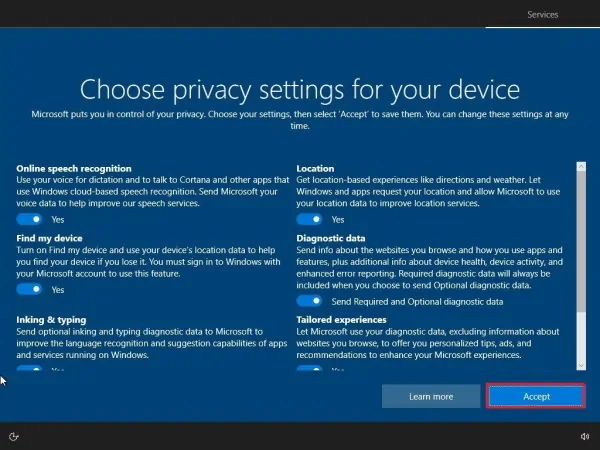
به منظور حفظ حریم خصوصی بهتر است با کلیک بر روی کلید کنار گزینهها، وضعیت تمامی آنها را از Yes به No تغییر دهید. در انتها، بر روی گزینه Accept کلیک کنید.
قدم نوزدهم: تنظیمات اضافی ویندوز
بخش تنظیمات حریم خصوصی، معمولا آخرین مرحله در نصب و راهاندازی ویندوز 10 است. با این وجود، اگر بعد از این مرحله با صفحات دیگری رو به رو شدید، بر روی Next و Accept یا گزینههای دیگری نظیر Do it later و No, thanks کلیک کنید.
قدم بیستم: نهایی سازی نصب ویندوز
بعد از انجام تمام گامهای بالا، صفحه زیر نمایش داده میشود. این صفحه به معنای اتمام فرآیند نصب ویندوز و نهایی سازی خودکار برخی از تنظیمات است.
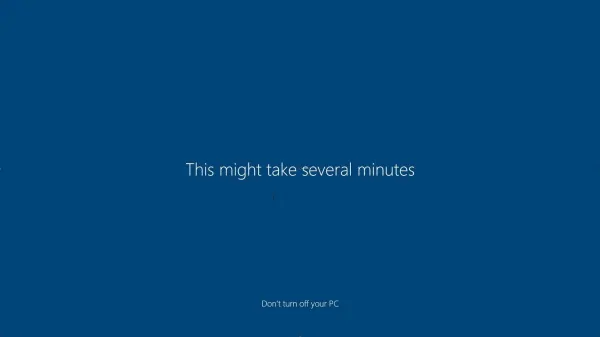
نهایی سازی خودکار تنظیمات ویندوز چند دقیقه طول میکشد. پس از اتمام این فرآیند، نصب ویندوز 10 به طور کامل انجام میشود و صفحه «دسکتاپ» (Desktop) به همراه منو «استارت» (Start) به نمایش درمیآید.