
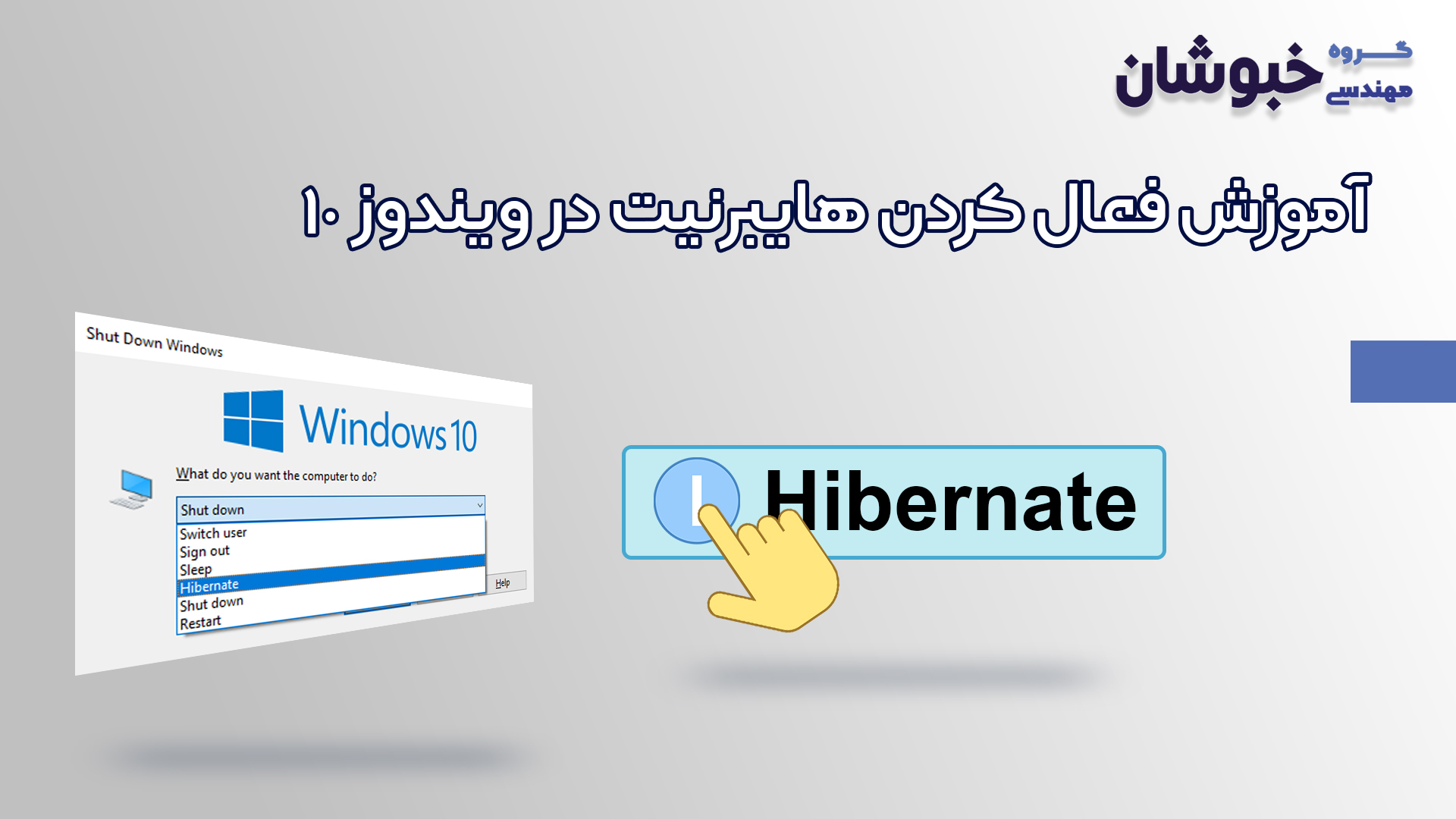
هایبرنیت کردن یه روش خاموش کردن کامپیوتره که شما وقتی انتخابش کنید اطلاعات RAM شما میره روی هارد دیسک قرار میگیره و وقتی سیستم رو روشن کنید از روی هارد دیسک میاد روی RAM قرار میگیره و طبیعتا هر چیزی که باهاش در حال کار بودید براتون نمایش داده میشه عین لحظه ای که کامپیوتر رو خاموش کردید ،اما این قابلیت جذاب بطور پیش فرض در ویندوز 10 غیرفعاله و برای بهره بردن از آن باید فعالش کنید.
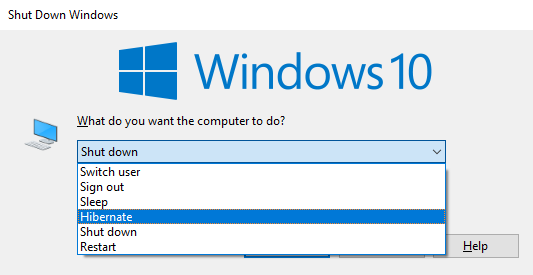
خوب برای اینکه بتونید راحت دکمه Hibernate رو به ویندوز 10 برگردونید کافیه که به ترتیب زیر در حالت گرافیکی ویندوز عمل کنید تا فعال سازی انجام بشه :
برای دست یابی به فعال سازی از دو طریق میشه این کارو انجام داد
روش اول
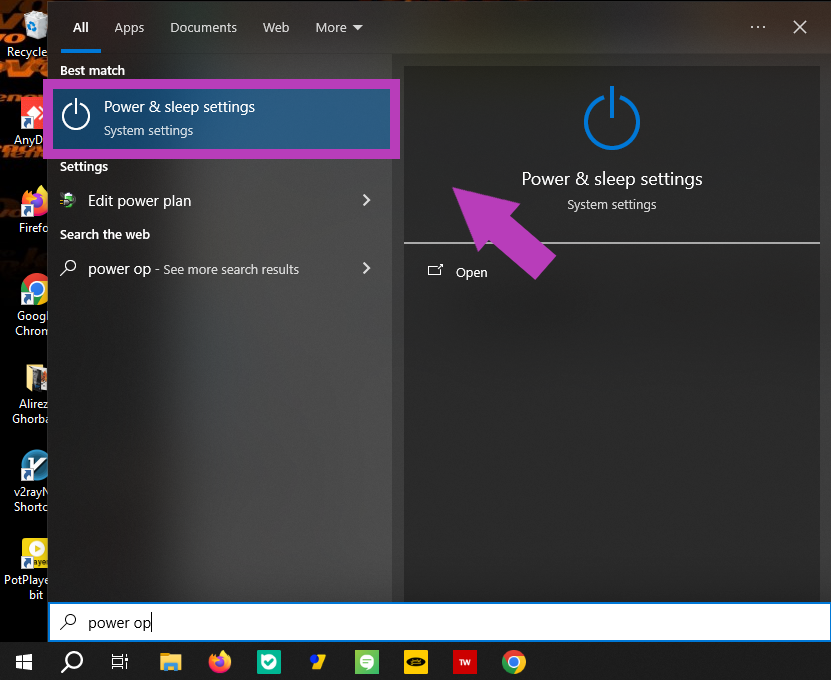
- مرحله اول : منوی استارت رو باز کنید و توش بنویسید Power Options و روی گزینه Power & Sleep Settings کلیک کنید.
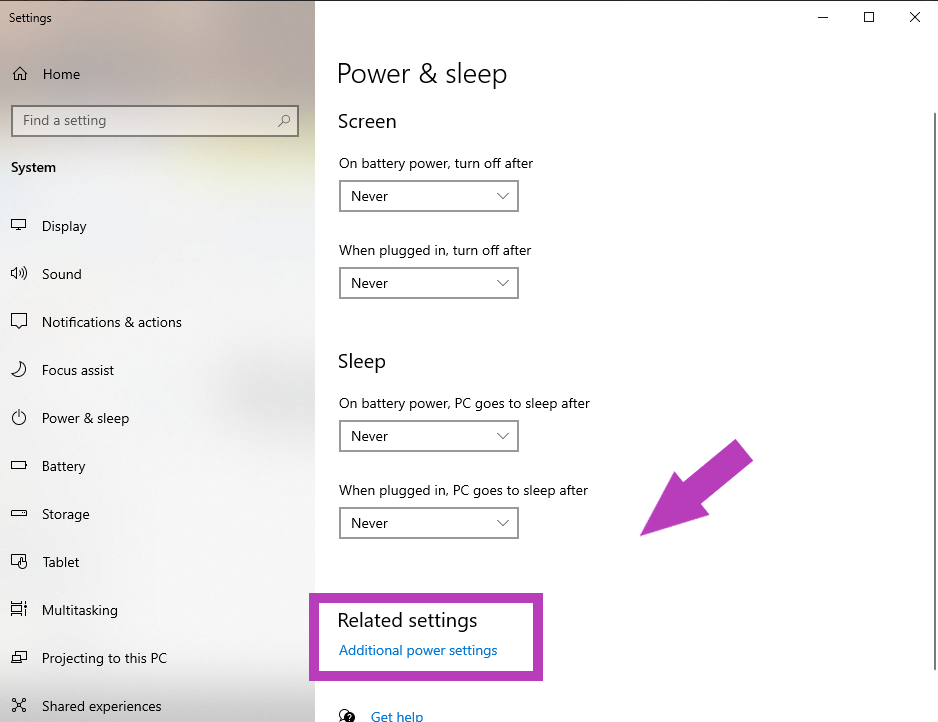
- مرحله دوم : از صفحه باز شده روی گزینه Additional Power Settings کلیک کنید.
روش دوم
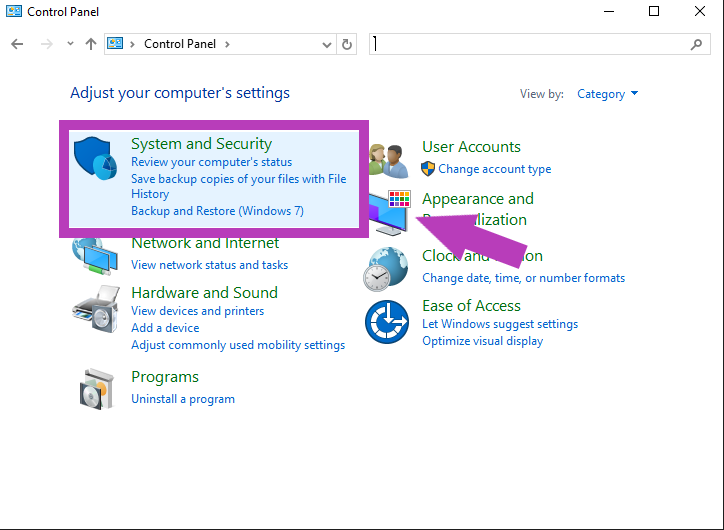
- مرحله اول : وارد control panel ویندوز شوید و بر روی گزینه System and Security کلیک کنید.
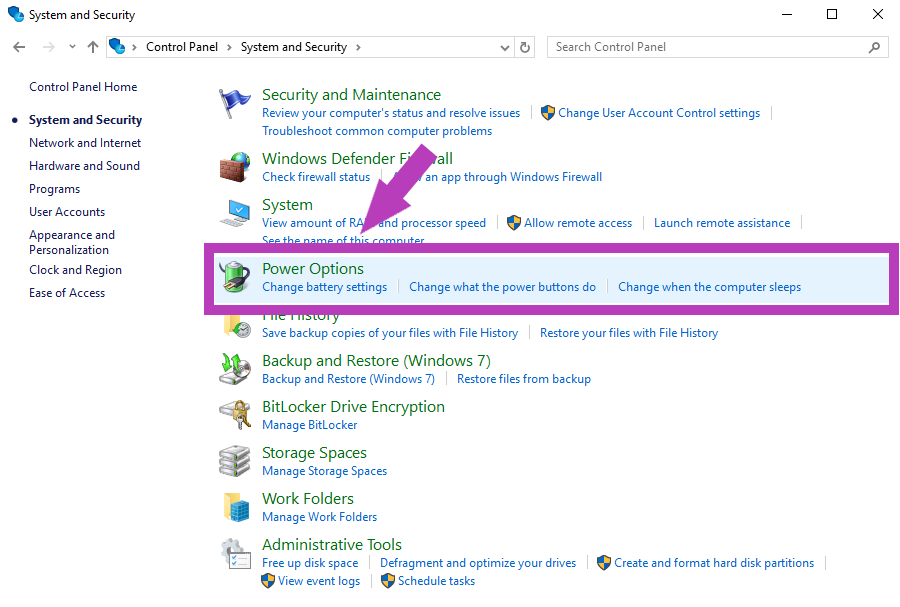
- مرحله دوم : از صفحه باز شده روی گزینه Power Options کلیک کنید.
- مرحله سوم : از منو سمت چپ تصویر بر روی گزینه Choose what the power buttons do کلیک کنید
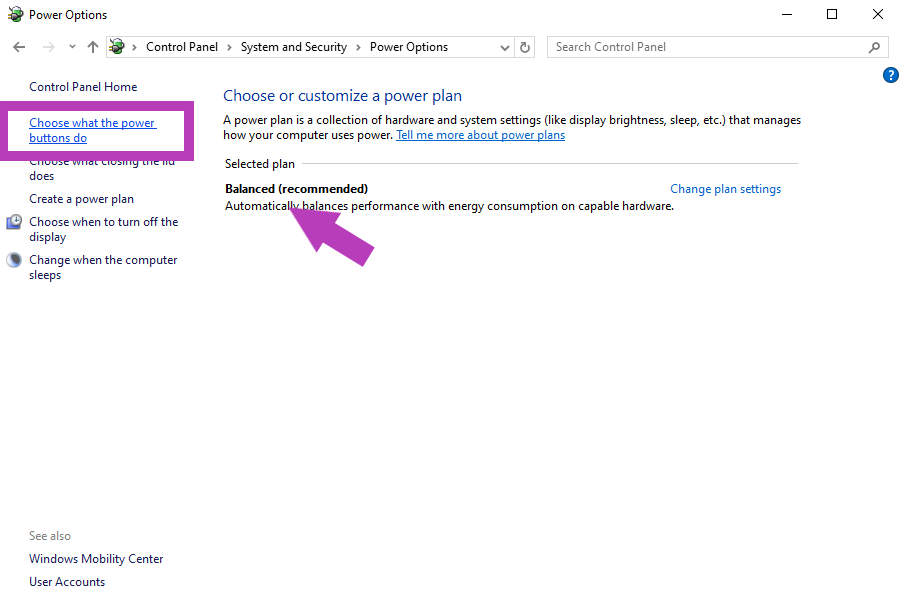
ادامه هر دو روش
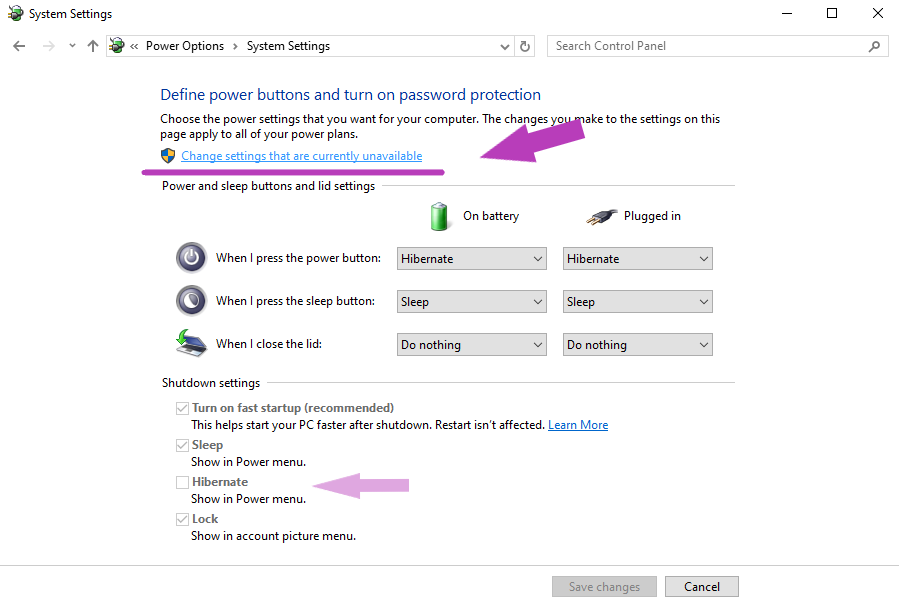
در این صفحه مشاهده میکنید که گزینه Hibernate خاموش و غیر فعال است
- مرحله چهارم : از صفحه باز شدن بر روی گزینه Change settings that are currently unavailable کلیک کنید تا گزینه ها فعال شوند
- مرحله پنجم : تیک قسمت Hibernate را بزنید و بر روی Save changes کلیک کنید
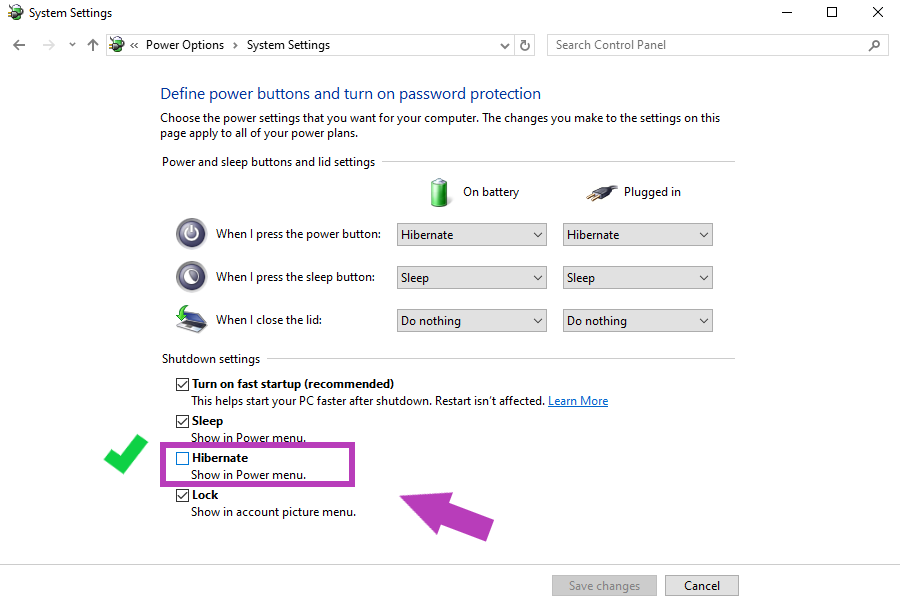
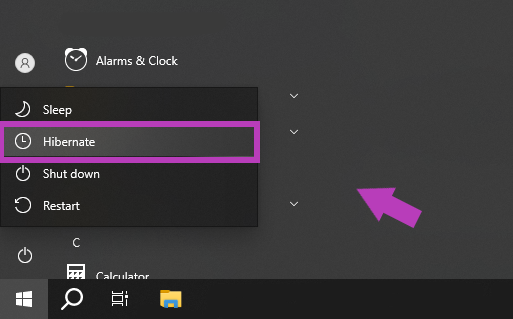
خوب همونطور که در بالا می بینید دکمه هایبرنیت سیستم فعال شد ، اما بعضی اوقات ممکنه که شما گزینه Hibernate رو در اون قسمت گرافیکی نداشته باشید و این به خاطر این هست که در پس زمینه این قابلیت غیرفعال شده ، برای اینکه این قابلیت رو فعال کنید باید کلیدهای ترکیبی Win+X رو بزنید ، یه منو براتون باز میشه از این منو گزینه Command Prompt (Admin) رو انتخاب کنید و دستور زیر رو وارد کنید و مجدد مراحل رو انجام بدید که گزینه Hibernate براتون نمایش داده بشه :
C:\WINDOWS\system32>powercfg /hibernate on