
اتصال به شبکه یکی از مهم ترین نیازهای اساسی هر کاربر در ویندوز است،این اتصال به شبکه می تواند شامل اتصال به یک شبکه داخلی (Local) در سازمان یا دفتر کار باشد یا اتصال به شبکه جهانی(WAN) اینترنت باشد.
هدف این مقاله این است که یک راه حل گام به گام تصویری جهت رفع خطاهای اتصال به شبکه اینترنت در ویندوز را ارائه دهد تا کاربر بتواند مشکل خود را در کمترین زمان ممکن برطرف کند.
مراحل آموزش
مرحله اول: برای اطمینان از اتصال شبکه در ویندوز چک کردن اتصال فیزیکی است،اتصال فیزیکی شامل چک کردن ارتباط کابلی (LAN) و برقراری ارتباط صحیح کابلی بین سیستم کاربر و مودم یا روتر می باشد.
نکته:در صورت استفاده از اتصال Wi-fi باید وضعیت آنتن مودم را چک کنیم
مرحله دوم: جهت تست اتصال شبکه اطمینان از نصب بودن درایورهای کارت شبکه روی ویندوز است که بعد از باز کردن صفحه Command Prompt دستور ipconfig /all را اجرا می کنیم اگر هیچ کارت شبکه ای در لیست نبود یعنی درایورهای مربوطه نصب نیستند.
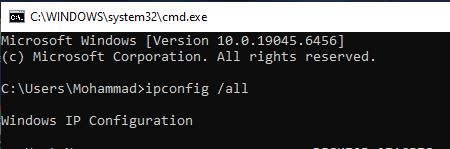
اگر طبق تصویر زیر گزینه Media Disconnected را مشاهده کردید یعنی اتصال بین سیستم و مودم یا روتر برقرار نیست و باید طبق اولین گام پیش رفت.
اگر در دستور مربوطه بخش IPV4 رنج آی پی کارت شبکه بین 169.254.0.1 تا 169.254.255.254 بود،یعنی کارت شبکه از هیچ DHCP سروری IP نگرفته است و در واقع IP APIPA دریافت کرده است و به همین دلیل دستور ipconfig /renew را تایپ می کنیم تا در صورت روشن بودن DHCP سرور سیستم از آن IP دریافت کند.
نکته:در سیستم های خانگی یا سازمان های کوچک (DHCP سرور ندارند) کارت شبکه IP را از مودم یا روتر دریافت می کنند به همین دلیل نباید روی سیستم IP به صورت Static یا دستی وارد کرد.
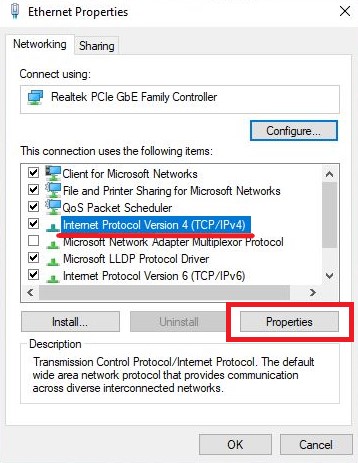
برای چک کردن این مورد Panel Controlرا باز کرده گزینه Network and Sharing Center را انتخاب می می کنیم و بعد گزینه Settings Change Adapter در صفحه باز شده کارت شبکه مورد نظر را انتخاب می کنیم و گزینه Properties در صفحه جدید internet protocol version 4 را باز می کنیم.در این جا میتوانید متوجه شد که IP بر روی کارت شبکه به صورت دستی تنظیم شده یا خیر.
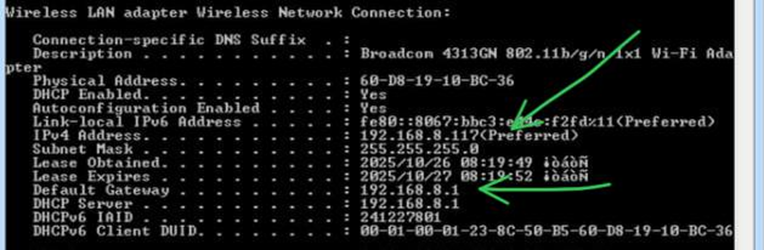
مرحله سوم: چک کردن Default Gateway با همان دستور ipconfig /all می باشد.در این جا آدرس IPV4 و Default Gateway باید حتما در یک شبکه باشند و باید محدوده آنها حتما یکسان باشد.
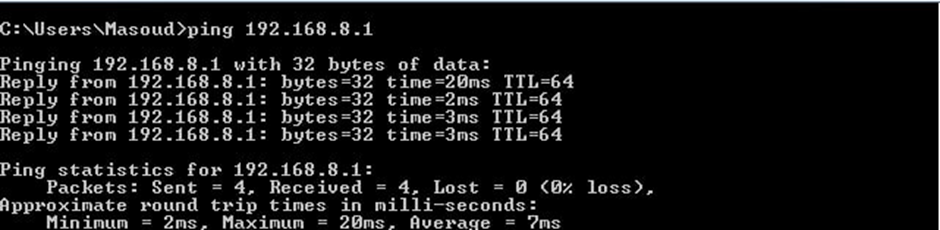
بعد از اطمینان از یکسان بودن آنها نوبت به چک کردن پینگ Default Gateway می باشد که با دستور Ping 192.168.8.1 دستور را در Command Prompt تایپ می کنیم (Default Gateway هر مودم یا روتر متفاوت است و باید طبق تصویر بالا آن را پیدا کنید) اگر پاسخ دریافت شده این باشد Request Timed Out آدرس داده شده به Default Gateway اشتباه است یا ممکن است Default Gateway خاموش باشد اما اگر پاسخ به این صورت {… Reply From} دریافت شد یعنی Default Gateway به درستی در شبکه تنظیم شده است.
مرحله چهارم : استفاده از دستور trace route می باشد که وظیفه این دستور چک کردن ارتباط شبکه داخلی با شبکه بیرونی می باشد.برای استفاده از این دستور باید Command Prompt را باز کرده و عبارت tracert را همراه با یک هاست مثل www.tosinso.com را تایپ کنیم.
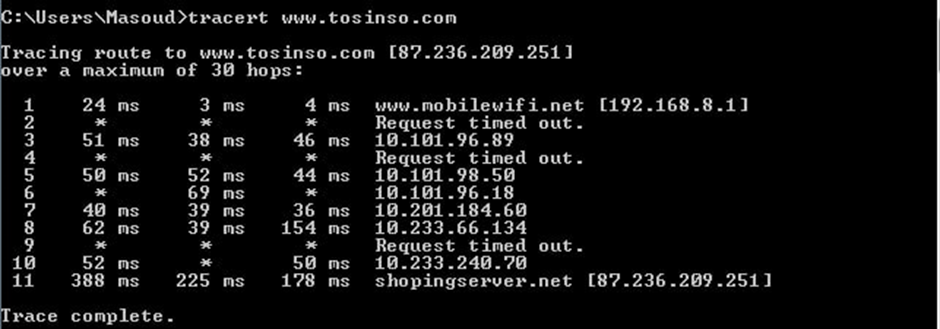
در این جا خط اول Default Gateway شما می باشد و خط دوم به بعد روترهای بیرون از شبکه شما می باشند.اگر در این جا پیغام Unable to resolve target system name نمایش داده شد یعنی مشکل از سمت DNS کارت شبکه می باشد.برای چک کردن DNS باید طبق دستور ipconfig /all جلو رفت.
اگر فقط در خط 1 دستور یعنی همان Default Gateway کارت شبکه جواب داشتیم و بعد از آن Reply نداشتیم یعنی ارتباط با شبکه بیرونی برقرار نمی شود که در اینجا باید مواردی مثل تنظیمات مودم و همچنین برای بررسی موارد دیگر با شرکت ارائه دهنده اینترنت خود تماس بگیرید.
نکته:ممکن بعضی از روترها در این مسیر هیچ پاسخی ندهند که به این دلیل است که جهت امنیت بیشتر پروتکل ICMP در این روترها غیر فعال باشد.
بعضی از اشتباهات متداول در تست اتصال شبکه:
1-نصب درایورهای نامناسب
2-استفاده از نرم افزارهای امنیتی یا فایروال که اتصال شبکه را مسدود می کند.
جمع بندی:
در این آموزش یاد گرفتیم چطور خطاهای اتصال شبکه در ویندوز را با چند روش ساده برطرف کنیم،از بررسی فیزیکی اتصالات کابلی تا بررسی تنظیمات مربوط به کارت شبکه
DNSهای متداول عمومی 8.8.8.8 و 4.2.2.4 هستند.
اگر پس از نصب مجدد درایور و تست اتصالات کابلی و تنظیمات مودم،کارت شبکه شناسایی نشود احتمال خرابی سخت افزاری بسیار بالاست.
بله،اکثر مراحل گفته شده در ویندوزهای دیگر مشابه هستند فقط مسیر آنها کمی متفاوت است.