
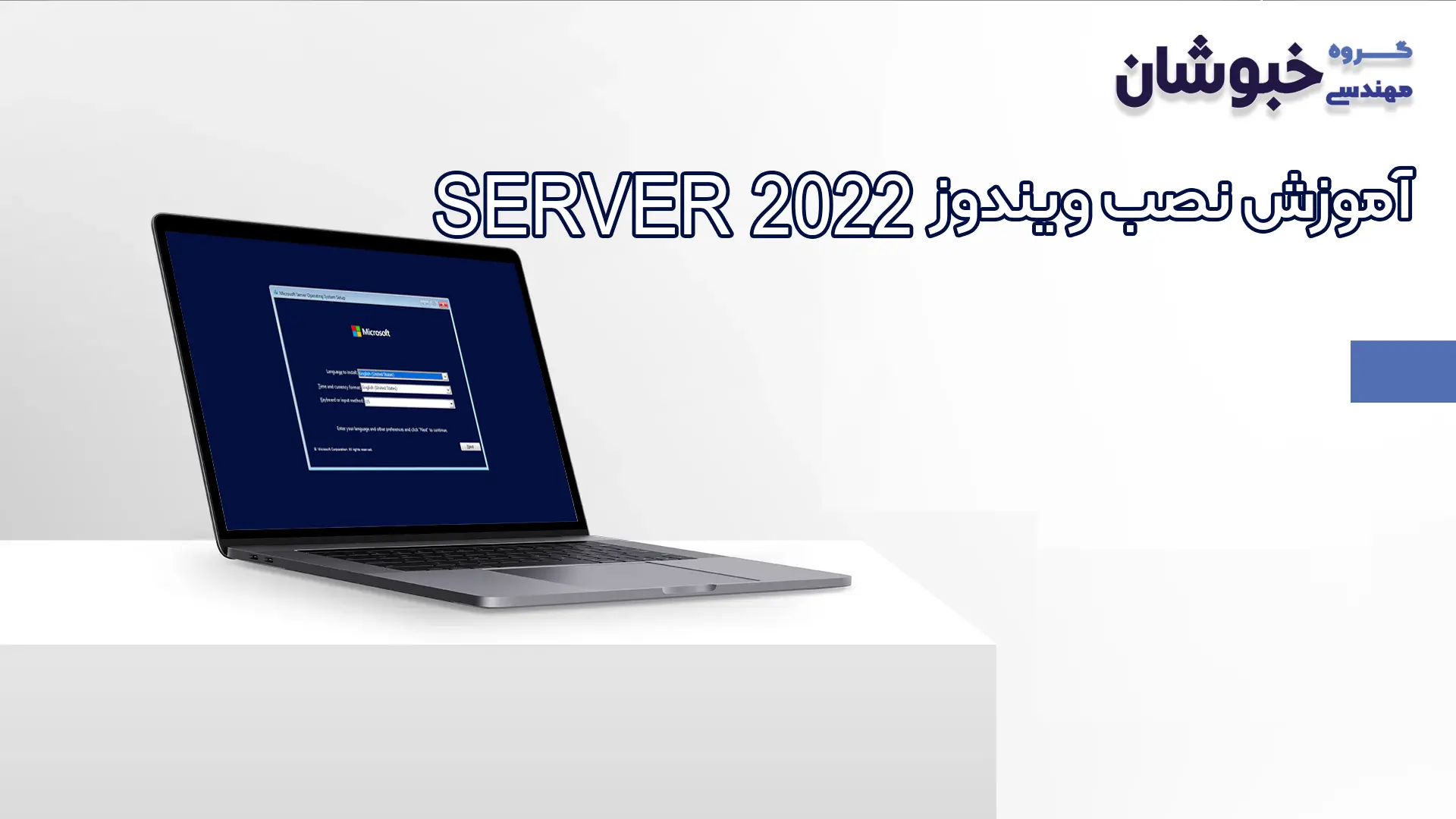
نصب ویندوز سرور ۲۰۲۲ از جمله کارهایی است که اگر از سرور یا محیط شبکه استفاده میکنید، حتماً با آن برخورد کردهاید. این نسخه، هم از نظر کارایی و هم از نظر امنیت، نسبت به نسخههای قبلی خود پیشرفتهای محسوسی کرده است. در این مطلب میخواهیم نحوه نصب ویندوز سرور را با تمام جزئیات و بهصورت گام به گام به شما آموزش دهیم؛ تا پایان با این مطلب همراه باشید.
ویندوز سرور ۲۰۲۲ چیست و چه مزایایی دارد؟
ویندوز سرور ۲۰۲۲ ورژن دهم از این سیستمعامل است که بعد از نسخه ۲۰۱۹، آخرین ورژن این سیستمعامل محسوب میشود و از نظر عملکرد، سرعت و همچنین امنیت، پیشرفتهای زیادی در آن دیده میشود. این سیستمعامل در سال ۲۰۲۱ توسط مایکروسافت منتشر شد و علاوه بر موارد بالا، نسبت به ورژن ۲۰۱۹، پنل ادمین سنتر و همچنین امکانات شبکهسازی آن نیز ارتقا یافته است.
نصب ویندوز سرور ۲۰۲۲ مثل تدارک یک مهمانی است؛ ابتدا کلی دردسر دارد اما بعد از اینکه کار تمام شد، همه خوشحال هستند!
۵ دلیل برای نصب ویندوز سرور ۲۰۲۲
همهی ما عادت کردهایم که آخرین ورژن نرمافزارها را روی سیستمهای خود داشته باشیم. جدای از بحث کپی رایت که در ایران رعایت نمیشود و ما هم درست یا غلط، به آخرین نسخهی تمامی نرمافزارهای بهصورت رایگان دسترسی داریم، اما موضوع نصب ویندوز سرور ۲۰۲۲ کمی فرق دارد. اگر قبلاً از نسخههای پایینتر این سیستمعامل استفاده میکردید، حالا باید دلیلی محکم برای ارتقای آن داشته باشید.
مثالها همیشه موضوع را خیلی سادهتر میکنند؛ فرض کنید شما از نرمافزار فتوشاپ برای ویرایش عکسهای خود استفاده میکنید. ورژن بعدی این نرمافزار حتماً ابزارها و قابلیتهای جدیدی دارد. اینجا شما کار سختی برای تصمیمگیری ندارید! آخرین ورژن فتوشاپ را نصب میکنید و اگر بعد از استفاده هم از آن خوشتان نیامد، خیلی راحت آن را Uninstall میکنید و باز هم به نسخهی قبلی نرمافزار کوچ میکنید.
اما تصمیم برای نصب ویندوز سرور ۲۰۲۲، اینقدرها هم ساده نیست. به هر حال شما میخواهید سیستمعامل کامپیوتری را عوض کنید که خیلی از اطلاعات ارزشمندتان روی آن ذخیره شده است و باید به مسائلی از قبیل باگهایی که توسط کاربران اشاره شده است، میزان منابعی از سرور که سیستمعامل جدید آن را درگیر میکند، عملکرد سیستمعامل جدید نسبت به نسخههای قبلی و خیلی مسائل دیگر فکر کنید و بعد تصمیم به نصب بگیرید.
اگر بخواهیم واقع بینانه به قضیه نگاه کنیم، حداقل ۴ دلیل وجود دارد که میتوانید بر اساس آنها تصمیم خود را برای نصب ویندوز سرور ۲۰۲۲ بگیرید:
۱. امنیت بیشتر با نصب ویندوز سرور ۲۰۲۲
اولین و احتمالاً مهمترین دلیل برای نصب ویندوز سرور ۲۰۲۲، امنیت بالاتر آن است. این نسخه به لطف قابلیتهایی مثل Microsoft Defender، Windows Defender و همچنین امنیت مجازی (Virtual Security)، سرور شما را تقریباً از همه نظر محافظت میکند؛ از دسترسی به دادهها با روشهای غیرمجاز (Data Breach) گرفته تا حملات تحت شبکه و یا حملات روز صفر (Zero-Day Threats).
نکتهی امنیتی دیگر در مورد ویندوز سرور ۲۰۲۲ این است که TLS 1.3 و HTTPS بهصورت پیشفرض روی این سیستمعامل فعال است. این باعث میشود تا دادههای کاربرانی که به سرور وصل میشوند، رمزگذاری شود.
۲. تغییر تکنولوژی، همیشه هم گران نیست!
اگر یک مدیر با دیدگاه سنتی داشته باشید، احتمالاً همیشه برای ارتقای دستگاهها و تکنولوژی مورد استفاده در شرکت، با یک گارد بسته مواجه میشوید؛ شاید بهخاطر اینکه تغییر تکنولوژی همیشه با هزینهی بالا گره خورده است.
اما در مورد نصب ویندوز سرور ۲۰۲۲، اینطور نیست. این ورژن از ویندوز سرور نیاز به منابع خیلی بالاتری نسبت به نسخهی قبلی خود ندارد و از طرف دیگر، نصب آن هم وقت زیادی از شما نمیگیرد. بنابراین نه از بابت ارتقای سختافزار سرور و نه زمانی که برای نصب صرف میکنید، نیازی نیست خیلی با مدیرتان چانه بزنید!
۳. دورکاری، نزدیکتر از همیشه!
ما نسلی هستیم که فقط برخورد یک سیارک را ندیدهایم! هنوز مدت زیادی از برچیده شدن بساط کرونا نگذشته است؛ اما یکی از اثرات آن، یعنی دورکاری کارمندان، هنوز هم مشتاقان زیادی دارد. نصب ویندوز سرور ۲۰۲۲ روی سرور شرکتی که در آن کار میکنید، میتواند دورکاری را برایتان، حتی سادهتر از قبل کند. با نصب ویندوز سرور ۲۰۲۲ بهراحتی میتوانید به سیستم خود در شرکتتان وصل شده و تمامی کارهایتان را بهصورت ریموت انجام دهید.
۴. مدیریت سادهتر سرورها
تکنولوژی خیلی سریع رشد میکند. اصلاً بعید نیست که روز بعد از خواندن این مطلب، یک تکنولوژی جدید به دنیای وب معرفی شده باشد. اینطور مواقع، وظیفهی تیم IT واقعاً سخت میشود. این تیم باید همیشه بهروز باشد و بهروز هم باقی بماند. یکی از مزیتهای نصب ویندوز سرور ۲۰۲۲، Windows Admin Center است که میتواند مانند جعبه ابزاری کاربردی برای شما باشد. با این ابزار شما میتوانید سرورهای خود را بهسادگی مدیریت کنید.
آموزش نصب ویندوز سرور ۲۰۲۲
حالا باید ببینیم که چگونه ویندوز سرور نصب کنیم؛ اما قبل از آن بهتر است پیش نیازهای سختافزاری ویندوز سرور ۲۰۲۲ را بشناسیم. همین جا بهتر است بدانید که مراحل نصب ویندوز سرور ۲۰۱۹ و ۲۰۱۶ هم دقیقاً مثل همین روندی است که برای نسخه ۲۰۲۲ توضیح میدهیم.
گام صفر: پیشنیازهای نصب ویندوز سرور ۲۰۲۲
حداقل سختافزارهایی که سیستم شما باید برای نصب ویندوز سرور ۲۰۲۲ داشته باشد، در جدول زیر درج شده است:
| حداقل مشخصات سختافزاری برای نصب ویندوز سرور ۲۰۲۲ | |
| مشخصات موردنیاز پردازنده |
|
| مشخصات موردنیاز رم |
|
| مشخصات موردنیاز هارد دیسک |
|
| الزامات شبکه |
|
گام اول: دانلود فایل نصب ویندوز سرور
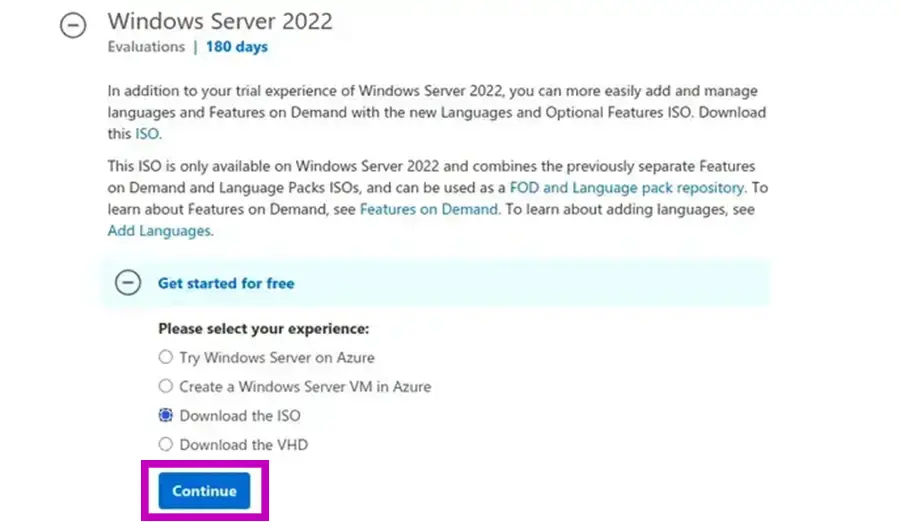
اگر بخواهیم نحوه نصب ویندوز سرور ۲۰۲۲ را بهصورت استاندارد پیش ببریم، باید فایل ISO این سیستمعامل را دانلود کنیم. برای این کار باید ابتدا در صفحهی رسمی Microsoft Insider ثبت نام کنید. بعد از آن گزینهی Download the ISO را انتخاب و در نهایت روی دکمهی Continue کلیک کنید:
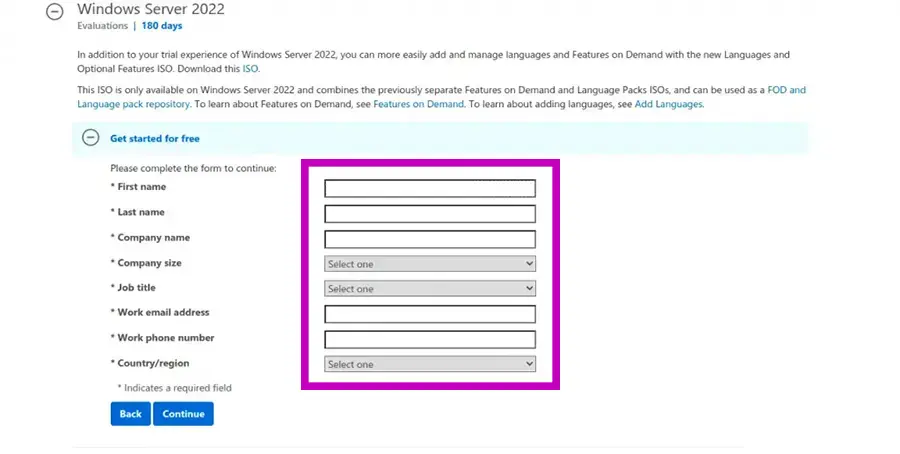
قبل از شروع دانلود، باید مشخصات خود را کامل کنید:
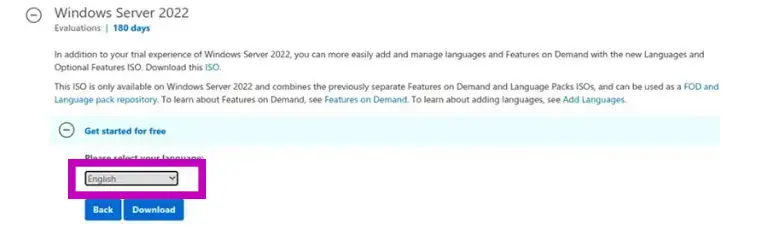
و گام آخرِ قبل از دانلود هم انتخاب زبان است:
اگر چه با یک جستجوی ساده هم میتوانید از طریق وب سایتهای دیگر، این فایل را دانلود کنید.
گام دوم: ساخت ایمیج Bootable از فایل ISO
بعد از اینکه فایل ISO را دانلود کردید، باید محیط نصب را آماده کنید. اگر میخواهید نصب ویندوز سرور را روی یک کامپیوتر فیزیکی، مثلاً سرور محل کارتان، نصب کنید، باید یک ایمیج Bootable از فایل ISO دانلود شدهتان بسازید. این کار را میتوانید با نرمافزارهایی مثل PowerISO یا موارد مشابه دیگر انجام دهید.
گام سوم: شروع به نصب ویندوز سرور، پاورشل و Desktop Edition
فایل ISO دانلود شده، امکان نصب نسخههای زیر را به شما میدهد:
- ویندوز سرور ۲۰۲۲ استاندارد
- ویندوز سرور ۲۰۲۲ استاندارد (Desktop Experience)
- ویندوز سرور ۲۰۲۲ دیتاسنتر
- ویندوز سرور ۲۰۲۲ دیتاسنتر (Desktop Experience)
ما در این مطلب، آموزش نصب ویندوز سرور ۲۰۲۲ دیتاسنتر (Desktop Experience) را توضیح میدهیم که البته میتواند بهعنوان آموزشی برای نحوه نصب ویندوز سرور ۲۰۱۶ هم استفاده شود. این نسخه بهدلیل رابط گرافیکی جذاب و سادگی کار کردن با آن، یکی از پراستقبالترین ورژنهای ویندوز سرور است.
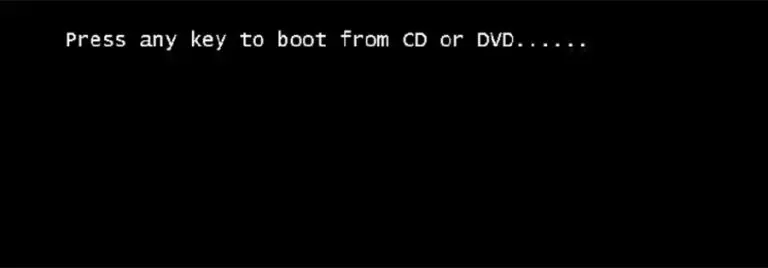
بعد از اینکه فایل ISO یا ایمیج Bootable را روی سرور خود اجرا کردید، یک پیغام برایتان نمایش داده شده و از شما خواسته میشود یک کلید از کیبورد خود را فشار دهید تا اسکریپت نصب ویندوز اجرا شود:
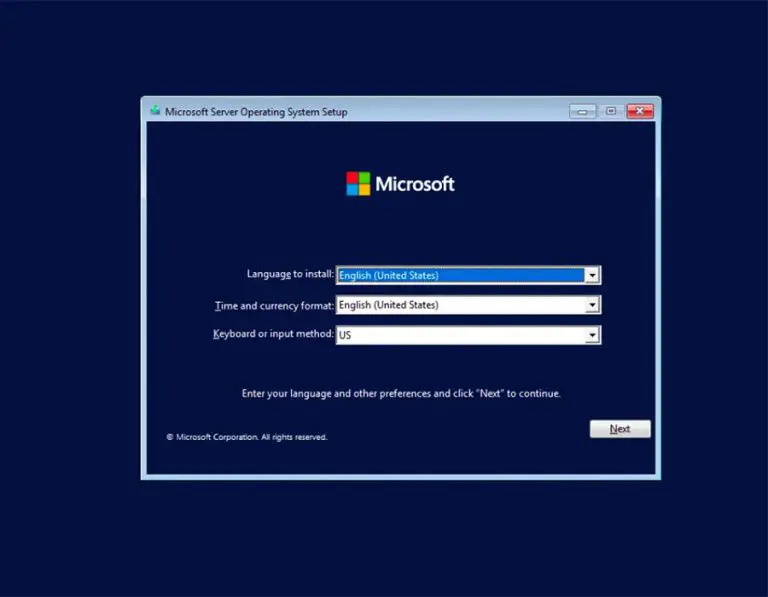
حالا زبان موردنظرتان را انتخاب کنید و روی دکمهی Next کلیک کنید:
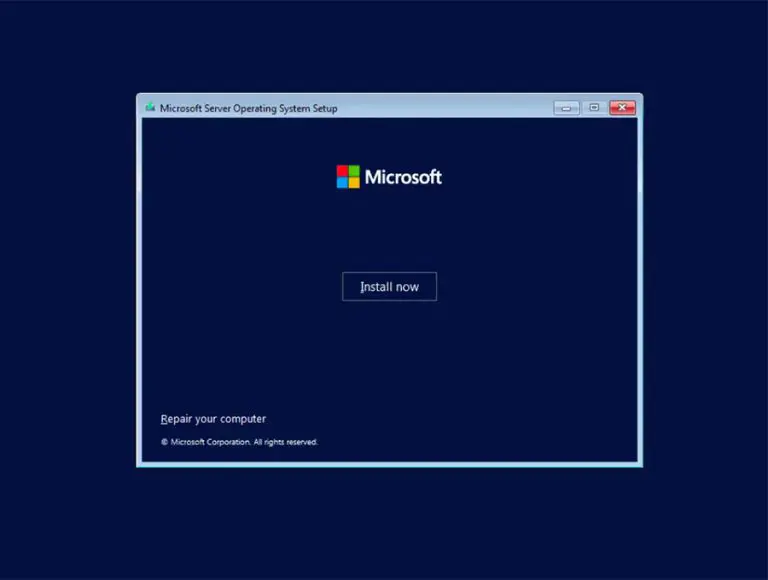
حالا روی Install کلیک کنید تا روند نصب شروع شود:
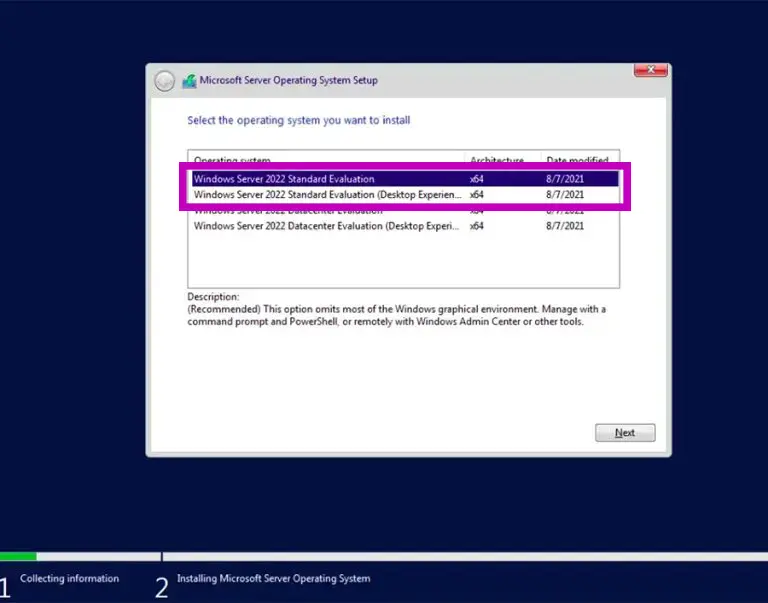
در پنجرهی بعدی، گزینهی Windows Server 2022 Standard را انتخاب کنید. این گزینه ویندوز سرور با امکانات حداقل را میدهد. البته در این نسخه هم میتوانید از PowerShell و ترمینال برای مدیریت بهتر ویندوز سرور استفاده کنید.
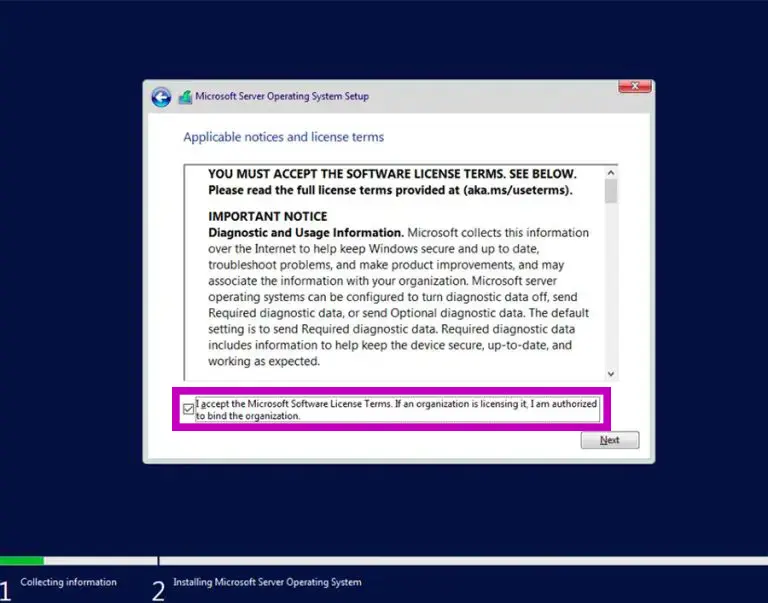
مرحلهی بعدی، موافقت با شرایط و قوانین است. همانطور که ما هیچ وقت این شرایط را نخواندهایم، به شما هم پیشنهاد میکنیم که فقط گزینهی موافقت را فعال کنید و روی Next کلیک کنید:
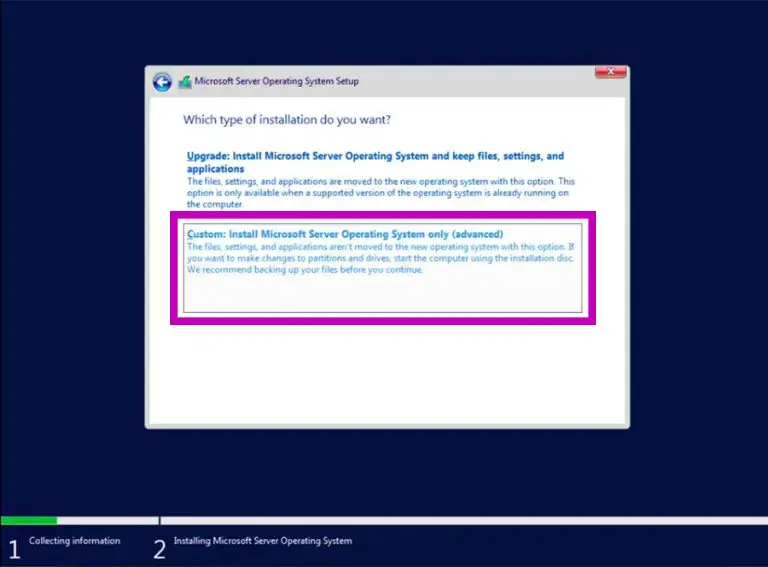
اگر نصب ویندوز سرور را روی یک سرور جدید، یعنی سروری که این سیستمعامل روی آن وجود ندارد، انجام میدهید گزینهی Custom را انتخاب کنید:
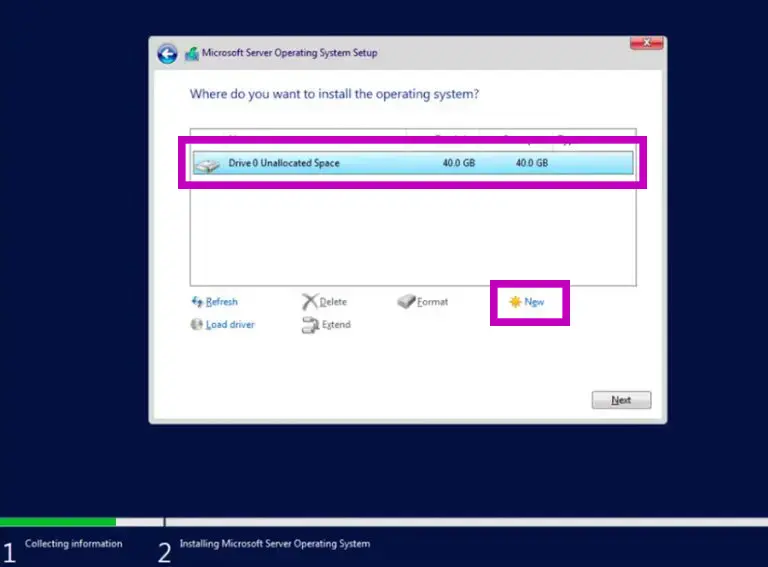
در قسمت بعدی، محل نصب ویندوز سرور را انتخاب کنید. در این پنجره میتوانید یک پارتیشن جدید بسازید و سیستمعامل را روی آن نصب کنید یا همان گزینهی پیش فرض را انتخاب کنید:
بعد از این کار روند نصب ویندوز سرور روی سیستم شما شروع میشود:
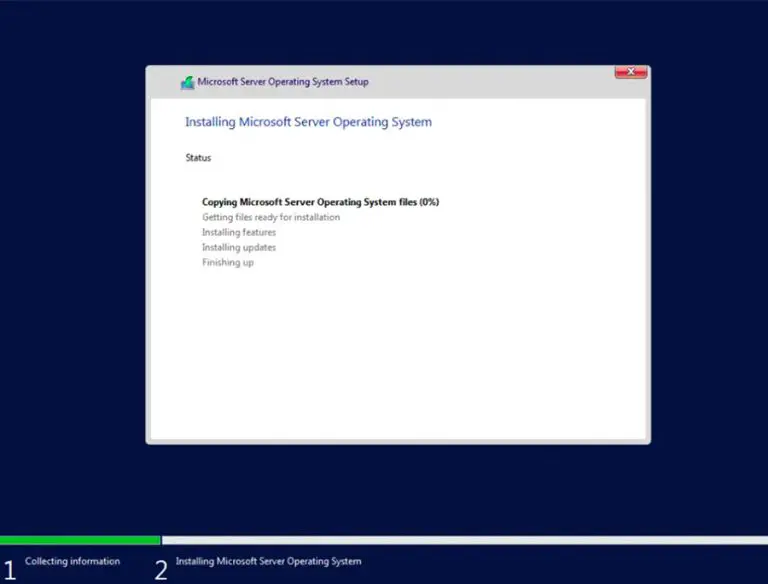
بعد از اینکه نصب با موفقیت انجام شد، سیستم Reboot میشود. حالا باید سیستمعامل را راهاندازی کنید که در قسمت بعدی در مورد آن توضیح میدهیم.
بعد از نصب موفقیت آمیز، سیستم مجددا راهاندازی میشود. در صورت نیاز به رمز عبور، باید دو بار کلمه عبور مدنظرتان را وارد کنید.
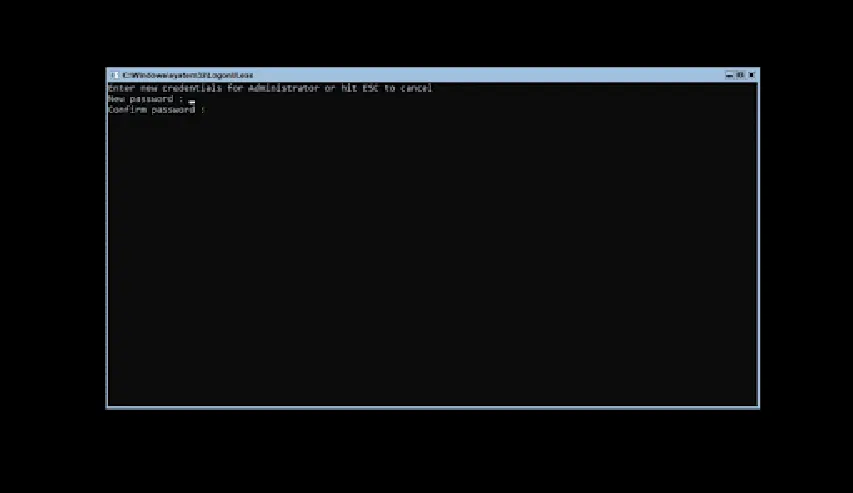
در مرحله بعد، مستقیماً وارد PowerShell ویندوز میشوید، جایی که میتوانید سرور خود را، از طریق آن مدیریت کنید.
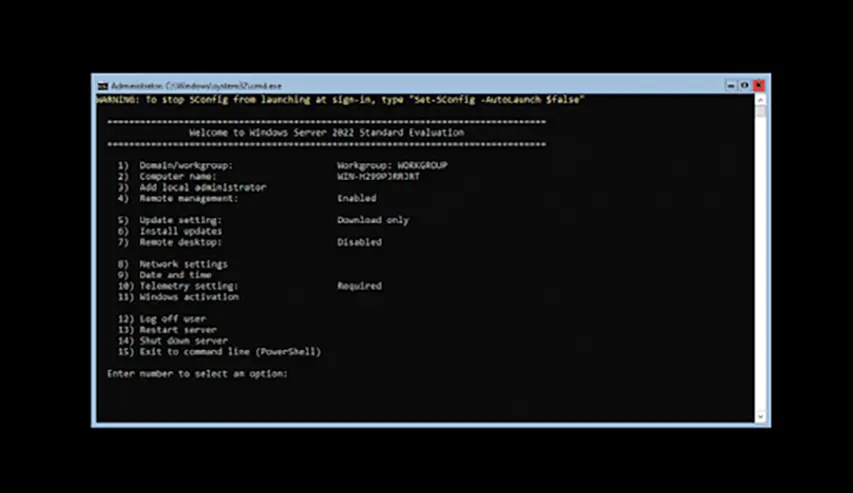
راهاندازی ویندوز سرور ۲۰۲۲
بعد از نصب ویندوز سرور و Reboot آن، حالا باید آن را راهاندازی کنید. در اولین پنجرهای که برایتان باز میشود، باید نام کاربری و رمز عبور را وارد کنید:
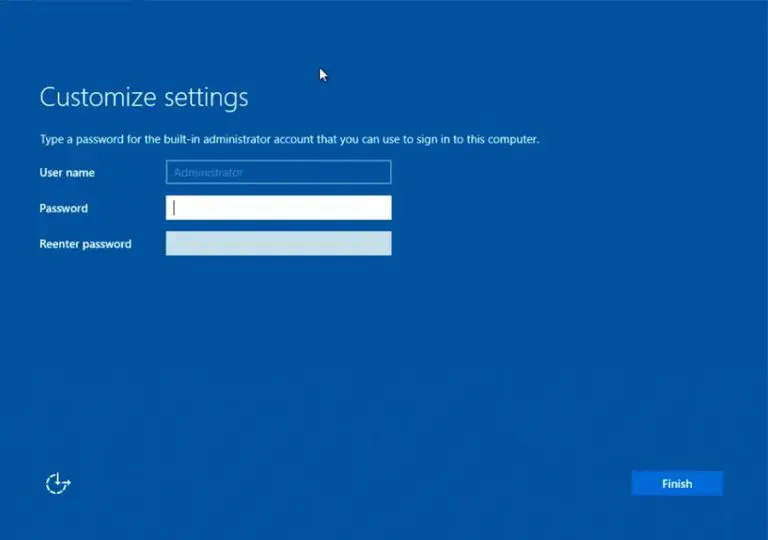
بعد از کلیک کردن روی دکمهی Finish، اطلاعات وارد شده را تأیید کنید:

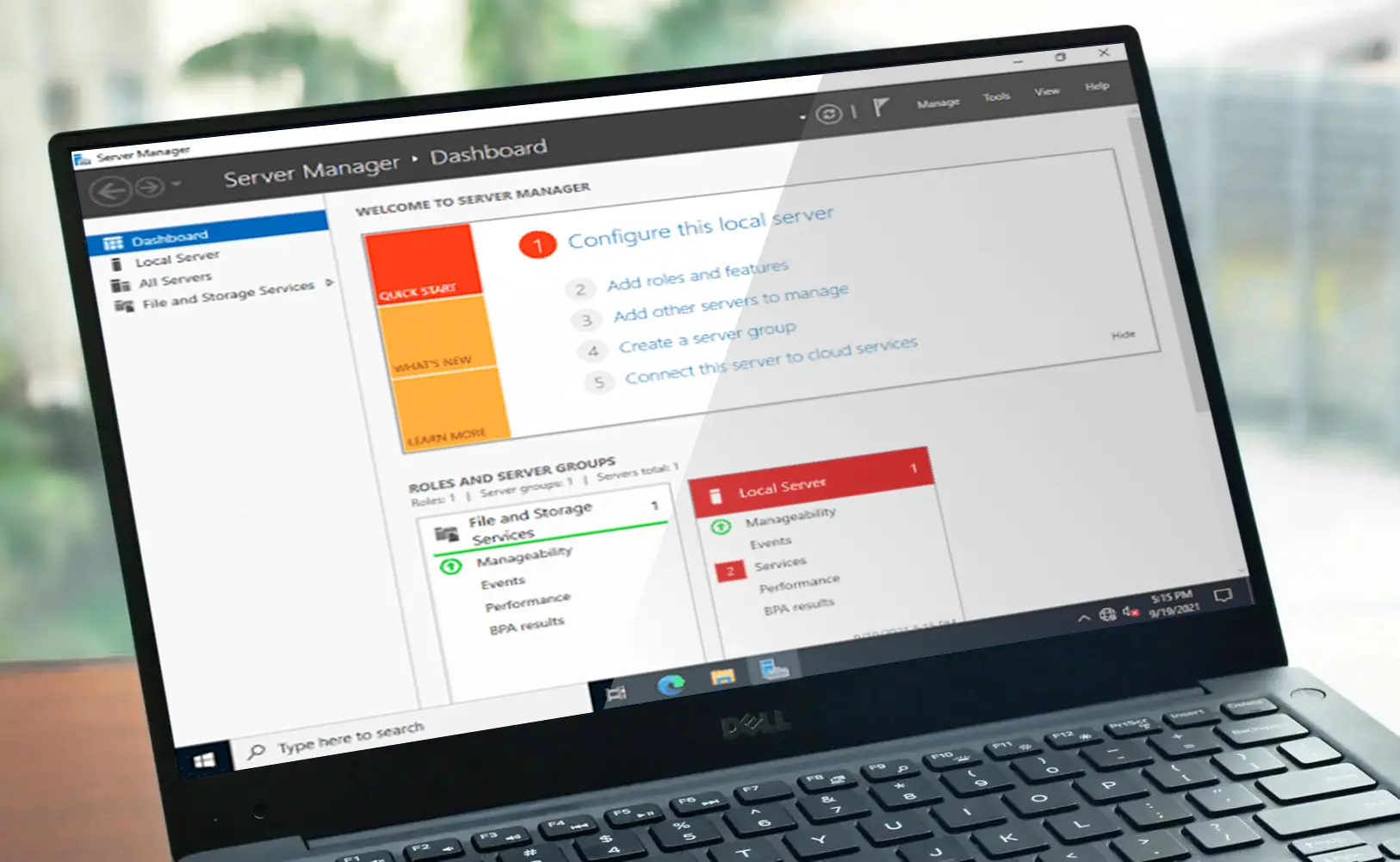
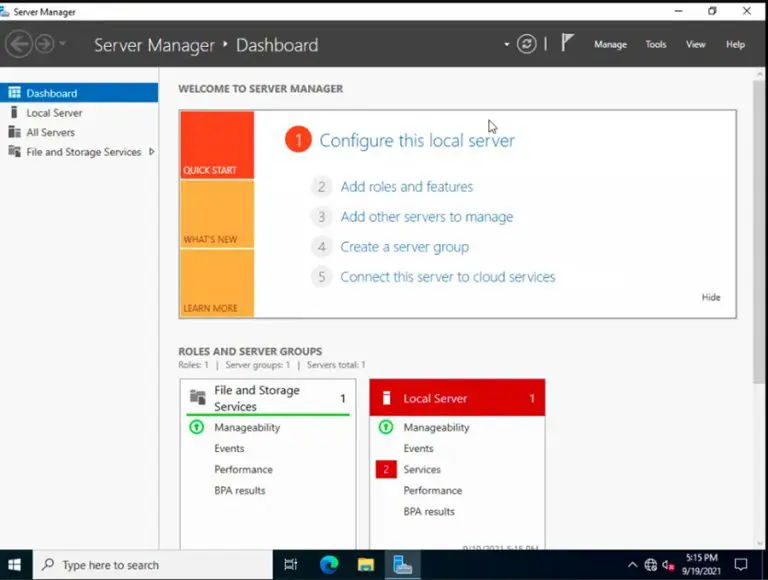
کلیدهای Ctrl+Alt+Del را بهصورت همزمان فشار دهید تا پنجرهی Login برایتان باز شود. پسوردی را که در قسمت قبلی وارد کردهاید را تایپ کنید تا به ویندوز سرور وارد شوید. حالا میتوانید جزئیات سرور خود را از داشبورد Server Manager ببینید:
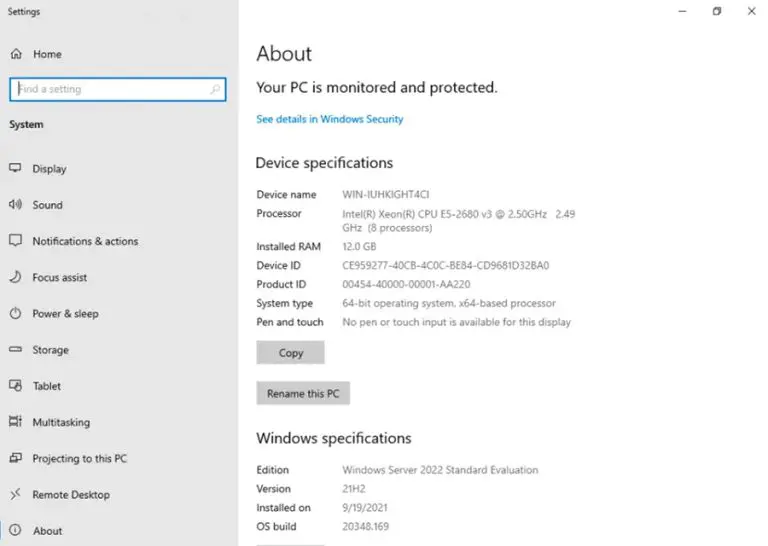
همچنین میتوانید این کار را از طریق کنترل پنل هم انجام دهید:
معمولاً یکی از مهمترین کارهایی که باید برای راهاندازی ویندوز سرور انجام دهید، تنظیمات شبکه است. این تنظیمات در قسمت Network Connections قرار گرفته است. همچنین شما میتوانید یک IP استاتیک را به این تنظیمات اضافه کنید یا IP قبلی را اصلاح کنید:
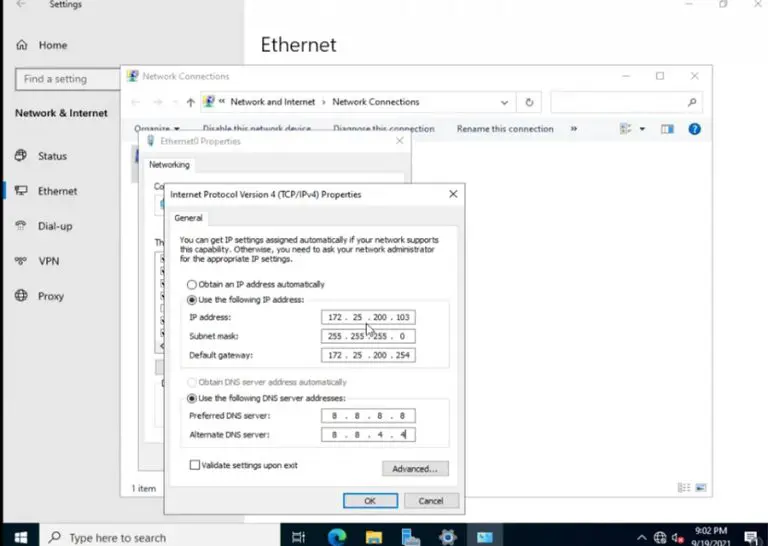
و تمام! با همین چند گام ساده، میتوانید ویندوز سرور ۲۰۲۲ را روی سرور خود نصب کنید و همانطور که در قسمتهای قبلی نیز گفتیم، آموزش نصب ویندوز سرور ۲۰۱۶ هم دقیقاً به همین صورت است.
برای آشنایی با نحوه اتصال به سرور ویندوز از سیستمعامل مک Mac مقاله زیر را از دست ندهید.
جمعبندی
نصب ویندوز سرور اولین کاری است که برای استفاده از سرورتان باید انجام دهید. تفاوتی هم نمیکند که یک سرور فیزیکی در شرکتتان داشته باشید یا سروری که از یک شرکت هاستینگ اجاره کردهاید و از آن برای نگهداری از اطلاعات وب سایت یا حتی دیتاهای شخصیتان استفاده میکنید. در این مطلب نحوهی انجام این کار را بهصورت گام به گام آموزش دادهایم. نصب ویندوز سرور ۲۰۱۹ و ۲۰۱۶ هم دقیقاً با همین روش انجام میشود؛ بدون حتی یک گام اضافی!