

حل مشکل عدم دسترسی به پوشه اشتراک گذاشته شده در شبکه
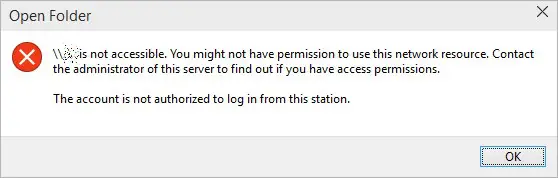
   .something is not accessible. You might not have permission to use this network resource
.Contact the administrator of this server to find out if you have access permissions
.The account is not authorized to log in from this station
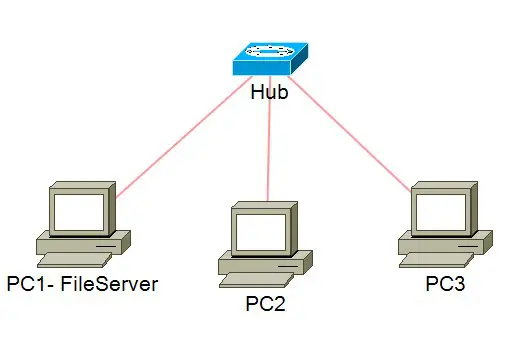
سناریویی که در آن با این خطا مواجه شدم بدین صورت بود که در یک شبکه کوچک Workgroup یک سیستم بعنوان فایل سرور در نظر گرفته شده بود و چند سیستم دیگر میتوانستند به پوشه به اشتراک گذاشته دسترسی کامل داشته باشند.
اما پس از انجام همه تنظیمات لازم هنگامی که آدرس IP فایل سرور رو در Run تایپ میکردم جهت دسترسی به پوشه مورد نظر یکی از سیستمها به پوشه مورد نظر دسترسی داشت و دیگری با خطای بالا مواجه میشد.
پس از جستجو و انجام دادن روشهای مختلف پیشنهادی در نهایت روش زیر مشکل من رو حل کرد:
• در پنجره Run (Win+R) عبارت gpedit.msc رو تایپ کنید و Enter کنید تا پنجره Group Policy باز بشه
• وارد مسیر زیر شوید.
Computer Configuration\ Administrative Templates\ Netwrok\ Lanman Workstation
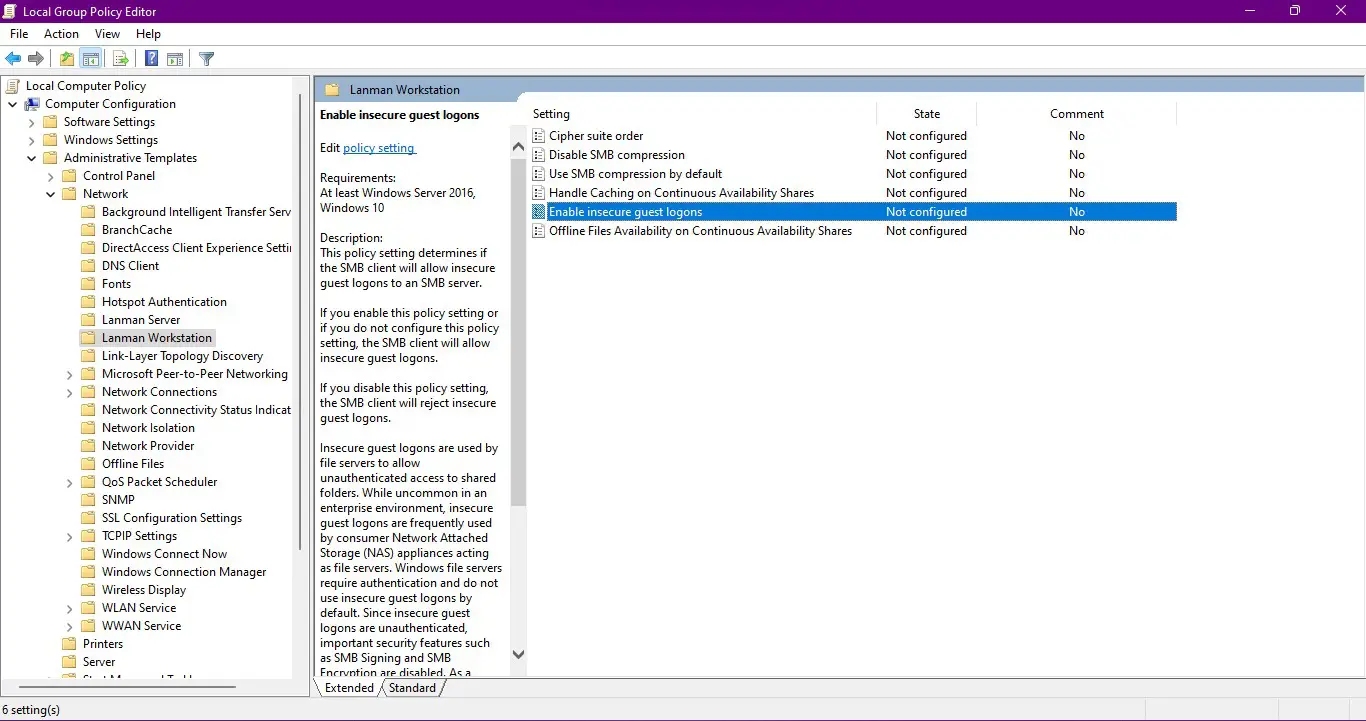
• پالیسی Enable Insecure guest logons را در حالت Enable قرار بدید
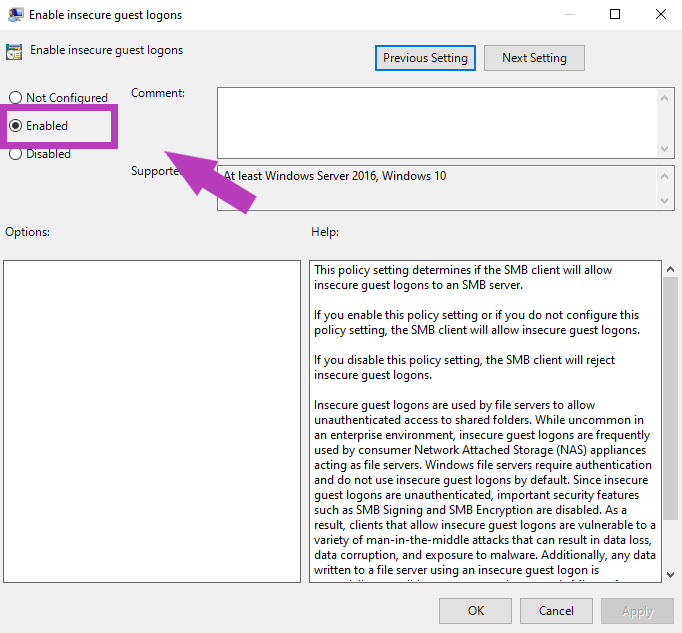
پس از انجام این تغییر دیگر با این خطا رو به رو نشدم و به راحتی به پوشه اشتراکی دسترسی پیدا کردم.
همونطور که میدونید با تغییر در Group Policy در واقع دارید تغییری در رجیستری ویندوز اعمال میکنید. پس از طریق رجیستری بصورت مستقیم هم میتونید این تغییر رو اعمال کنید اما این نکته رو مد نظر داشته باشید که تغییر ناخواسته در رجیستری میتونه عواقب بدی به همراه داشته باشه و عملکرد و ویندوز و سیستمتون رو تحت شعاع قرار بده. پس برای تغییر در رجیستری با دقت و وسواس این کار رو انجام بدید که دچار اشتباه نشید.
• در پنجره Run (Win+R) عبارت regedit رو تایپ کنید و Enter کنید تا پنجره Registry Editor باز بشه
• وارد مسیر زیر بشید.
Computer\HKEY_LOCAL_MACHINE\SYSTEM\CurrentControlSet\Services \LanmanWorkstation\Parameters
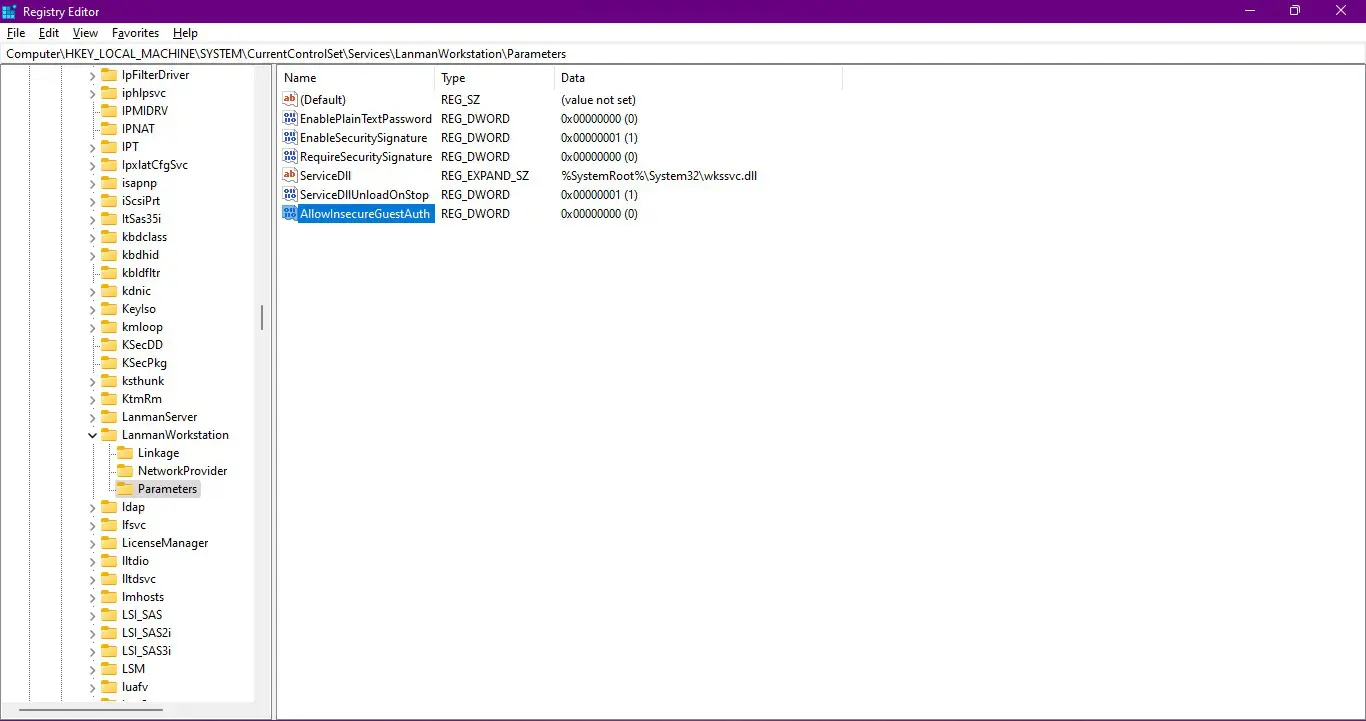
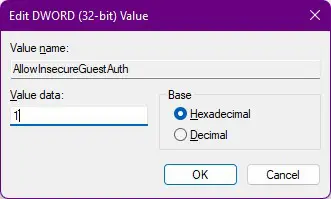
• از قسمت سمت راست به دنبال AllowInsecureGuestAuth بگردید و بر روی آن دو بار کلیک کنید
• در پنجره باز شده مقدار Value Data را صفر به یک تغییر دهید و بر روی OK کلیک کنید
• در صورتی که گزینه AllowInsecureGuestAuth وجود نداشت در فضای خالی سمت راست پنجره کلیک راست نمایید و از زیر منوی New گزینه DWORD (32-bit) Value را انتخاب کنید و با نام AllowInsecureGuestAuth ذخیره کنید
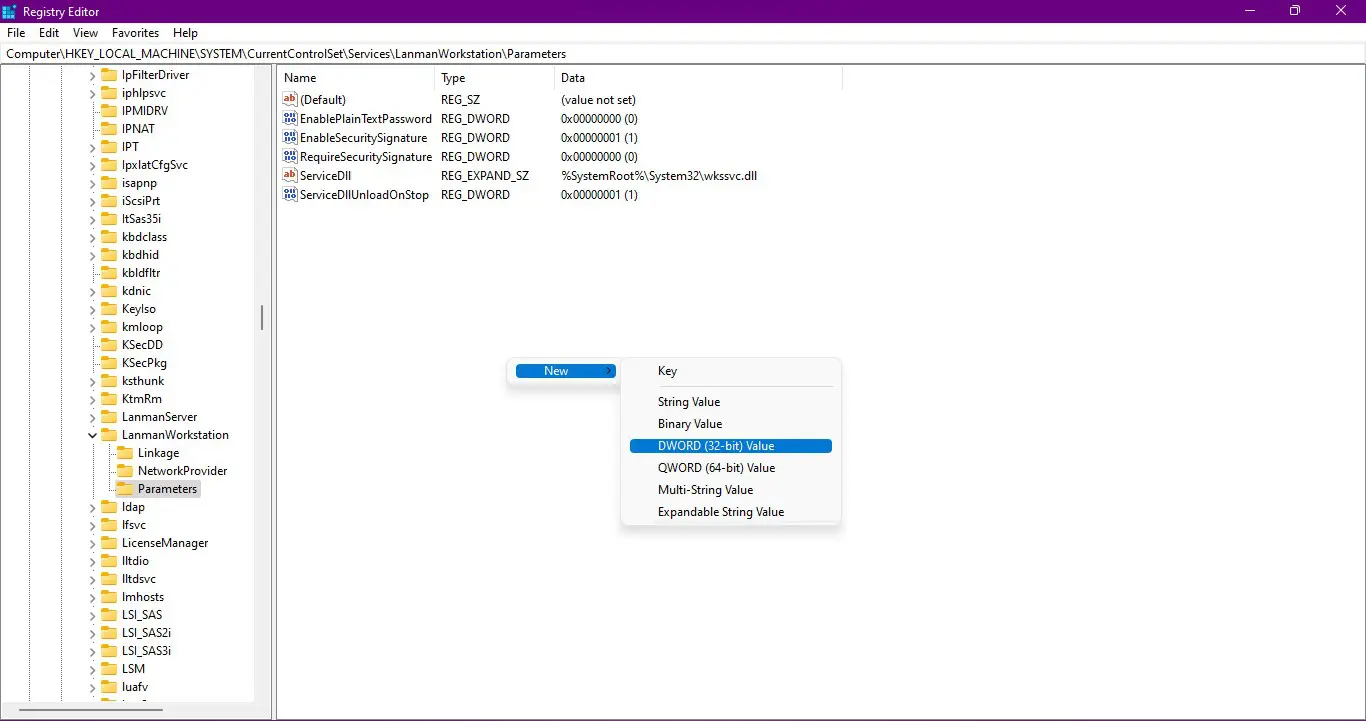
• سپس بر روی آن دو بار کلیک کرده و مقدار یک را در کادر Value Data وارد کنید.