
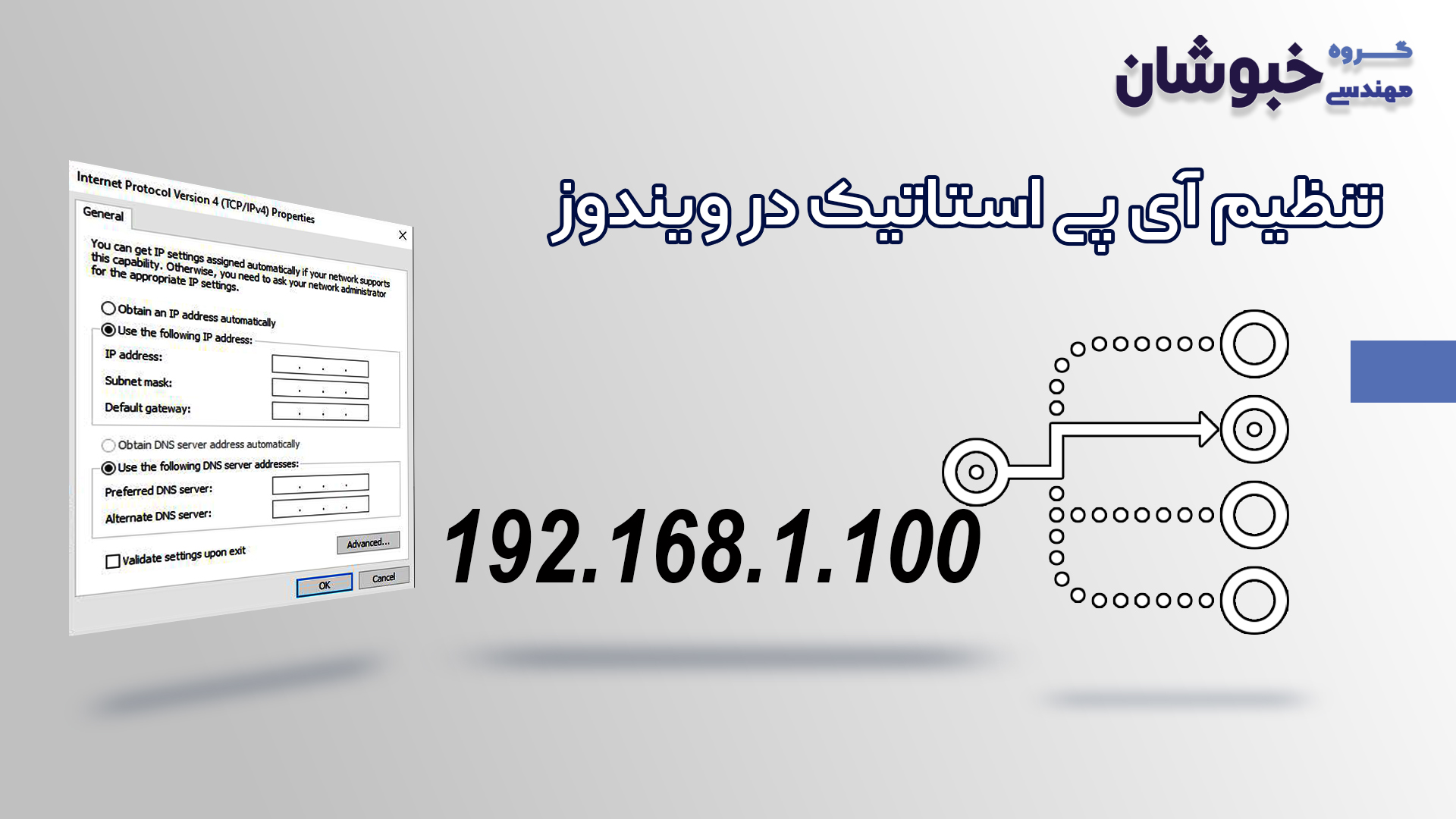
آدرس IP برای برقراری ارتباط بین کامپیوترها در شبکه استفاده میشود و بدون آن تبادل اطلاعات بین کامپیوترهای شبکه ممکن نیست. همانند کدپستی که برای رساندن بسته به مقصد استفاده میشود، از آی پی آدرس هم برای تعیین ماهیت کامپیوترها استفاده میشود. دو نوع آدرس آی پی وجود دارد: داینامیک و استاتیک. آدرس داینامیک در هر بار اتصال به اینترنت عوض میشود، اما آدرس استاتیک همیشه ثابت است. در این مقاله آموزش تنظیم آی پی استاتیک در ویندوز 10 را به شما ارائه میدهیم. این آموزش هم برای کاربران عادی و هم برای خدمات مربوط به پشتیبانی شبکه کاربرد دارد. با گروه مهندسی خبوشان همراه باشید.
معرفی مختصر آی پی استاتیک
در یک جمله میتوان گفت که آی پی استاتیک، آدرس ip ای است که هیچ وقت تغییر نمیکند و همیشه ثابت است. به عبارت دیگر، دستگاهی که آی پی ثابت دارد، همیشه با همان آی پی به اینترنت متصل میشود. استفاده از آی پی استاتیک بهخصوص در هنگام استفاده از سرویسهای خارجی (که به عوض شدن آی پی حساس هستند)، کاربرد زیادی دارد و خطر مسدود شدن اکانتهای شما را از بین میبرد. در مقاله آی پی ثابت چیست میتوانید اطلاعات کاملی در این زمینه کسب کنید.
تنظیم آی پی استاتیک در ویندوز 10
نکته قابل توجه این است که شما میتوانید پس از نصب ویندوز 10، نسبت به تنظیم Static IP روی آن اقدام کنید. برای این منظور به روش زیر عمل کنید:
- در پنجره Control Panel، گزینه Netwrok and Internet را انتخاب کنید.
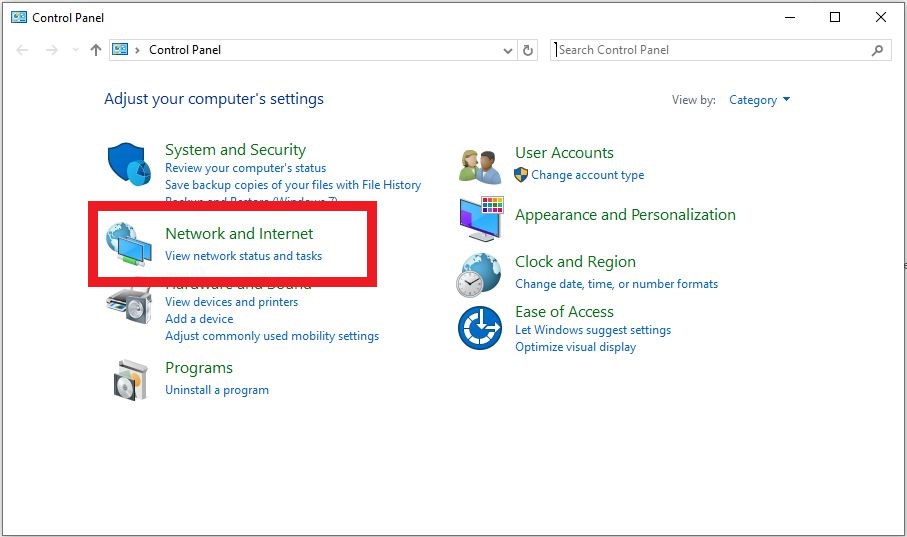
برای تنظیم آی پی استاتیک، در پنجره Control Panel، گزینه Netwrok and Internet را انتخاب کنید.
- از پنجره Netwok and Internet گزینه Network and Sharing Center را انتخاب کنید.
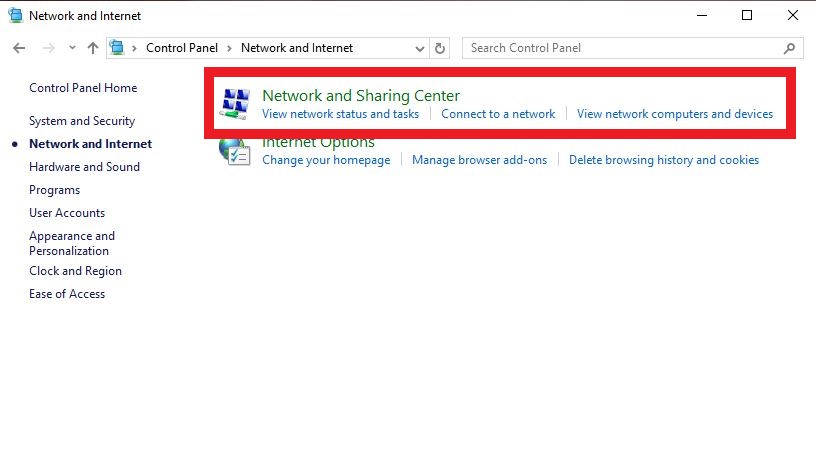
برای تنظیم آی پی استاتیک، از پنجره Netwok and Internet گزینه Network and Sharing Center را انتخاب کنید.
- گزینه Change Adapter Settings را انتخاب کنید.
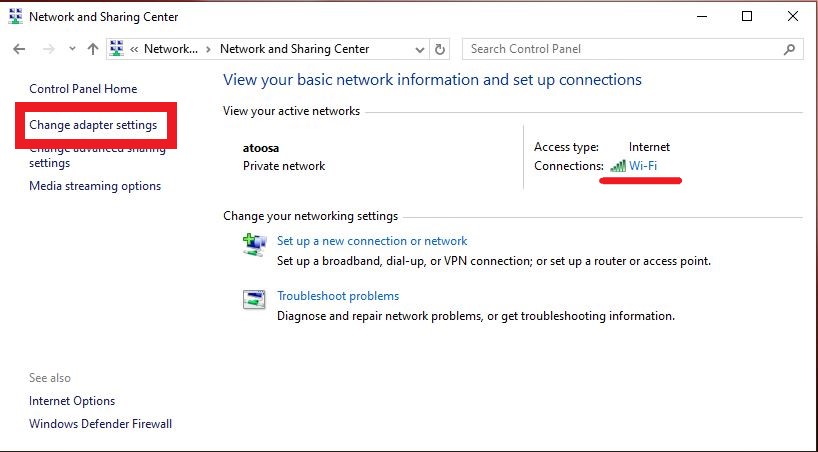
برای تنظیم آی پی استاتیک، گزینه Change Adapter Settings را انتخاب کنید.
- یکی از کارت های شبکه ( وای فای یا اترنت) را انتخاب میکنیم
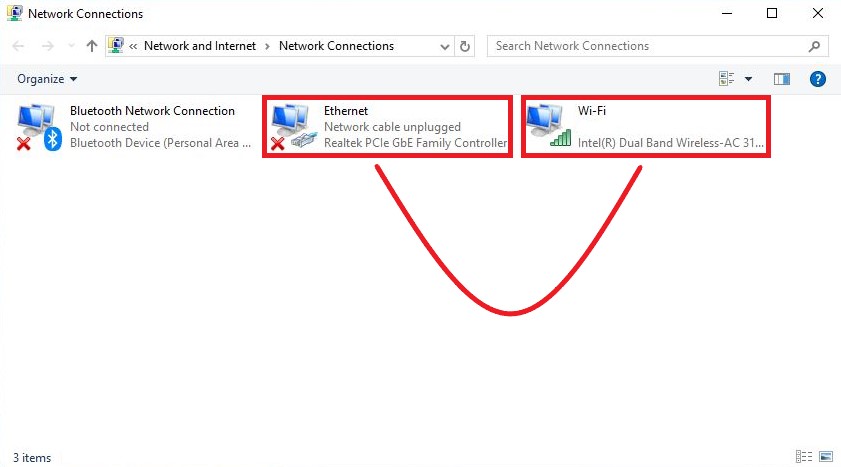
- روی وای فای یا اترنت کلیک میکنیم تا پنجره Status باز شود سپس گزینه Properties را میزنیم.
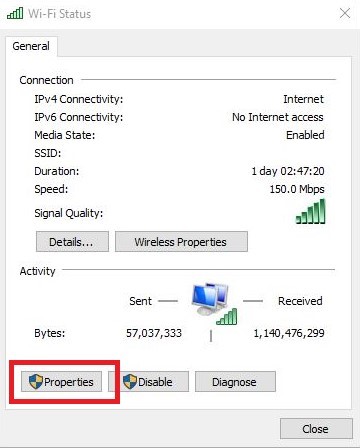
برای تنظیم آی پی استاتیک، روی شبکه کلیک کنید.
- در پنجره Wifi Properties گزینه Internet Protocol Version 4 – TCP/IPv4 را انتخاب کنید و دکمه Properties را بزنید. میتوانید روی آن دابل کلیک هم کنید.
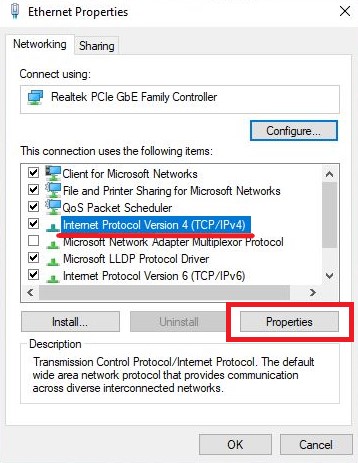
برای تنظیم آی پی استاتیک، گزینه Internet Protocol Version 4 – TCP/IPv4 را انتخاب کنید.
- برای کامپیوترهایی که میخواهید با هم شبکه کنید باید IP های غیر یکسان تعریف کنید. برای تعریف IP استاتیک گزینه Use the following IP Address را بزنید و IP هایتان را وارد کنید.
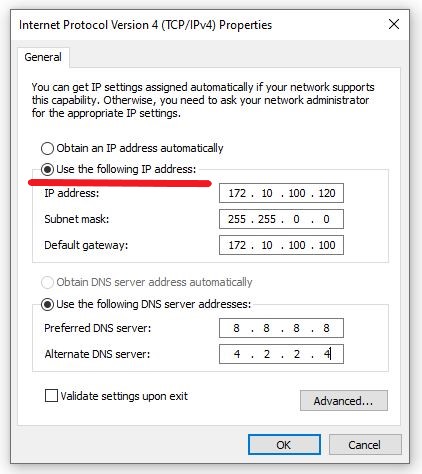
برای کامپیوترهایی که میخواهید با هم شبکه کنید باید IP های غیر یکسان تعریف کنید.