🖨️ رفع مشکل پرینت نگرفتن پرینتر – راهنمای تخصصی گروه مهندسی خبوشان
پرینت نگرفتن پرینتر یکی از رایجترین مشکلات کاربران در محیطهای اداری و سازمانی است. این موضوع میتواند باعث اختلال در روند کاری و افزایش زمان انجام فرایندها شود. در این راهنما، گروه مهندسی خبوشان بهعنوان مجموعهای فعال در حوزه فناوری اطلاعات، شبکه و پشتیبانی سختافزار، تمام دلایل احتمالی و روشهای استاندارد رفع این مشکل را بررسی میکند.
🔹 ۱. کنترل وضعیت اتصال و روشن بودن دستگاه
یکی از ابتداییترین اما مهمترین مراحل در عیبیابی پرینتر، بررسی کابلها و منبع تغذیه است.
اطمینان حاصل کنید که:
دستگاه بهصورت کامل روشن است
کابل برق سالم و بدون قطعی میباشد
کابل USB یا کابل شبکه بهدرستی متصل شده است
در پرینترهای بیسیم، وضعیت اتصال Wi-Fi نیز باید بررسی شود.
🔹 ۲. رفع مشکل Offline شدن پرینتر در ویندوز
گاهی بدون اطلاع کاربر، ویندوز پرینتر را در وضعیت Offline قرار میدهد.
برای رفع این حالت:
1.استارت ویندوز را باز کنید و وارد Control Panel شوید.

2. گزینه Devices and Printers را باز کنید.
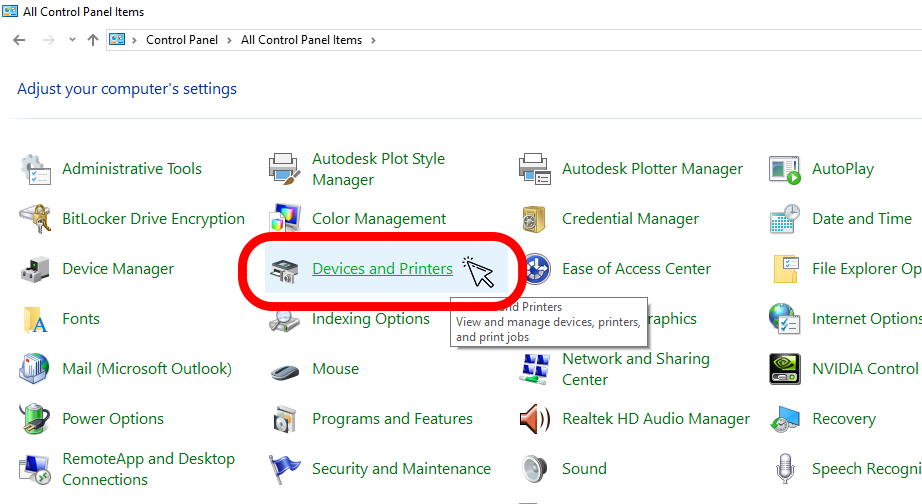
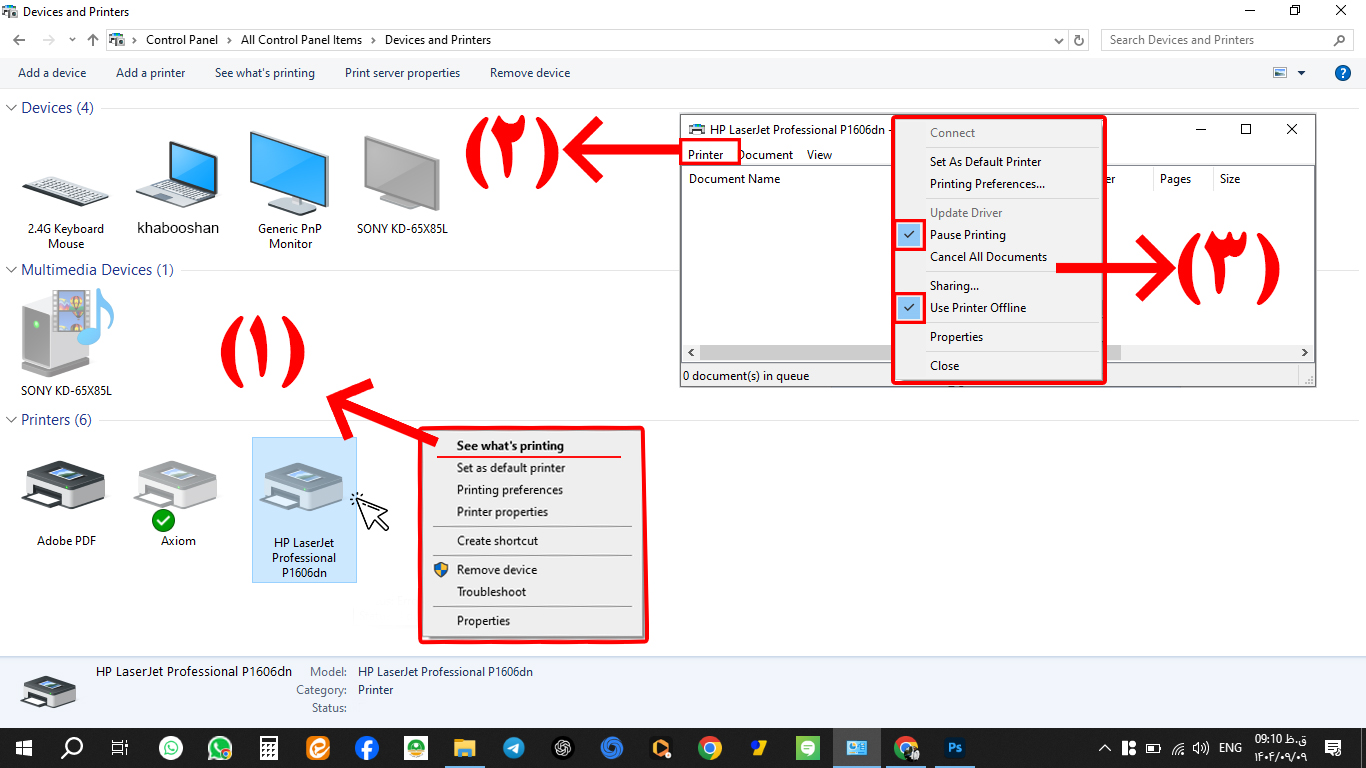
3. روی پرینتر خود راستکلیک کنید.
4. گزینه اول منو See what’s printing را بزنید. ( شماره 1)
5. در صفحه باز شده منو Printer را باز کنید. ( شماره 2)
6. مطمئن شوید گزینههای Pause Printing و Use Printer Offline غیرفعال باشند. ( شماره 3)
🔹 ۳. پاکسازی صف چاپ (Print Queue)
گیر کردن فایلهای قدیمی در صف چاپ یکی از رایجترین دلایل چاپ نشدن است.
مراحل پاکسازی:
1.استارت ویندوز را باز کنید و وارد Control Panel شوید.
2. گزینه Devices and Printers را باز کنید.
3. روی پرینتر خود راستکلیک کنید.
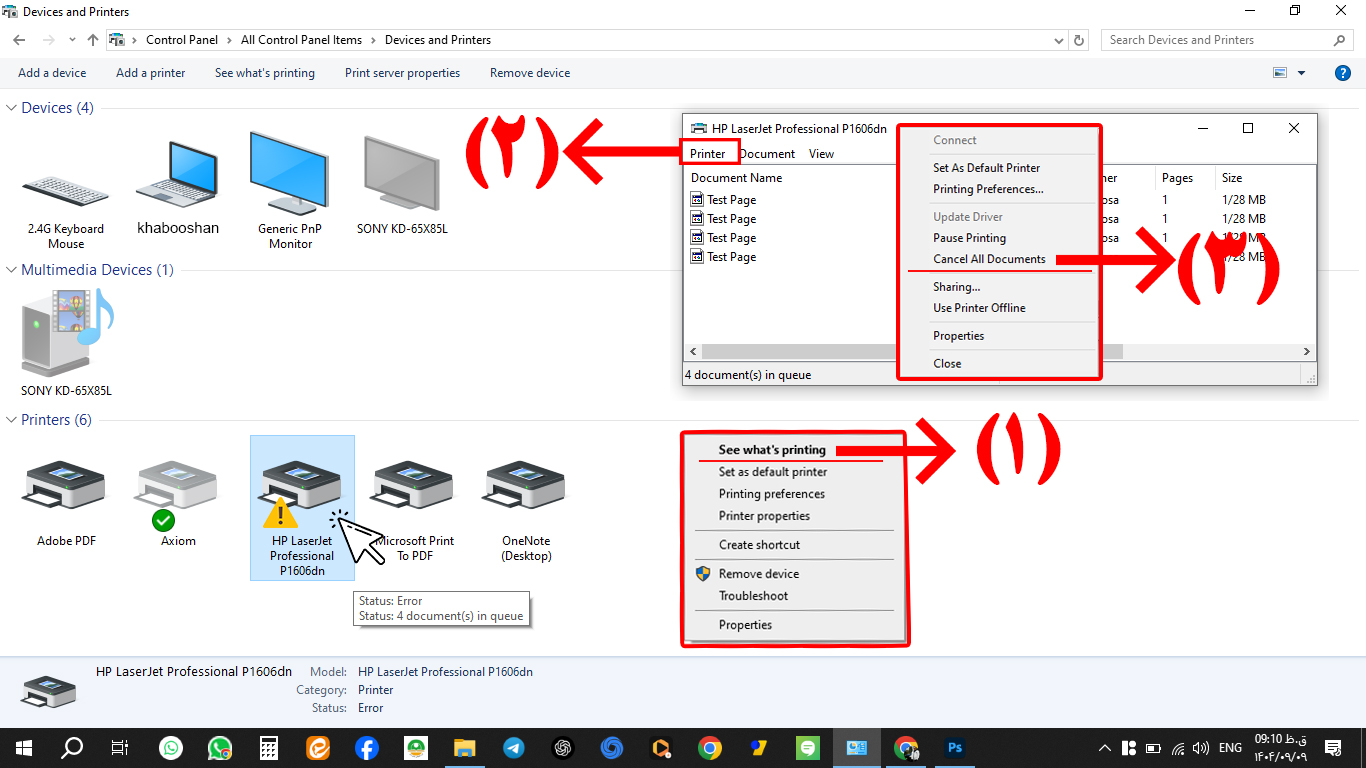
4. گزینه اول منو See what’s printing را بزنید. ( شماره 1)
6. در صفحه باز شده منو Printer را باز کنید. ( شماره 2)
7. در منو باز شده گزینه Cancel All Document را بزنید. ( شماره 3)
8. طی مرحله Deleing کمی صبر کنید تا تمام پرینتر های در صف حذف شوند.
در صورت نیاز، ریست سرویس Print Spooler
این کار معمولاً مشکل را بهطور کامل برطرف میکند.
🔹 ۴. بررسی پیامهای خطا روی پنل پرینتر
بسیاری از پرینترها خطای موجود را روی صفحهنمایش یا با LED اعلام میکنند.
رایجترین خطاها شامل موارد زیر است:
گیر کردن کاغذ (Paper Jam)
باز بودن کاور
تمام شدن تونر یا جوهر
نبود کاغذ در مخزن
رفع هر یک از این خطاها، پرینتر را مجدداً در حالت Ready قرار میدهد.
🔹 ۵. کنترل ورودی کاغذ و مسیر چاپ
وجود کاغذ مناسب، همسطح بودن دسته کاغذ و گیر نکردن آن در پرینتر بسیار مهم است.
گاهی حتی یک برگه چروکشده یا تکه کوچک کاغذ میتواند باعث توقف کامل سیستم چاپ شود.
🔹 ۶. بررسی ارتباط شبکه و وایفای
در پرینترهای شبکهای:
IP دستگاه را بررسی کنید
اتصال مودم یا سوئیچ را چک کنید
حتماً سیستم و پرینتر در یک شبکه باشند
عدم هماهنگی IP و شبکه از عوامل رایج اختلال چاپ است.
🔹 ۷. بررسی تونر، جوهر و هد چاپگر
اگر چاپ نصفه انجام میشود یا برگه سفید خارج میشود، مشکلات زیر باید بررسی شود:
کم بودن سطح تونر یا جوهر
نصب اشتباه کارتریج
خشک شدن هد در پرینترهای جوهری
پر بودن مخزن ضایعات در مدلهای لیزری
در بسیاری از موارد نصب مجدد کارتریج مشکل را حل میکند.
🔹 ۸. نصب یا بهروزرسانی درایور
درایور ناسازگار باعث عدم شناسایی پرینتر میشود.
پیشنهاد میشود:
درایور فعلی حذف و نسخه جدید نصب شود
از آخرین نسخه ارائهشده توسط سازنده استفاده کنید
از Windows Update برای شناسایی خودکار کمک بگیرید
🔹 ۹. بررسی تنظیمات چاپ
گاهی مشکل از خود تنظیمات چاپ است؛ نه پرینتر.
قبل از چاپ موارد زیر را بررسی کنید:
انتخاب پرینتر صحیح
انتخاب درست سایز کاغذ
فعال نبودن گزینههای محدودکننده چاپ
🔹 ۱۰. ریست سختافزاری پرینتر
یک ریست ساده میتواند بسیاری از مشکلات را حل کند:
1. دستگاه را خاموش کنید
2. کابل برق را جدا کنید
3. ۳۰ ثانیه صبر کنید
4. مجدداً روشن کنید
🔹 ۱۱. احتمال خرابی سختافزاری
اگر تمام مراحل بالا انجام شد اما پرینتر هنوز چاپ نمیکند، احتمال وجود مشکل سختافزاری وجود دارد.
این موارد شامل:
خرابی سنسورهای تشخیص کاغذ
مشکلات برد فرمتر
ایراد در پاور یا کابل فلتها
در این حالت توصیه میشود دستگاه توسط کارشناسان متخصص بررسی شود.
⭐ نتیجهگیری
در اغلب موارد، مشکل پرینت نگرفتن پرینتر به مواردی ساده مانند خطای کاغذ، اتصال کابل، صف چاپ یا درایور برمیگردد. با اجرای مراحل گفتهشده میتوان بیش از ۸۰٪ مشکلات را بدون نیاز به تعمیر برطرف کرد.
گروه مهندسی خبوشان با تجربه گسترده در پشتیبانی تجهیزات اداری، سرویس انواع پرینتر و راهاندازی شبکه، آماده ارائه خدمات تخصصی در محل یا بهصورت ریموت به سازمانها، شرکتها و کسبوکارها است.