کی از مشکلات رایجی که کاربران ویندوز گاهی با آن مواجه میشوند، حذف پرینترهایی است که دیگر نیازی به آنها ندارند. این مشکل ممکن است به دلایل مختلفی به وجود بیاید، از جمله نصب درایورهای اشتباه، خرابی پرینتر یا تغییر دستگاه پرینتر. به هر دلیلی که باشد، حذف درایور پرینتر اضافی یا خراب از سیستم میتواند به بهبود عملکرد ویندوز کمک کند. در این مقاله، روشهای مختلف آموزش پاک کردن پرینتر از ویندوز را بررسی میکنیم.
آموزش حذف پرینتر از تنظیمات ویندوز
سادهترین و معمولترین روش برای پاک کردن درایور پرینتر، استفاده از بخش تنظیمات ویندوز است. این روش بسیار مناسب است و برای کاربران عادی توصیه میشود. برای انجام این کار مراحل زیر را دنبال کنید:
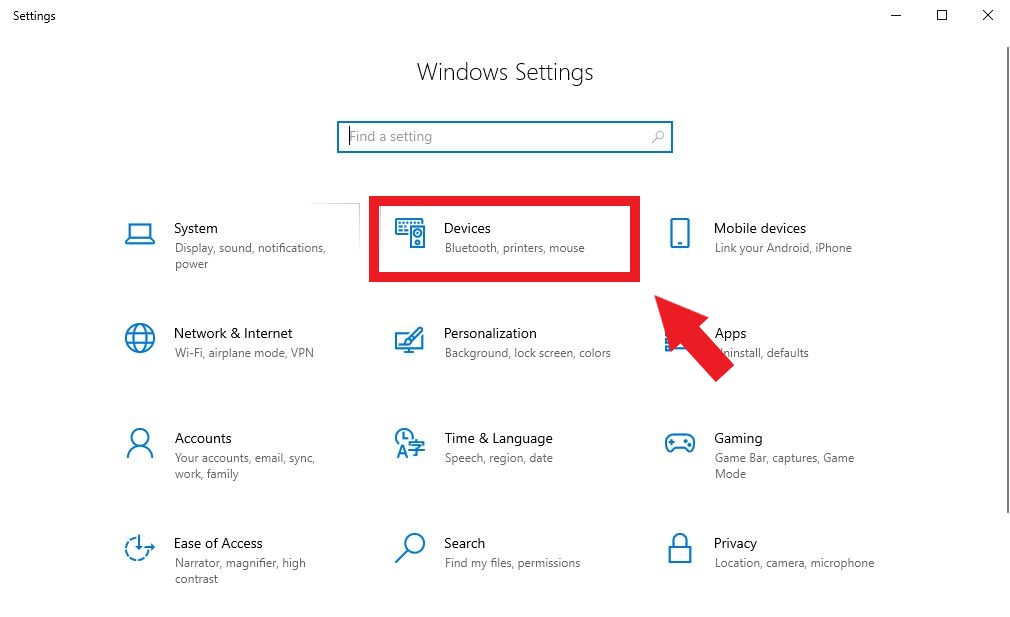
باز کردن تنظیمات: ابتدا کلیدهای ترکیبی “Win + I” را فشار دهید تا پنجره تنظیمات باز شود. سپس وارد بخش “Devices” یا “دستگاهها” شوید.
انتخاب پرینترها: از منوی سمت چپ گزینه “Printers & Scanners” یا “پرینترها و اسکنرها” را انتخاب کنید.
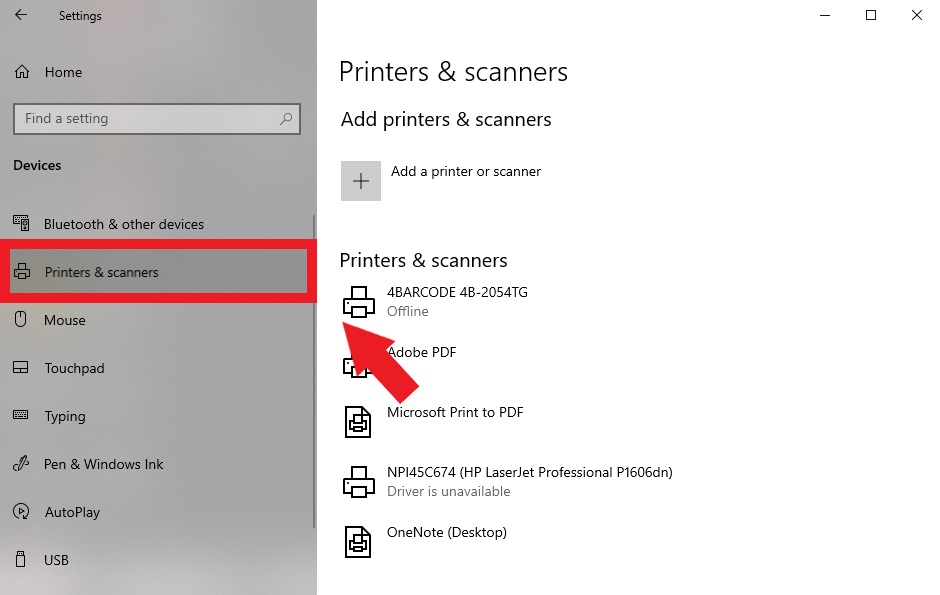
حذف پرینتر: در این بخش لیستی از پرینترهای نصب شده در سیستم خود مشاهده خواهید کرد. پرینتری که میخواهید حذف کنید را پیدا کرده و روی آن کلیک کنید. سپس گزینه “Remove Device” یا “حذف دستگاه” را انتخاب کنید.
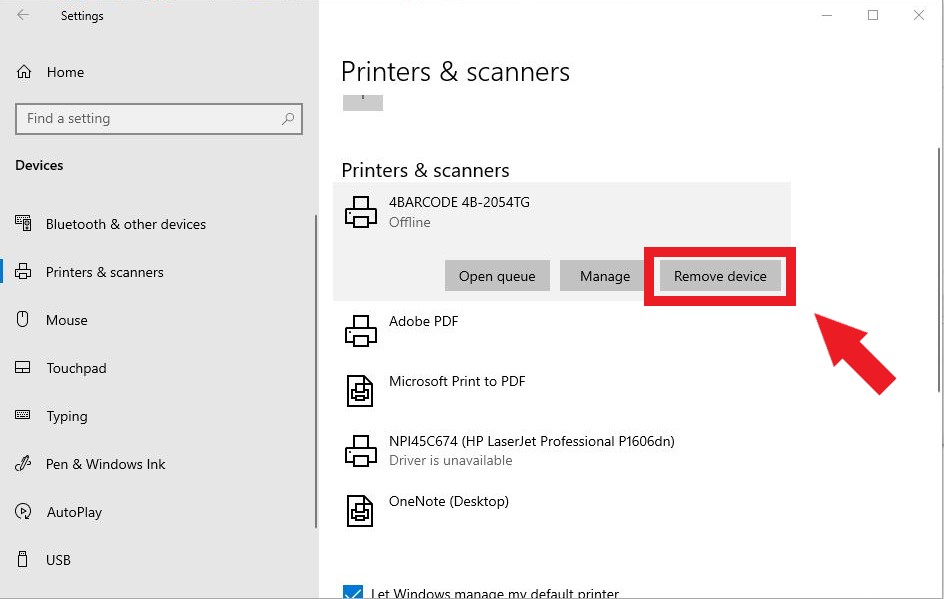
تأیید حذف: در نهایت از شما تأیید میخواهد که آیا مطمئن هستید میخواهید این پرینتر را حذف کنید. پس از تأیید، پرینتر از لیست حذف میشود.
این روش بسیار ساده است و در بیشتر موارد مشکلی در حذف پرینتر وجود ندارد. با این حال، گاهی ممکن است به دلیل وجود مشکلات سیستمی یا خطاهای درایور، این روش کارساز نباشد.
استفاده از کنترل پنل برای حذف پرینتر از ویندوز
روش دیگری که کاربران ویندوز میتوانند از آن برای حذف پرینتر استفاده کنند، استفاده از کنترل پنل است. برای این کار مراحل زیر را طی کنید:
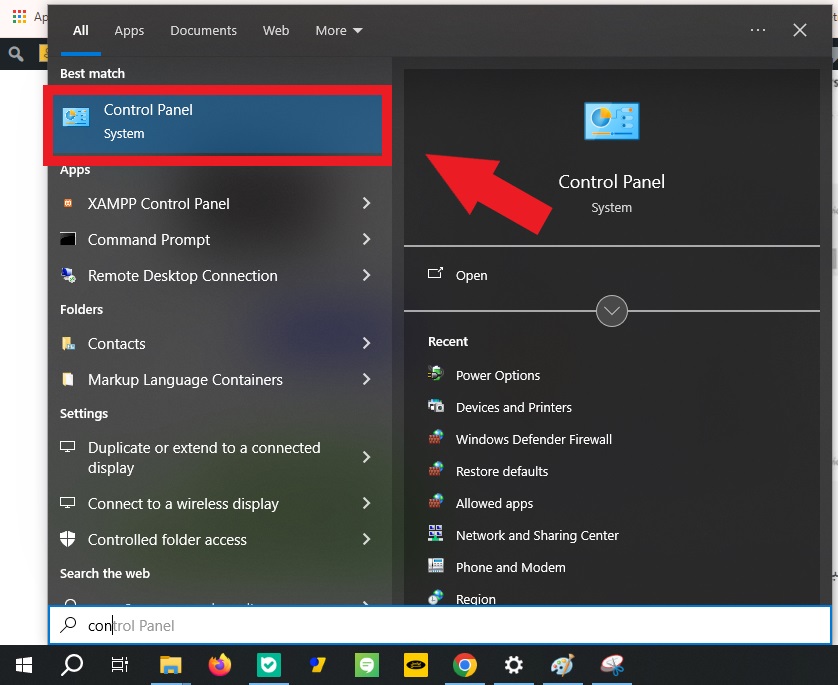
باز کردن کنترل پنل: از منوی استارت عبارت “Control Panel” را جستجو کرده و آن را باز کنید.
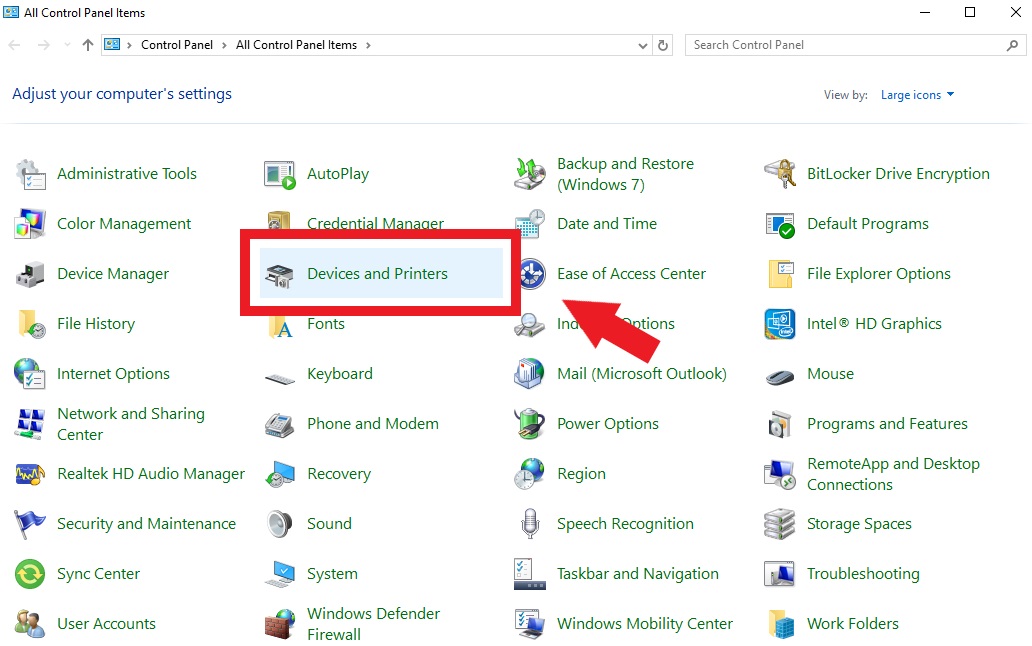
رفتن به بخش Devices and Printers: در کنترل پنل، بخش “Devices and Printers” یا “دستگاهها و پرینترها” را پیدا کنید و روی آن کلیک کنید.
حذف پرینتر: در اینجا لیستی از پرینترهای نصب شده را خواهید دید. روی پرینتری که میخواهید حذف کنید کلیک راست کرده و گزینه “Remove Device” را انتخاب کنید.
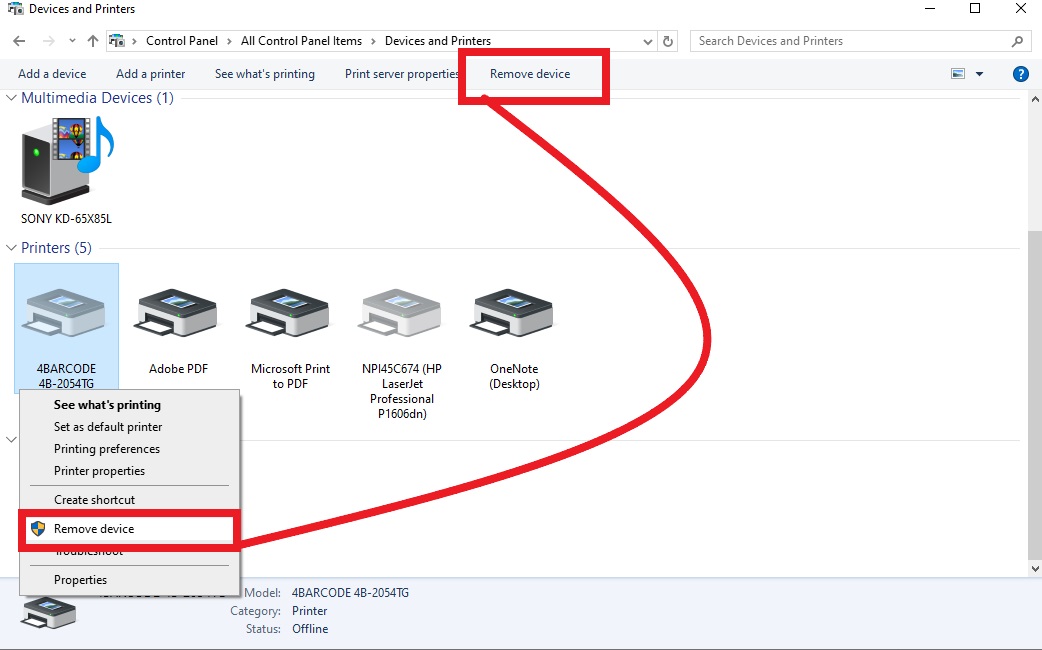
تأیید حذف: پس از انتخاب گزینه حذف، پیغامی مبنی بر تأیید عملیات به شما نمایش داده میشود. با تأیید آن، پرینتر از سیستم حذف میشود.
حذف پرینتر از طریق خط فرمان
گاهی اوقات ممکن است نیاز به روشهای پیشرفتهتری برای حذف پرینتر داشته باشید، به خصوص زمانی که پرینتر بهطور معمولی حذف نمیشود. در این شرایط میتوانید از خط فرمان (Command Prompt) استفاده کنید.
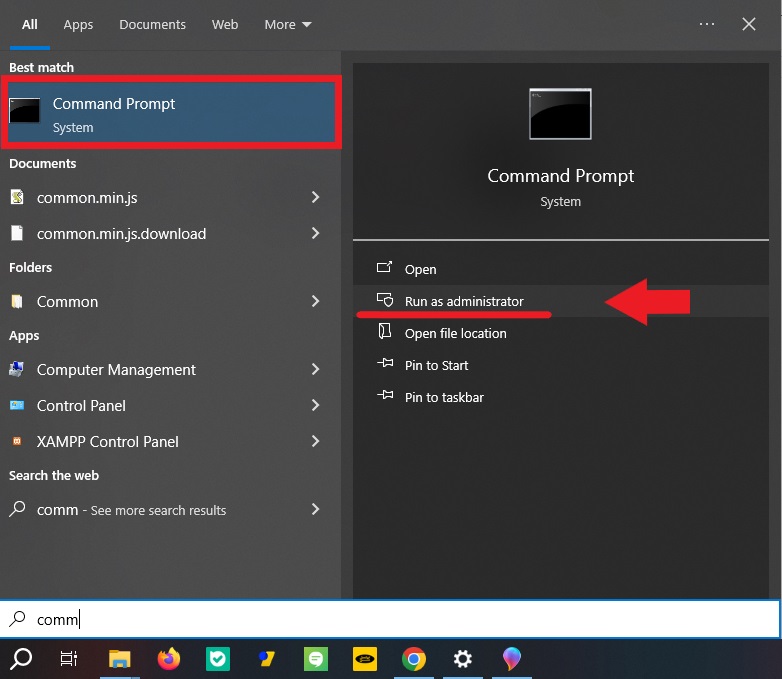
باز کردن خط فرمان با دسترسی ادمین: ابتدا عبارت “CMD” را در منوی استارت جستجو کنید و روی “Command Prompt” راست کلیک کرده و گزینه “Run as administrator” را انتخاب کنید.
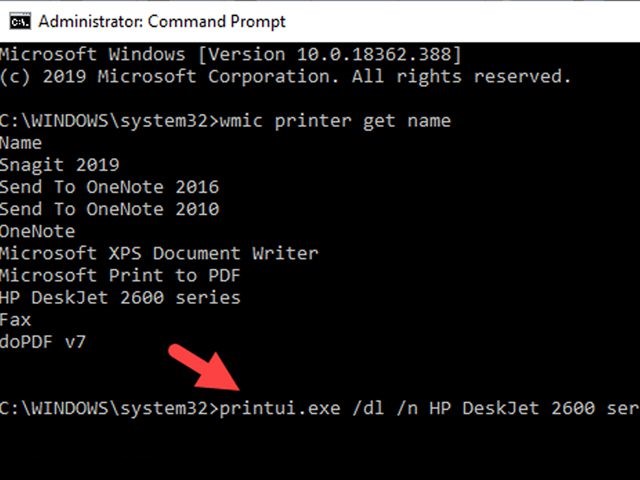
حذف پرینتر: برای حذف پرینتر از دستور زیر استفاده کنید:
“printui.exe /dl /n “Printer Name
توجه کنید که بهجای “Printer Name” باید نام دقیق پرینتر موردنظر را وارد کنید.
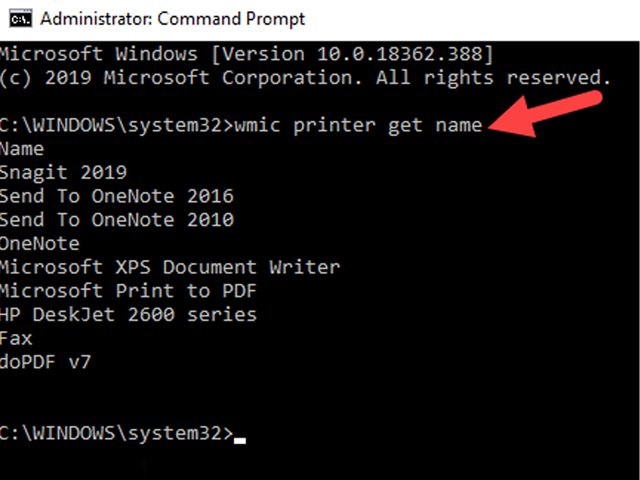
اجرای دستور: پس از وارد کردن دستور و فشردن کلید Enter، سیستم پرینتر را حذف خواهد کرد.
حذف درایورهای پرینتر
گاهی اوقات حتی پس از حذف پرینتر، درایورهای آن همچنان در سیستم باقی میمانند که میتواند باعث مشکلاتی مانند نصب خودکار مجدد پرینتر یا تداخل با دیگر پرینترها شود. برای پاک کردن کامل درایور پرینتر مراحل زیر را طی کنید:
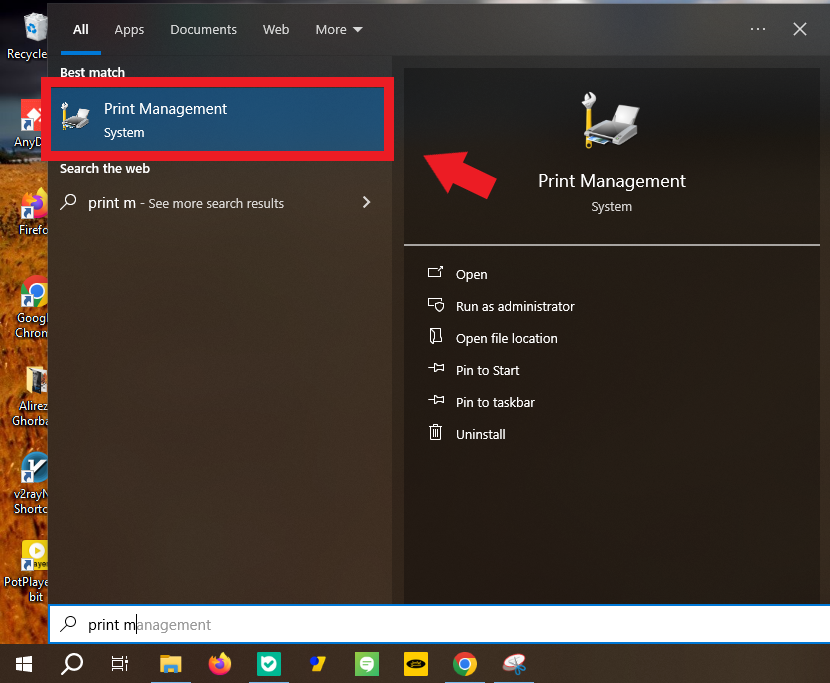
باز کردن مدیریت پرینتر: کلیدهای ترکیبی “Win + R” را فشار دهید تا پنجره Run باز شود. عبارت “printmanagement.msc” را وارد کرده و Enter بزنید.
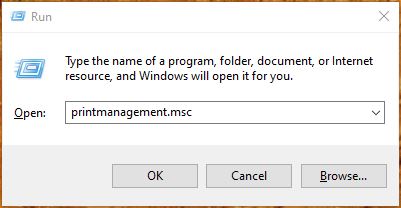
یا منوی استارت ویندوز را باز کنید و در قسمت سرچ منو استارت عبارت printmanagement را تایپ کنید
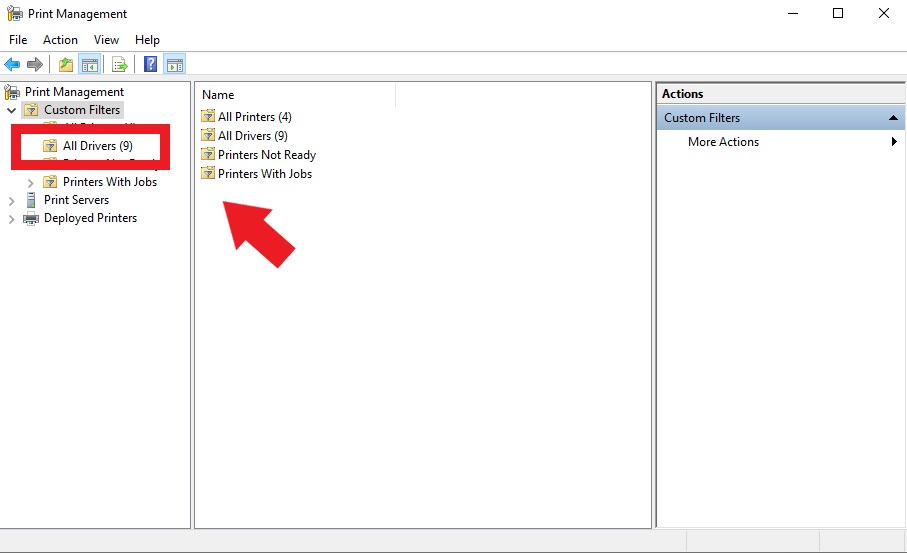
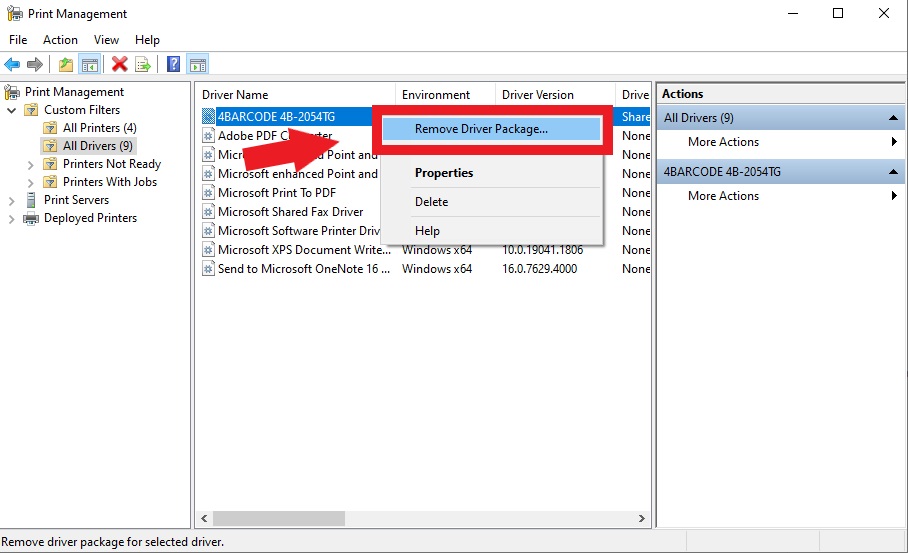
حذف کامل درایور پرینتر: در پنجره مدیریت پرینتر، از منوی سمت چپ روی “All Drivers” کلیک کنید. سپس درایور پرینتر مورد نظر را پیدا کرده و با کلیک راست روی آن گزینه “Remove Driver Package” را انتخاب کنید.
تأیید حذف: پس از تأیید، درایور پرینتر از سیستم حذف میشود.
حذف درایور پرینتر در ویندوز 10 و ویندوز 7
برای حذف درایور پرینتر در ویندوز 10، ابتدا به تنظیمات سیستم و بخش دستگاهها و چاپگرها بروید، پرینتر موردنظر را انتخاب و حذف کنید. در ویندوز 7، مسیر کنترل پنل → Devices and Printers را دنبال کرده و با راست کلیک روی پرینتر گزینه Remove Device را بزنید تا حذف درایور چاپگر در ویندوز 7 انجام شود.
اگر فایلهای درایور هنوز باقی ماند، از بخش Print Server Properties در ویندوز 10 استفاده کنید تا حذف درایور چاپگر در ویندوز 10 کامل شود. قبل از حذف، خاموش کردن پرینتر و ریستارت سیستم کمک میکند تا فرآیند بدون مشکل پیش برود. همچنین با همین روش میتوان حذف درایور در ویندوز 10 و حذف درایور در ویندوز 7 را به راحتی انجام داد.
مشکلات احتمالی و راهحلها
گاهی اوقات ممکن است حذف کامل پرینتر با مشکلاتی مواجه شود. برای مثال، ممکن است پرینتر به دلیل درگیری با سایر دستگاهها یا فایلها بهطور کامل حذف نشود. در چنین مواردی میتوانید:
ریاستارت کردن ویندوز: پس از حذف پرینتر، سیستم را یکبار ریاستارت کنید تا هرگونه فایل یا درایور باقیمانده از حافظه حذف شود.
حذف دستی فایلها: اگر پس از حذف پرینتر همچنان مشکلاتی مشاهده کردید، میتوانید بهصورت دستی فایلهای مربوط به درایور پرینتر را از پوشه C:\Windows\System32\spool\drivers حذف کنید.
کلام آخر
حذف پرینتر از ویندوز ممکن است به دلایل مختلفی لازم شود، از جمله نیاز به تعویض دستگاه یا رفع مشکلات نرمافزاری. با استفاده از روشهای بالا، میتوانید بهراحتی پرینترها و درایورهای آنها را از سیستم حذف کنید و عملکرد ویندوز خود را بهبود بخشید.