در برخی از مواقع زمانی که در حال استفاده از کامپیوتر هستیم برق بصورت ناگهانی قطع می شود و یا ارتباط کابل پارو به دلیلی قطع می شود و باعث قطع شدن ناگهانی برق سیستم می شود . وقتی سیستم به صورت ناگهانی خاموش می شود .
احتمال دارد که فایل بوت ویندوز به دلیل قطع ناگهانی برق دچار اسیب شده باشد و هنگام روشن کردن مجدد سیستم ویندوز به دلیل پیدا نکردن فایل بوت بالا نیاید . در بخی مواقع هم امکان دارد فایل بوت در زمانی که در سیستم در حال کار هستیم به وسیله ویروس مورد حمله قرار گرفته و از بین برود که در صورت رخ دادن این اتفاق بعد از راه اندازی مجدد سیستم ویندوز بالا نخواهد امد .
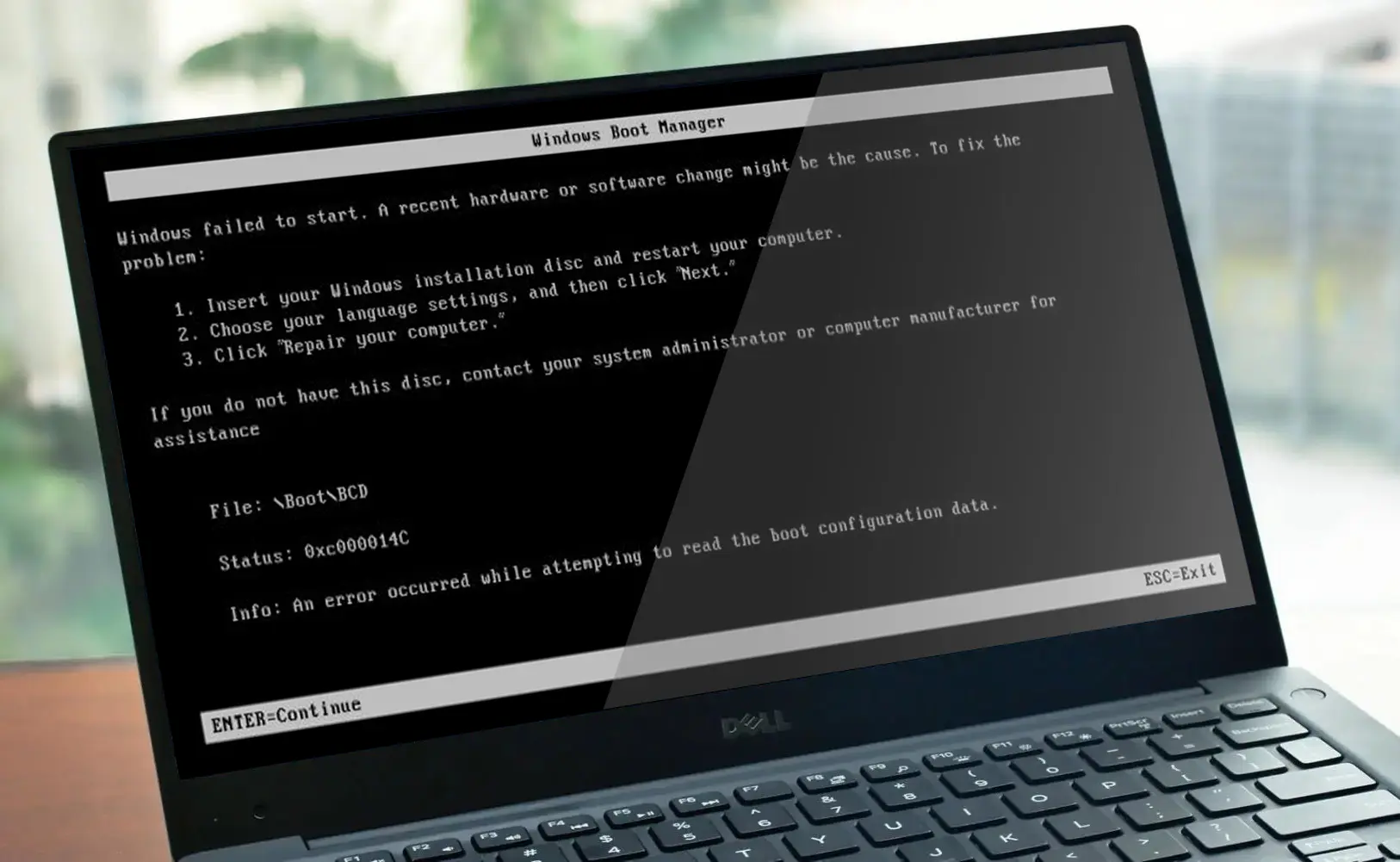
البته گاها برخی از افراد از روی کنجکاوی و برای یاد گیری ترفند های مختلف در ویندوز فایل های سیستمی ویندوز را تغییر می دهند که این کار نیز گاها باعث می شود فایل بوت ویندوز اسیب ببیند و در هنگام بوت مجدد از بالا امدن ویندوز جلوگیری کند.
گاهی اوقات رکورد (Master Boot Record (MBR خراب می شود یا به درستی تنظیم نمی شود که باعث می شود ویندوز به درستی بارگذاری نشود.در این مقاله به شما نحوه رفع این مشکل را یاد خواهیم داد.
(Master Boot Record (MBR گاهی اوقات نیز به عنوان “master partition table” یا “partition sector” نامیده می شود. MBR مهمترین بخش اطلاعاتی است که کامپیوتر شما را قادر می سازد تا مکان و موقعیت سیستم عامل را شناسایی کرده و اجازه دهد تا ویندوز شما بوت شود.در زیر عکس حالات متفاوت خطا را بری شما قرار داده ایم.
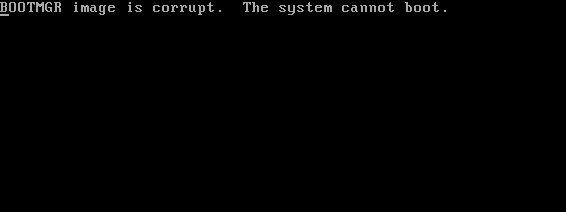
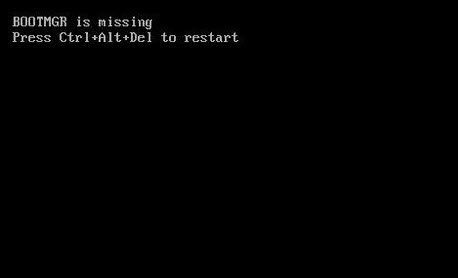
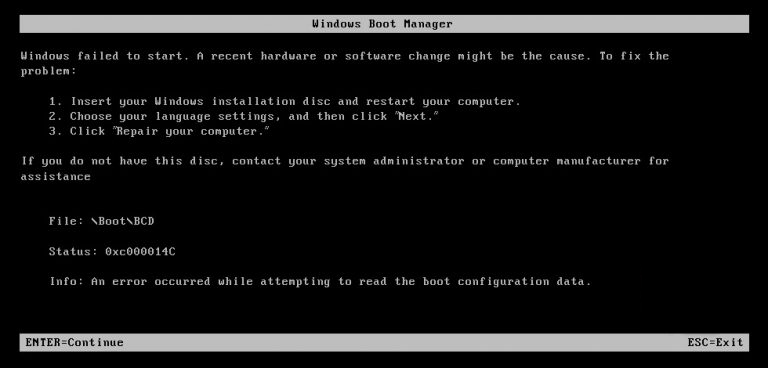
این مشکل اغلب به وسیله ویروس ها، تغییر تنظیمات سیستمی و یا هنگامی که کامپیوتر شما به درستی خاموش نمی شود ایجاد می شود و فایل Master Boot Record را خراب یا حذف می کند.
اگر با این مشکل مواجه شده اید.باید MBR را بازسازی کنید تا ویندوز شما به درستی بارگزاری شود.برای این کار نیاز به یک فلش بوتیبل ویندوز و یا دیسک ویندوز داریم.
روش اول
رفع مشکل ویندوز بوت منیجر و ارور بوت نشدن ویندوز 10 ، 8 ، 7 تعمیر رکورد MBR می باشد
(راه حل پیشنهادی ما)
برای رفع مشکلات با Master Boot Record مراحل زیر را انجام دهید.
1.یک فلش قابل بوت ویندوز 10،8،7 بسازید یا دیسک ویندوز را تهیه کنید.
2.تنظیمات بوت دستگاه خود را روی فلش یا دیسک تنظیم کنید. (این فرآیند معمولا با فشار دادن یکی از کلید های عملکرد (F1، F2، F3، F10، یا F12) یا کلید ESC انجام می شود.
3.کامپیوتر خود را با فلش یا دیسک بوت کنید.
4.وقتی پنجره اولیه نصب ویندوز ظاهر شد کلید shift را نگه داشته و دکمه F8 را بزنید تا پنجره Command Prompt باز شود.
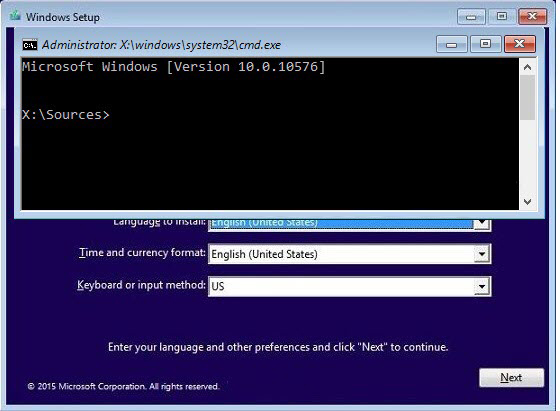
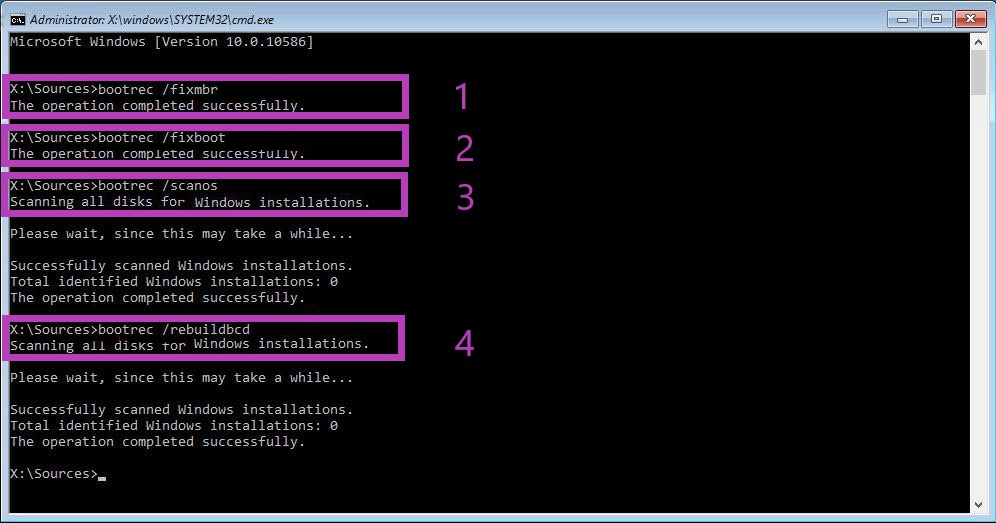
5.شما اکنون به محیط Command Prompt وارد شدید که به شما امکان می دهد ابزار Bootrec.exe را برای تعمیر Master Boot Record در ویندوز خود بکار ببرید. Bootrec.exe از گزینه های تعمیر مختلفی بسته به وضعیت ویندوز شما پشتیبانی می کند.
دستور FixMbr هنگامی استفاده می شود که شما نیاز به بازسازی فایل Master Boot Record دارید.یا هنگامی که باید کدهای خراب را از MBR پاک کنید.
Bootrec /fixMbr
دستور FixBoot هنگامی استفاده می شود که بخش بوت آسیب دیده باشد یا با یک کد غیر استاندارد دیگر جایگزین شده باشد.و همچنین هنگامی که یک نسخه قدیمی تر از سیستم عامل موجود خود نصب کرده باشید.
Bootrec /fixBoot
دستور ScanOS هنگامی استفاده می شود که در منوی بوت اولیه لیست تمام سیستم عامل های نصب شده در رایانه شما را نشان ندهد. این گزینه تمام درایو ها را برای یافتن همه ی سیستم عامل ها اسکن می کند و آن ها را نمایش می دهد.
Bootrec /ScanOS
با استفاده از این دستور (BCD (Data Configuration Data Boot را بازسازی می کنید.
Bootrec /RebuildBcd
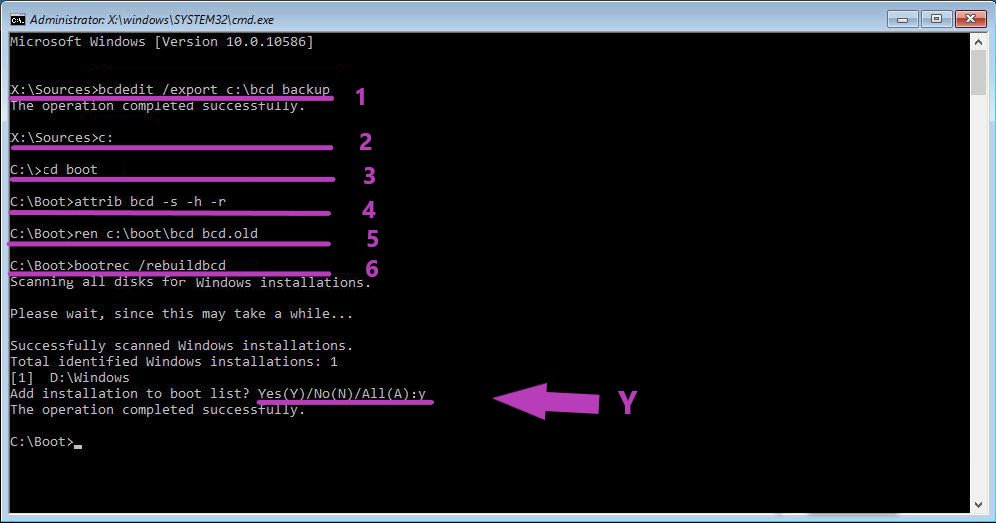
6.اگر شما در حال رفع خطای “Bootmgr Missing” هستید و بازسازی فایل BCD مشکل شما را حل نکرده می توانید از دستورات زیر برای بازسازی کردن فایل BCD استفاده کنید.
در پنجره Command Prompt ، دستورات زیر را تایپ کنید و Enter را در پایان هر خط فشار دهید.
BCDedit /export C:\BCD_Backup

:C

CD boot

Attrib BCD -s -h -r

Ren C:\boot\bcd bcd.old

Bootrec /RebuildBcd
برای تایید اضافه کردن ویندوز شما به لیست سیستم عامل های قابل بوت در کامپیوتر خود،حرف Y را فشار دهید.
7.پنجره Command Prompt را ببندید.
پس از انجام این مراحل، دستگاه های خود را راه اندازی مجدد کنید و اکنون می توانید. ویندوز خود را اجرا کنید.
اگر مطمئن نیستید دقیقا چه مشکلی برای بوت ویندوز شما پیش آمده است، باید تمام دستورالعمل های این راهنما را امتحان کنید. تا ببینید کدام یک از این دستورات مشکل شما را حل می کند.
نکته:زدن این دستورات هیچ مشکلی برا ی سیستم شما ایجاد نمی کند.
روش دوم
3- رفع مشکل ویندوز بوت منیجر و ارور بوت نشدن ویندوز استفاده از Startup Repair (در ویندوز 10،8) می باشد .
1.مراحل یک تا سه روش قبل را طی کنید.
2.وقتی پنجره اولیه نصب ویندوز ظاهر شد.بر روی Next کلیک کنید.
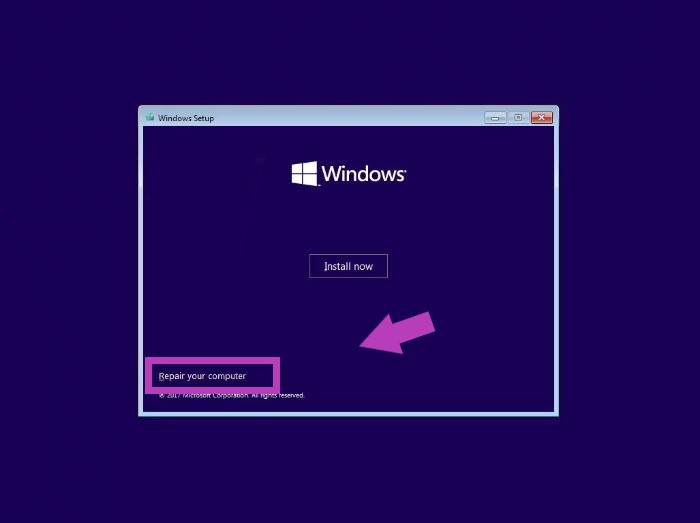
3.روی گزینه Repair your computer در گوشه پایین سمت چپ کلیک کنید.
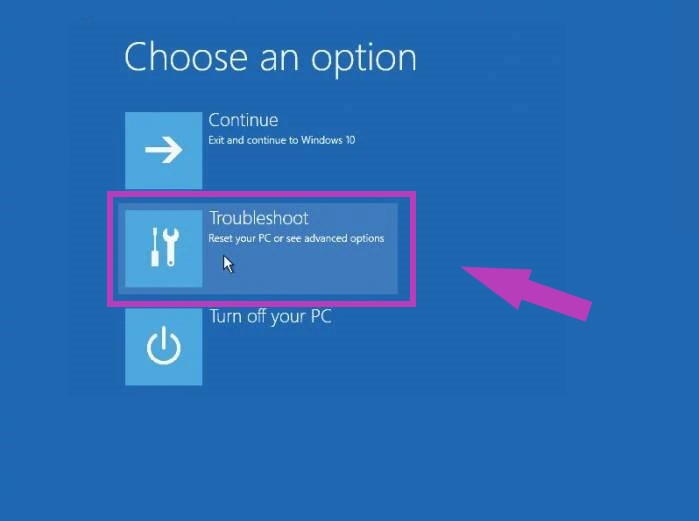
4.گزینه Troubleshoot را کلیک کنید.
5.روی گزینه Advanced options کلیک کنید.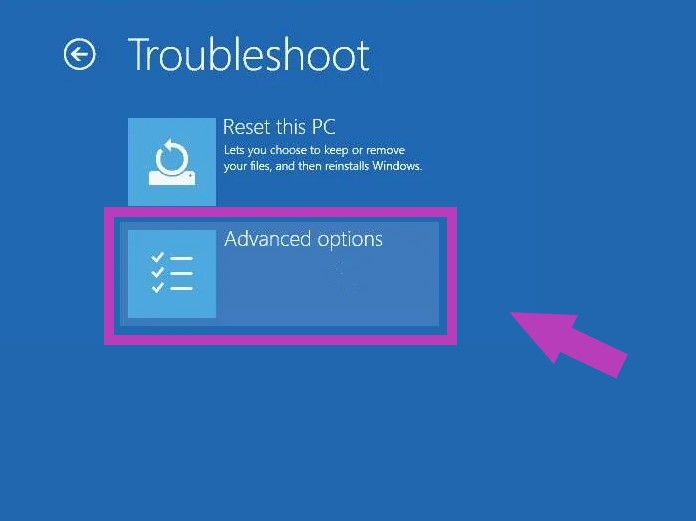
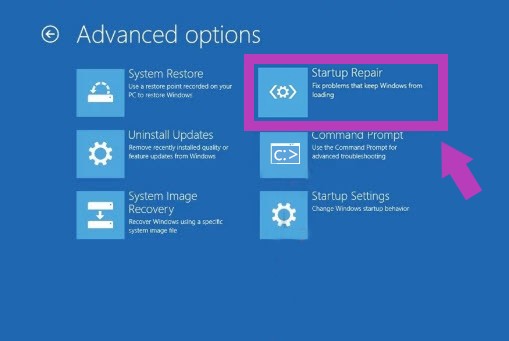
6.روی دکمه Repair Startup کلیک کنید.تا سیستم به صورت اتوماتیک به برسی و حل مشکلاتی که باعث لود نشدن سیستم عامل شما می شود بپردازد.
2- رفع مشکل ویندوز بوت منیجر و ارور بوت نشدن ویندوز 10 ، 8 ، 7 استفاده از Startup Repair (در ویندوز 7) می باشد .
1.مراحل یک تا سه روش اول را طی کنید.
2.روی گزینه Repair your computer در گوشه پایین سمت چپ کلیک کنید
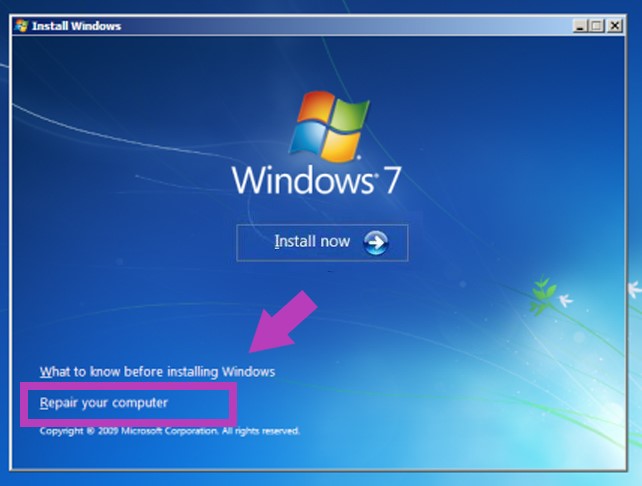
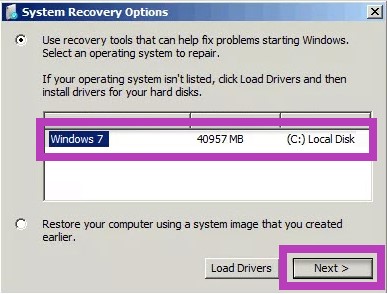
3.در مرحله زیر ویندوز خود را انتخاب و بر روی Next کلیک کنید.
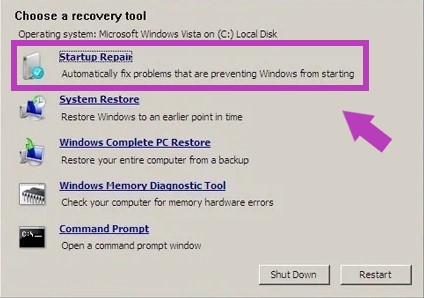
4.در پنجره زیر بر روی Startup Repair کلیک کنید.تا سیستم به صورت اتوماتیک به برسی و حل مشکلاتی که باعث لود نشدن سیستم عامل شما می شود بپردازد.
امیدواریم مقاله آموزشی رفع مشکل ویندوز بوت منیجر و ارور بوت نشدن ویندوز 10 ، 8 ، 7 از لحاظ کاربردی برای کاربران گرامی مفید واقع شده باشد و کاربران گرامی توانسته باشند با استفاده از این آموزش هر زمان با این مشکل رو به رو شدند ان را رفع کنند. تمام سعی ما در این بود که شما با تمام روش های حل این مشکل اشنا شده و انها را بیاموزید .