
شروع ثبـت نام دوره بی نظیر بارتندر

| با تخفیف استثنایی

آموزش نصب نرم افزار دستینه 

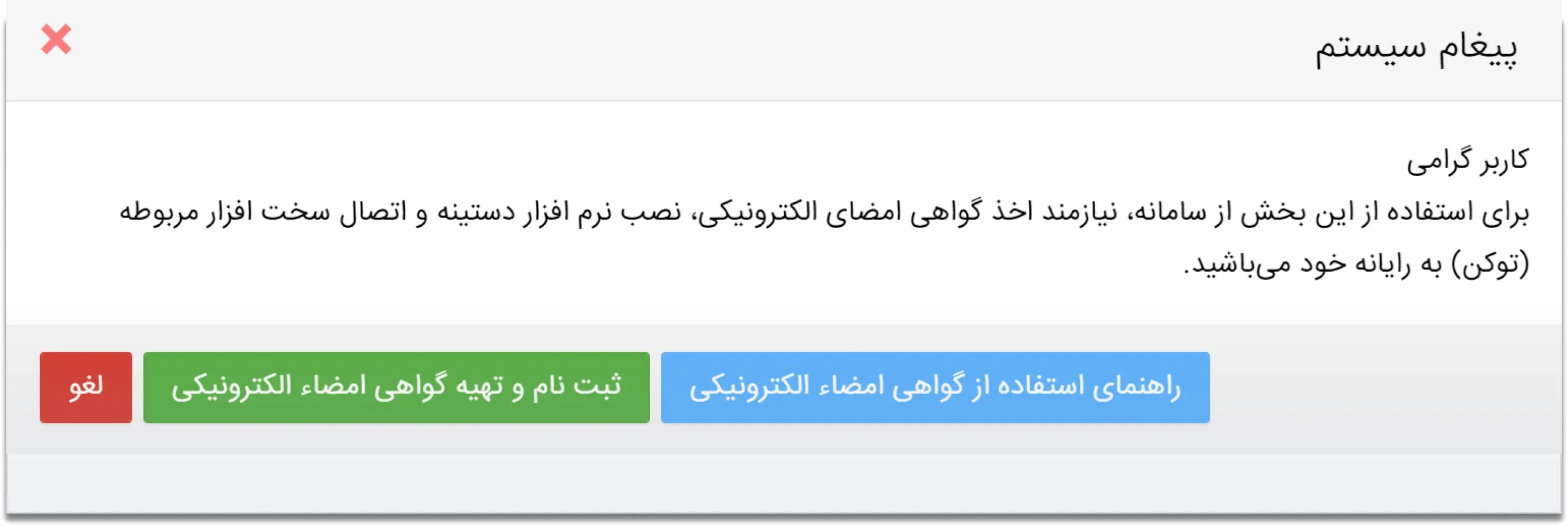
امضای دیجیتال به عنوان یک روش امن برای احراز هویت و تبادل اطلاعات، نیازمند زیرساختی مطمئن به نام زیرساخت کلید عمومی (PKI) Public Key Infrastructure است. نرم‌افزار دستینه به عنوان یک میان‌افزار، ارتباط بین توکن‌های حاوی گواهینامه‌های الکترونیکی و مرورگرهای اینترنتی را برقرار می‌کند. این نرم‌افزار با پشتیبانی از پروتکل‌های مختلف، امنیت و کارایی را در فرآیندهای دیجیتال تضمین می‌کند.

برای اینکه اشخاص و سازمان‌ها بتوانند با این زیرساخت تعامل داشته باشند، نیاز به میان‌افزاری است که بتواند ارتباط سخت‌افزار حاوی گواهینامه‌های الکترونیکی و کلیدهای رمزنگاری که به آن توکن می‌گوییم را از یک طرف و مرورگر اینترنت مرتبط با زیرساخت کلید عمومی از طرف دیگر برقرار نماید. این میان‌افزار دستینه نام دارد. 

بطور کلی، نرم‌افزار دستینه که میان‌افزار زیرساخت کلید عمومی محسوب می‌شود، علاوه بر اینکه باعث افزایش امنیت ارتباط داده‌ها در فضای مجازی شده است، ارتباط کاربر با این زیرساخت امن را نیز برقرار می‌کند. بدین ترتیب سامانه‌هایی که جهت رمزنگاری، احراز هویت و ارتباط با زیرساخت کلید عمومی از دستینه استفاده می‌کنند، روز به روز افزایش می‌یابند.

دانلود و نصب میان‌افزار دستینه (آخرین ورژن نرم‌افزار دستینه)

نرم‌افزار دستینه با سیستم‌عامل‌ ویندوز سازگار است. برای اطمینان از عملکرد صحیح، همواره آخرین نسخه نرم‌افزار را دانلود و نصب کنید. در ادامه، مراحل نصب به صورت گام به گام توضیح داده شده است:

  1. دانلود نرم‌افزار: ابتدا نسخه مناسب با سیستم‌عامل خود را از وب‌سایت رسمی دانلود کنید
  2. نصب نرم‌افزار: فایل نصبی را اجرا کرده و مراحل نصب را دنبال کنید. مطمئن شوید که توکن سخت‌افزاری به درستی متصل و درایورهای آن نصب شده‌اند
  3. تأیید گواهی: پس از نصب، گواهی‌های موجود روی توکن را تأیید کنید تا نرم‌افزار به درستی کار کند
 

۱. دانلود آخرین نسخه نرم‌افزار دستینه (مخصوص ویندوز)

نرم‌افزار دستینه 64 بیتی تحت ویندوز را می‌توانید در کامپیوتر خود و با مرورگرهای معروفی از جمله کروم، فایرفاکس، اینترنت اکسپلور و ماکروسافت ادج استفاده کنید. برنامه دستینه قادر است ارتباط مرورگر شما با توکن سخت‌افزاری epass3003 را برقرار کرده و اطلاعات رمزنگاری شده را در زیرساخت کلید عمومی مبادله کند.
نرم‌افزار دستینه با ویندوزهای ویستا، xp و 7، 8، 10 و بالاتر سازگاری داشته و بر روی رایانه‌ها با معماری‌ 32 بیتی و 64 بیتی کار می‌کند.

لینک دانلود در انتهای مطلب قرار داده شده 

۲. راهنمای تصویری نصب قدم به قدم دستینه

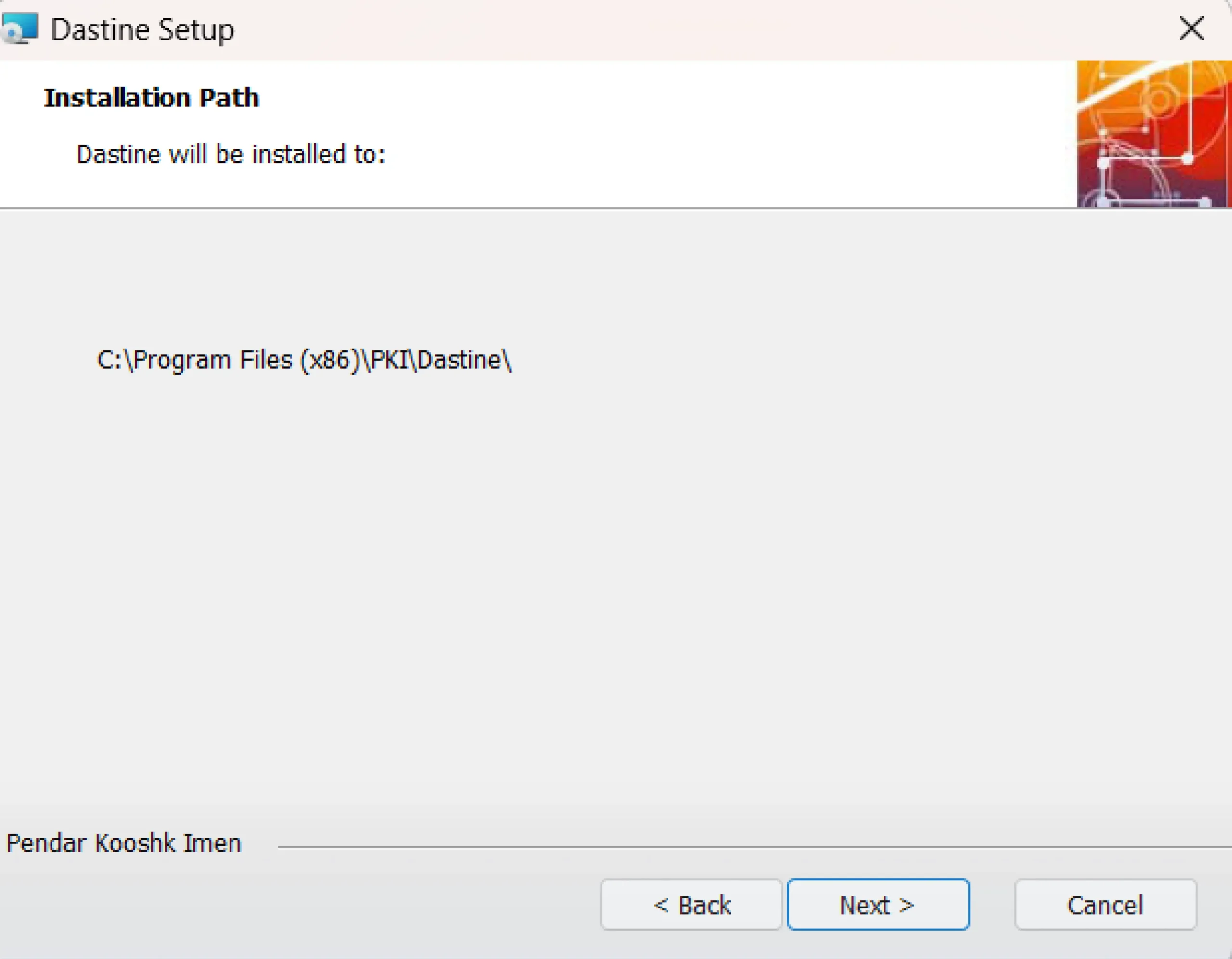
نصب این نرم‌افزار بسیار ساده است. فقط کافیست مراحل زیر را با دقت دنبال کنید:

نکته مهم: قبل از شروع، مطمئن شوید که توکن ePass3003 به یکی از پورت‌های USB کامپیوتر شما متصل است.

اجرای فایل نصب: روی فایل DastineInstaller.exe که دانلود کرده‌اید، راست کلیک کرده و گزینه Run as administrator را انتخاب کنید.


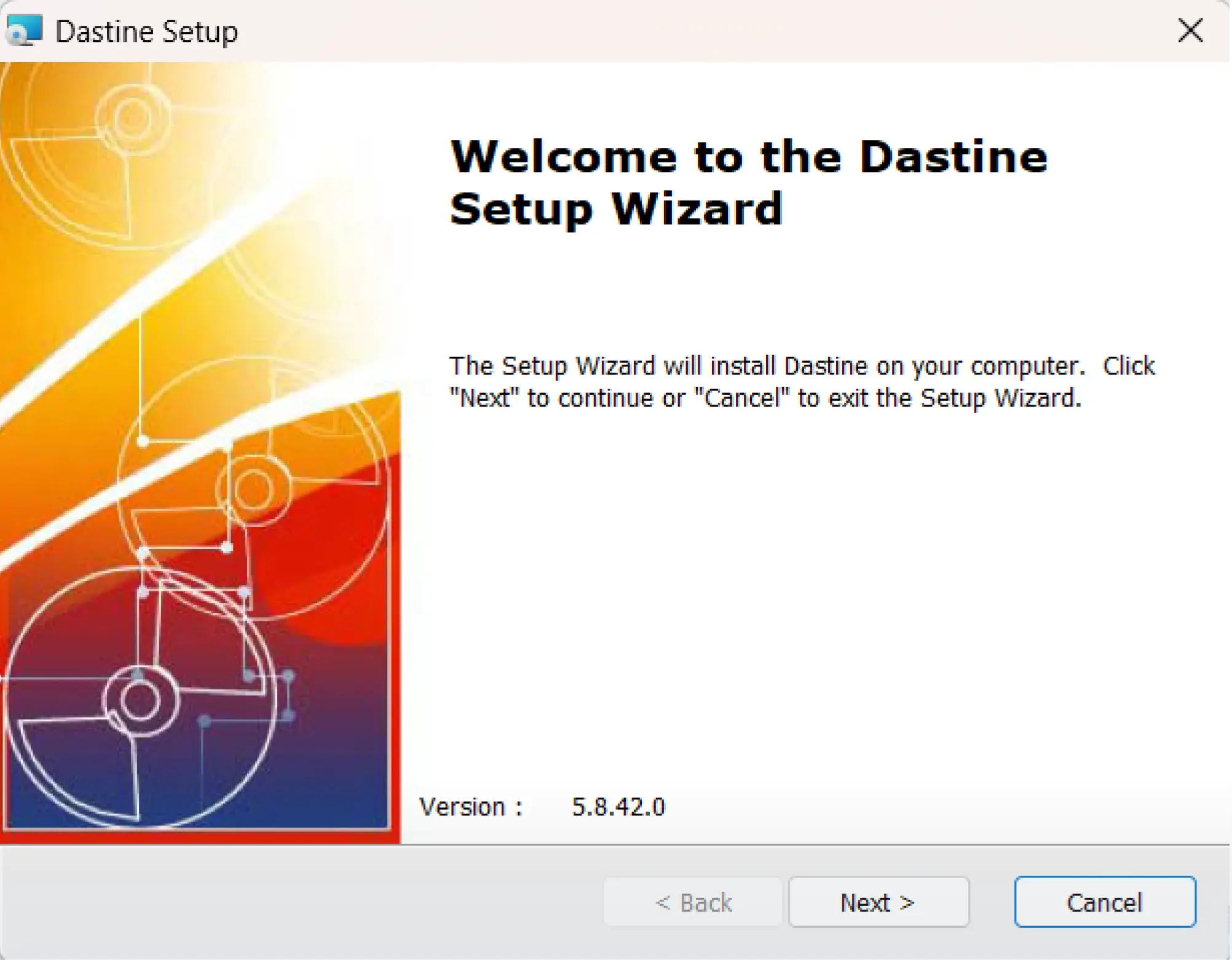
شروع فرآیند: در پنجره اول (Setup Wizard)، روی دکمه Next کلیک کنید.

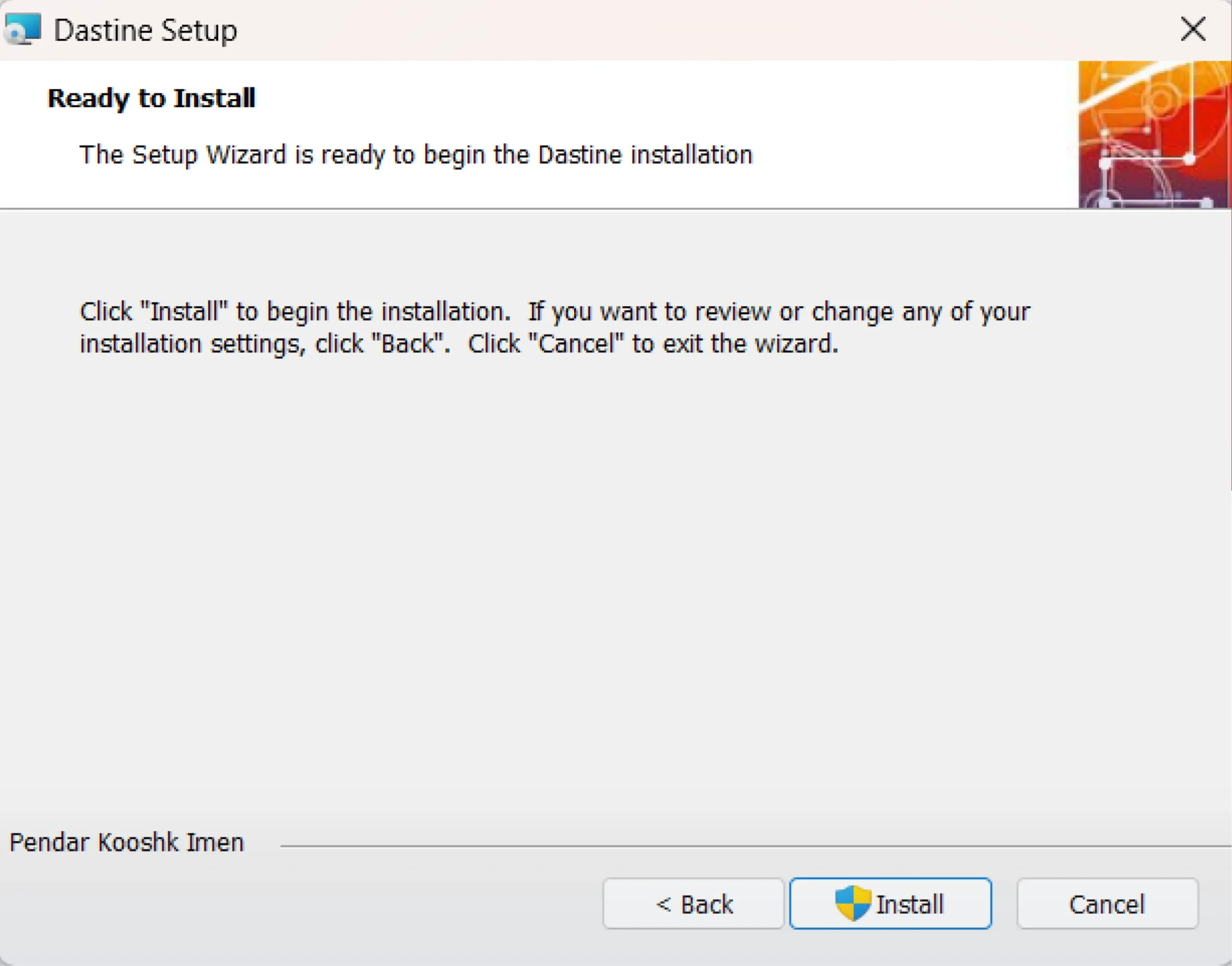
نصب نهایی: در پنجره بعدی (Ready to Install)، روی دکمه Install کلیک کنید تا عملیات نصب آغاز شود.

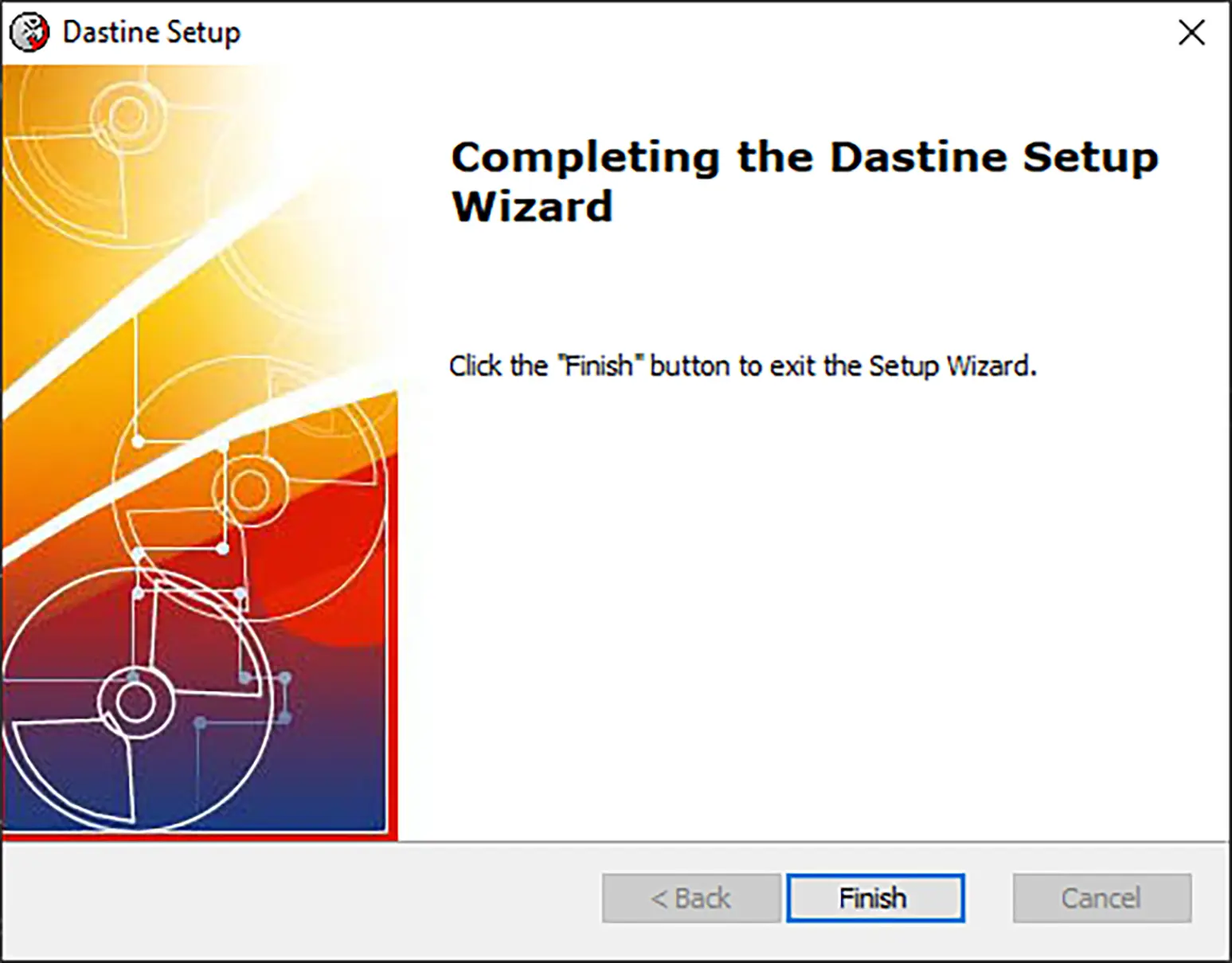
پس از چند لحظه، با کلیک روی Finish فرآیند نصب به پایان می‌رسد.

مهم‌ترین مرحله: تأیید گواهی دیجیتال

پس از نصب، پنجره‌ای برای انتخاب گواهی امضای شما ظاهر می‌شود. این پنجره گواهی موجود روی توکن شما را نمایش می‌دهد.

  • اگر فقط یک نام در لیست وجود دارد، آن را انتخاب و روی OK کلیک کنید.
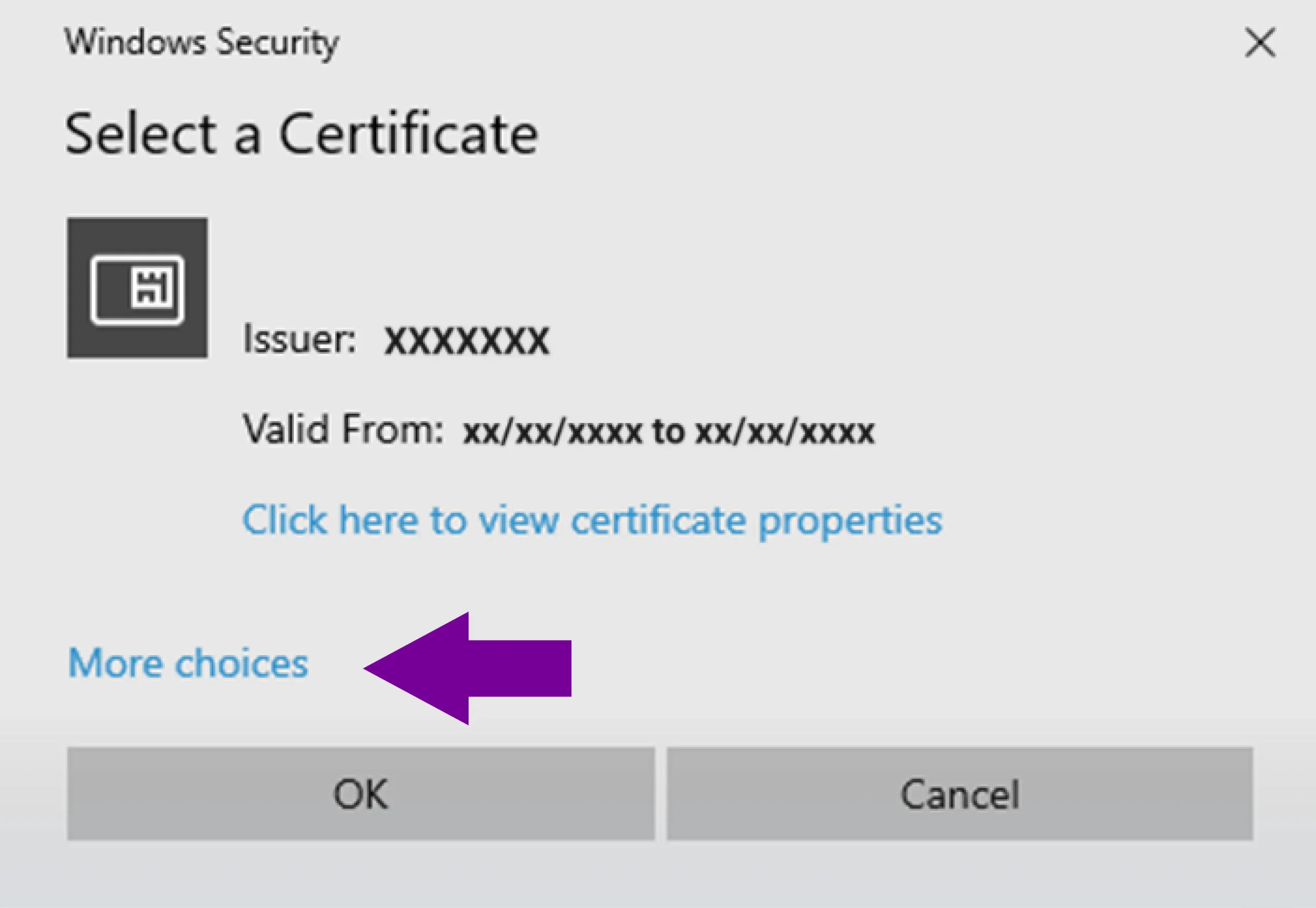
  • اگر چندین گواهی روی توکن شماست، روی گزینه More Choices کلیک کرده و گواهی مربوط به نام خودتان را انتخاب کنید. انتخاب گواهی اشتباه باعث بروز خطا در سامانه‌ها خواهد شد.

تأیید گواهی‌های توکن امضای دیجیتال در دستینه

چنانچه روی توکن خود چند گواهی موجود است، بر روی گزینه More Choices مطابق تصویر زیر کلیک کنید و از لیست باز شده، نام شخص صاحب امضاء در سامانه جامع تجارت یا ثبت من را انتخاب کنید. در غیر اینصورت ممکن است پیغام خطای گواهی شخص نامرتبط را دریافت کنید.

تبریک! نرم‌افزار دستینه با موفقیت روی سیستم شما نصب و فعال شد.


توجه: ممکن است برای نصب آخرین ورژن نرم‌افزار دستینه نیاز باشد که آنتی ویروس خود را موقتاً غیرفعال کرده و مجوز نصب برنامه توسط ادمین شبکه سازمان خود را کسب کنید.
توجه: چنانچه حین نصب نرم‌افزار دستینه با مشکل مواجه شدید یا با پیغام خطای نرم‌افزار دستینه برخورد کردید، با بخش پشتیبانی دستینه شرکت سازنده آن از طریق این لینک تماس بگیرید.


راهنمای نصب نرم‌افزار دستینه روی کلاینت‌ها از طریق Active Directory Group Policy

Group Policy یکی از قابلیت‌های کلیدی Active Directory است که امکان اعمال مجموعه‌ای از تنظیمات متمرکز را بر روی کاربران و کامپیوترهای عضو دامین فراهم می‌کند. این تنظیمات می‌توانند شامل سیاست‌های امنیتی، پیکربندی سیستم و همچنین نصب خودکار نرم‌افزارها باشند.

در محیط‌های Domain-Based، هر Policy به‌صورت یک Group Policy Object (GPO) تعریف می‌شود که می‌تواند به OU، کاربر یا کامپیوتر اختصاص داده شود. این ساختار، مدیریت متمرکز و یکپارچه سیستم‌ها را ممکن می‌سازد.

آماده‌سازی محیط برای نصب نرم‌افزار

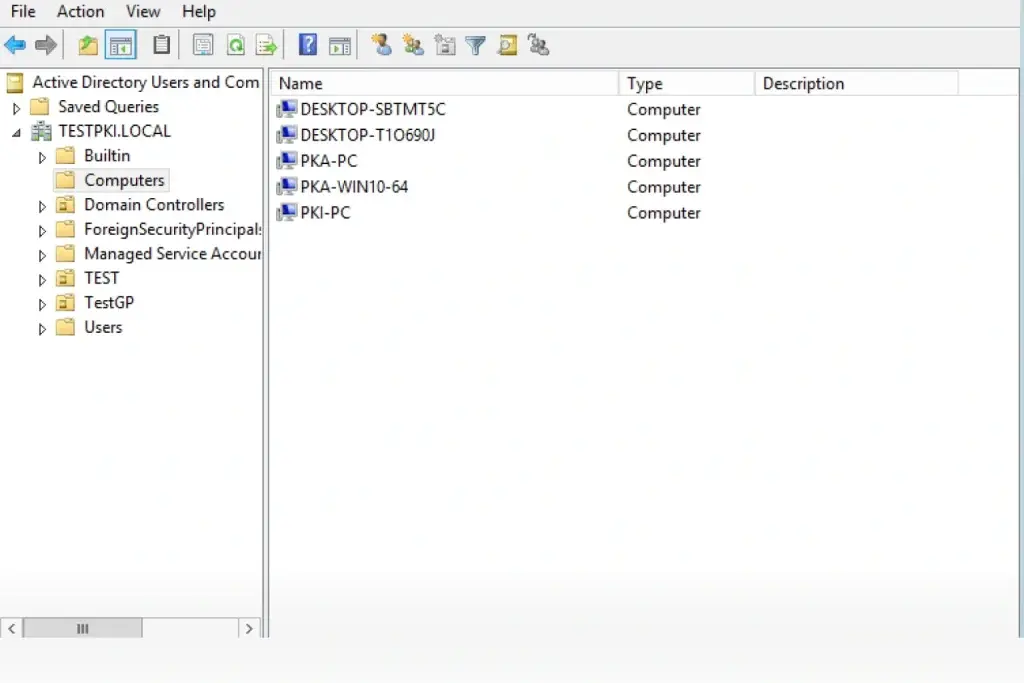
بررسی کلاینت‌ها در Active Directory

پیش از هر اقدامی، باید اطمینان حاصل شود که کامپیوترهای مقصد در دامین موردنظر عضو شده و در OU صحیح قرار دارند.


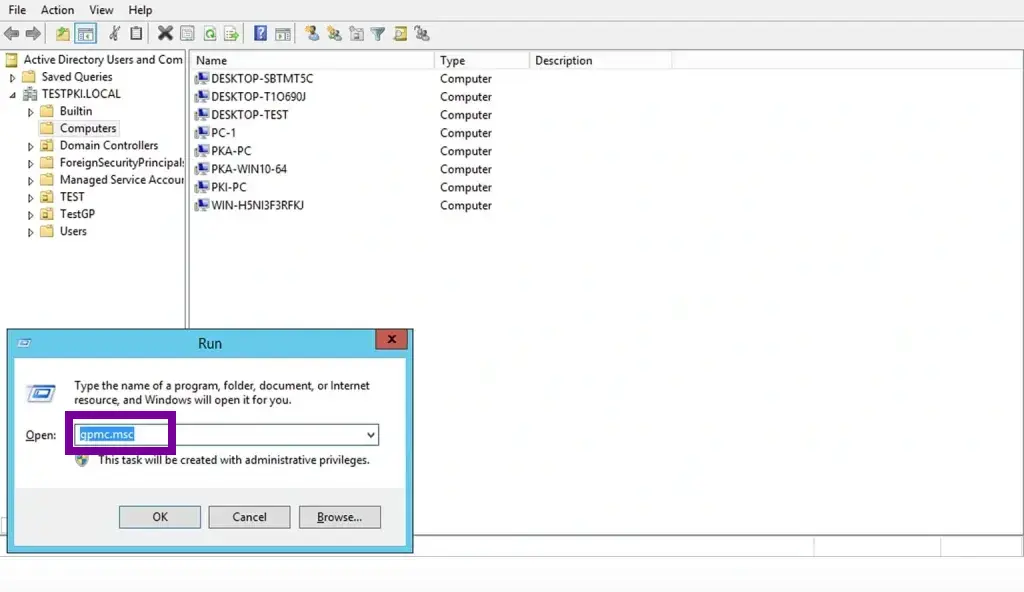
اجرای کنسول Group Policy Management

در Domain Controller از طریق منوی Run دستور زیر را اجرا کنید تا کنسول مدیریت Group Policy باز شود:

gpmc.msc


ایجاد و پیکربندی GPO

ساخت GPO جدید

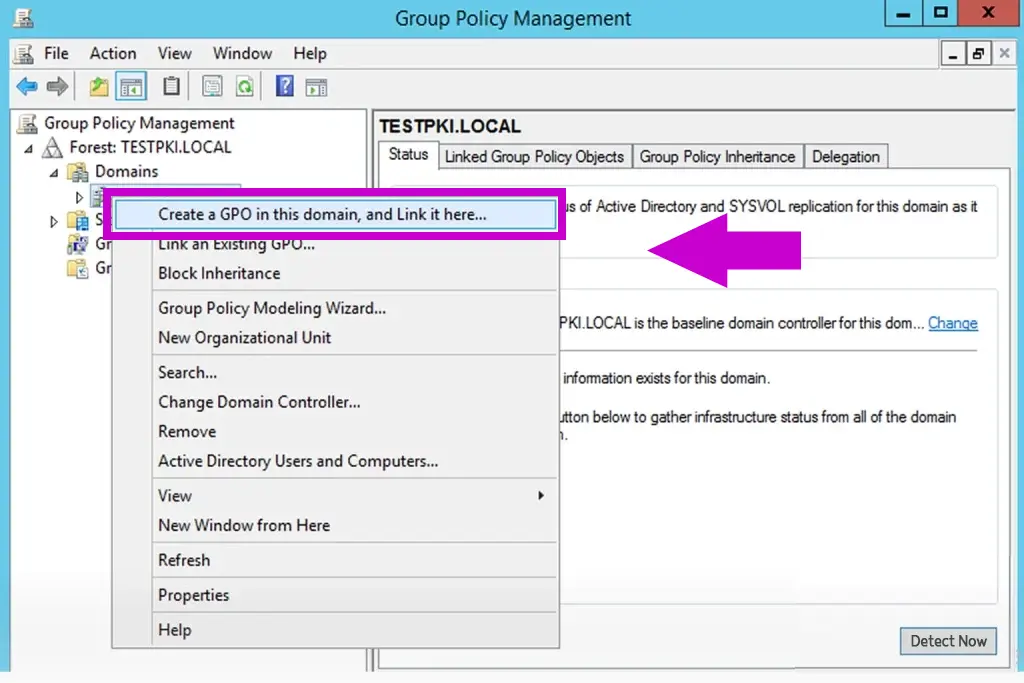
بر روی نام دامین کلیک راست کرده و گزینه Create a GPO in this domain and Link it here را انتخاب کنید.

نام‌گذاری GPO

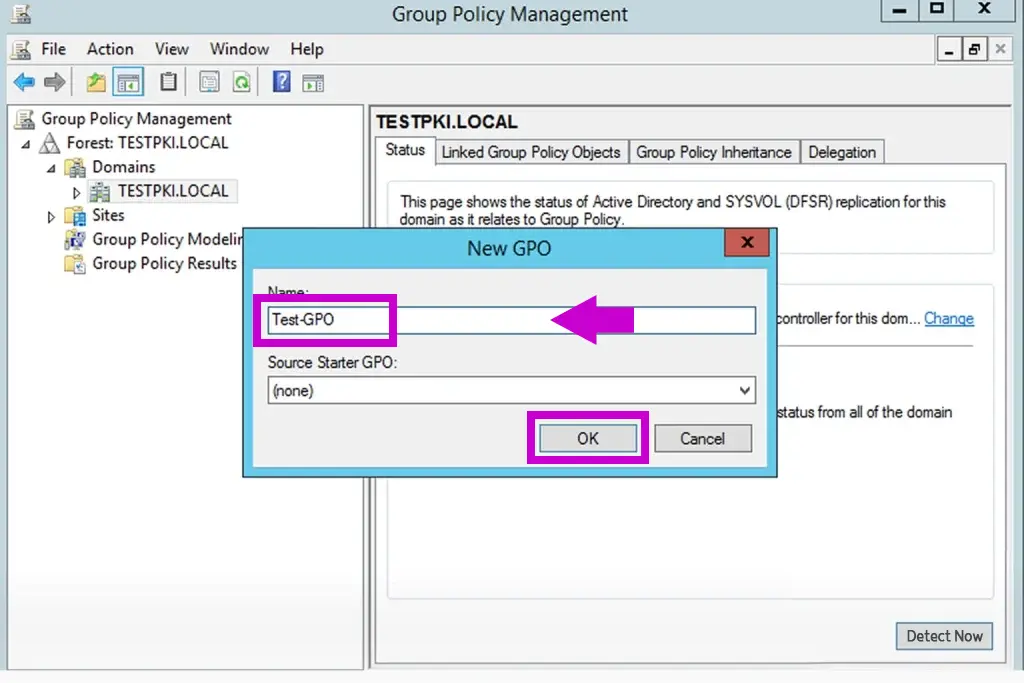
در پنجره بازشده، یک نام مناسب برای Policy وارد کنید (برای مثال: Dastine-Install-GPO) و روی OK کلیک کنید.


ویرایش GPO

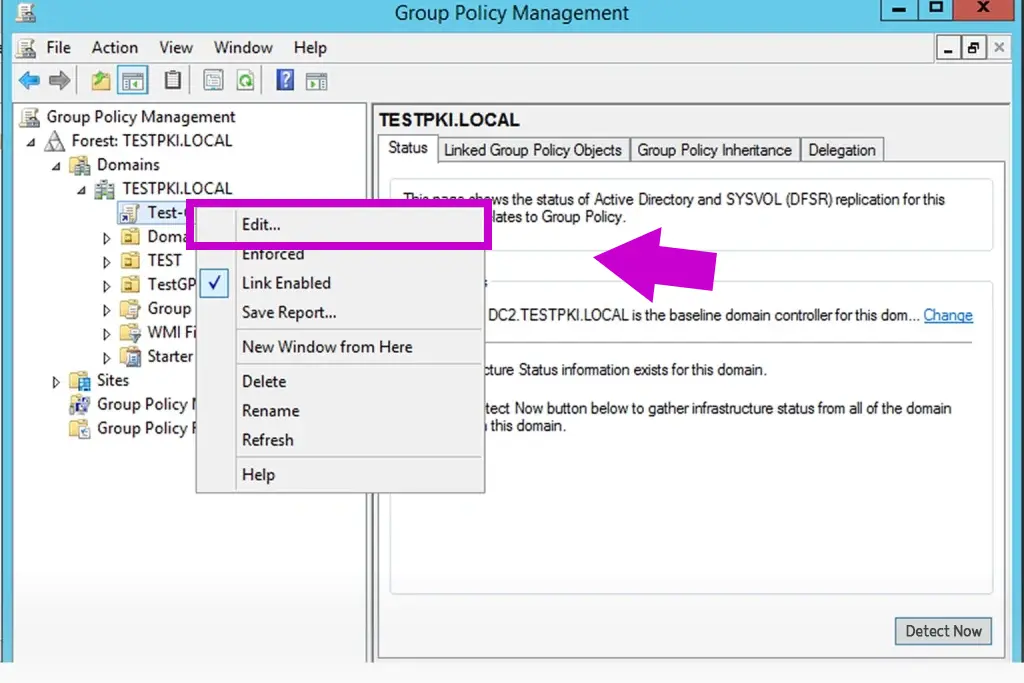
پس از ایجاد GPO، روی آن کلیک راست کرده و گزینه Edit را انتخاب کنید تا وارد کنسول تنظیمات شوید.

تنظیمات نصب نرم‌افزار در GPO

انتخاب محل اعمال Policy

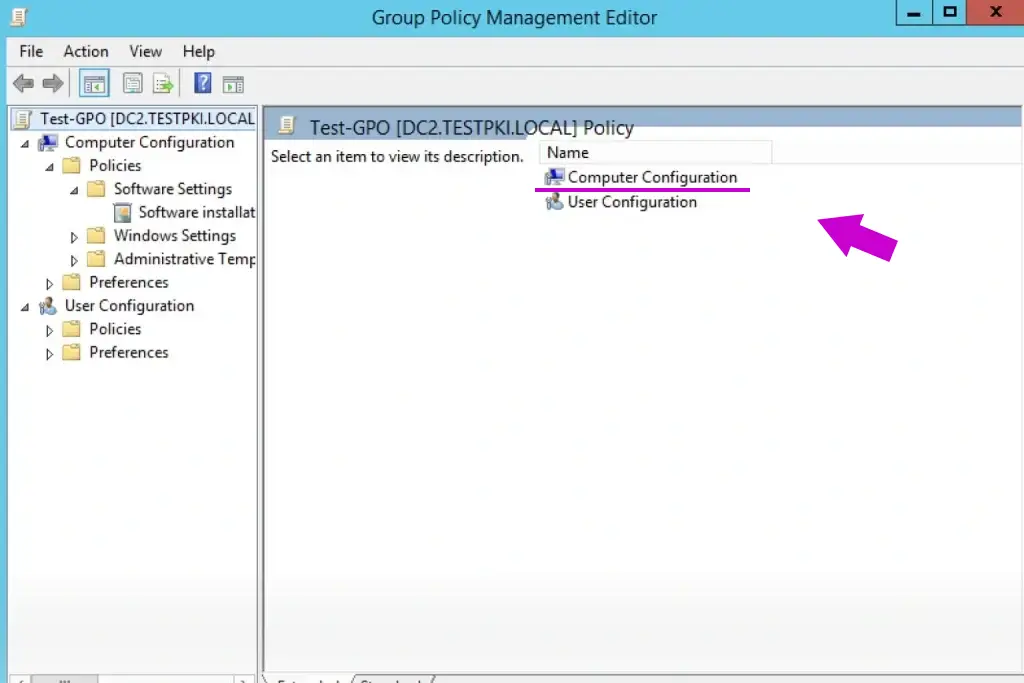
در کنسول ویرایش GPO، تنظیمات نصب نرم‌افزار می‌تواند در دو بخش انجام شود:

  • Computer Configuration

در این حالت، نرم‌افزار هنگام راه‌اندازی سیستم و بدون دخالت کاربر نصب می‌شود. این روش فقط برای پکیج‌های MSI قابل استفاده است و به آن روش Assign گفته می‌شود.

  • User Configuration

در این روش، نرم‌افزار هنگام لاگین کاربر نصب می‌گردد. این حالت بیشتر برای سناریوهای کاربرمحور استفاده می‌شود و روش آن Publish است.

در سناریوی نصب نرم‌افزار دستینه، Policy در بخش Computer Configuration تعریف می‌شود.

دسترسی به Software Installation

مسیر زیر را دنبال کنید:

Computer Configuration

→ Policies

→ Software Settings

→ Software Installation

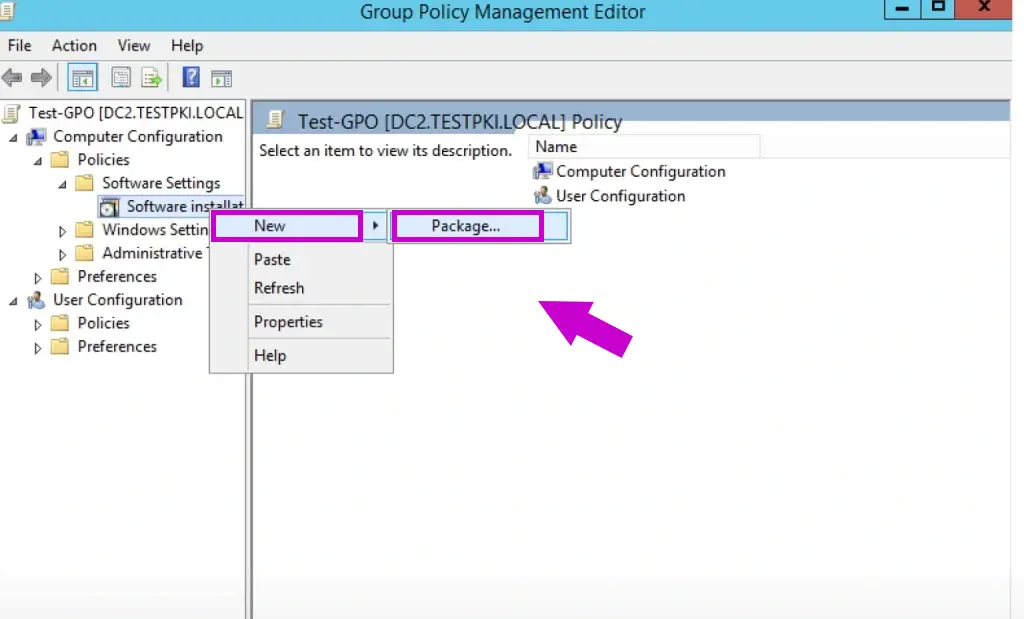
افزودن Package جدید

روی Software Installation کلیک راست کرده و گزینه‌های زیر را انتخاب کنید:

New → Package

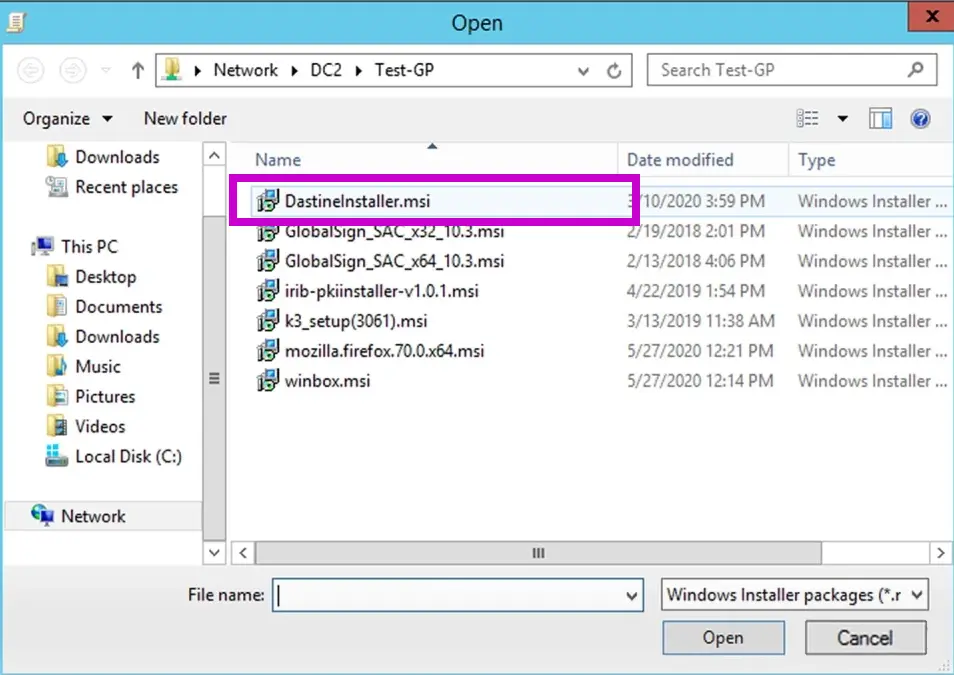
معرفی فایل نصب

در این مرحله باید مسیر فایل MSI نرم‌افزار دستینه را مشخص کنید.

مسیر فایل حتماً باید به‌صورت UNC Path وارد شود، مانند:

\\ServerName\Share\Dastine.msi
 

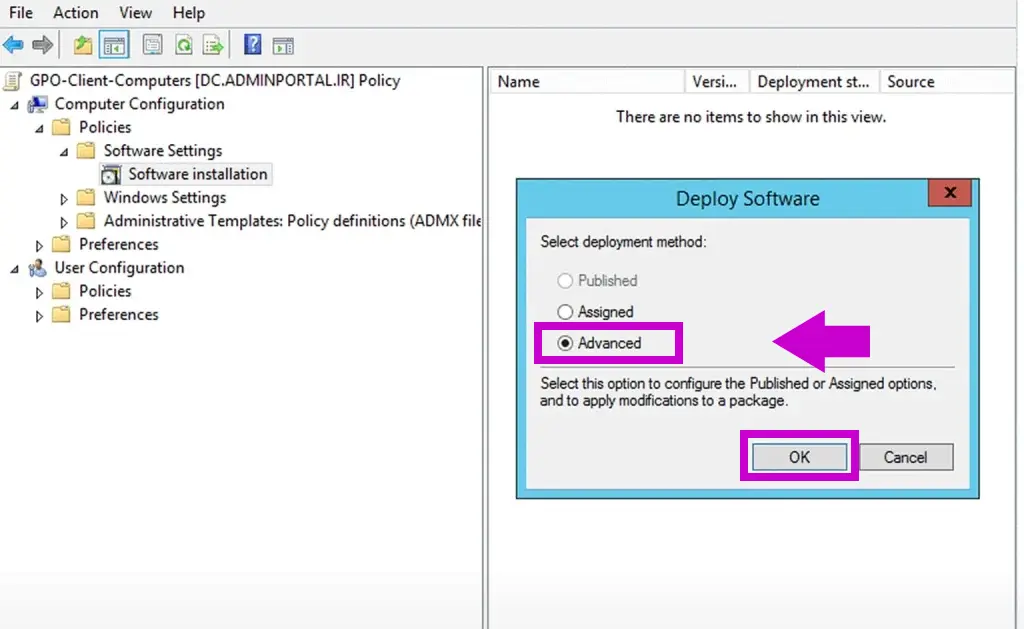
انتخاب نوع Deployment

پس از انتخاب فایل، پنجره‌ای باز می‌شود که در آن گزینه Advanced پیشنهاد می‌شود تا امکان مشاهده و تنظیم کامل گزینه‌ها وجود داشته باشد.

تنظیمات تکمیلی Package

تنظیمات Advanced

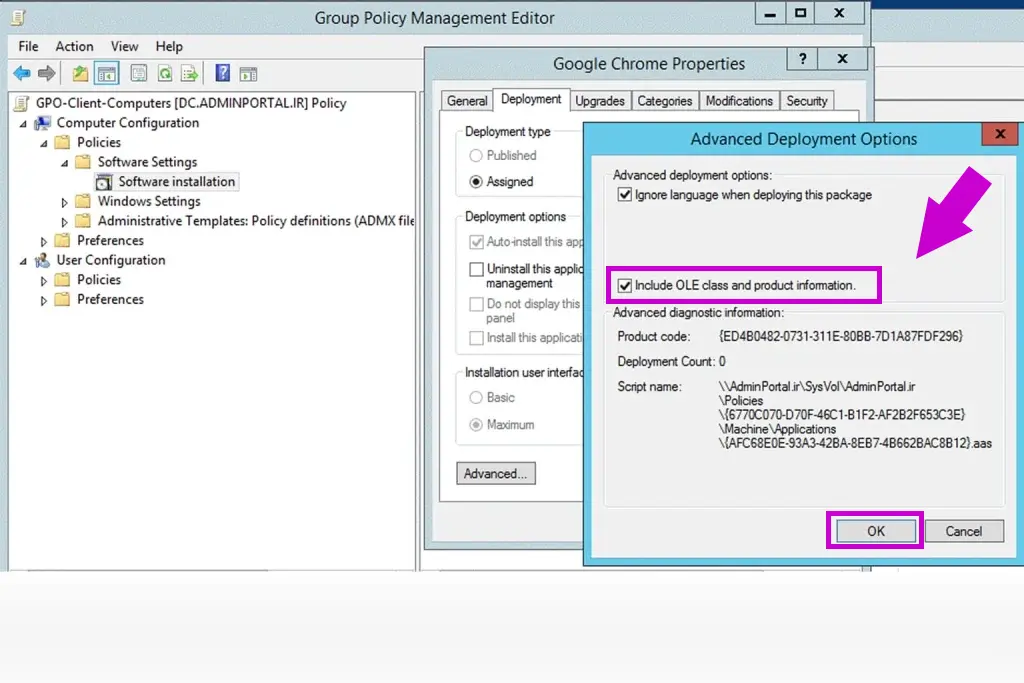
در این بخش، گزینه‌های زیر معمولاً فعال می‌شوند:

  • Ignore language when deploying this package
  • Include OLE class and product information

این تنظیمات باعث می‌شوند فرآیند نصب بدون وقفه و با سازگاری بیشتر انجام شود.


بررسی سربرگ‌ها

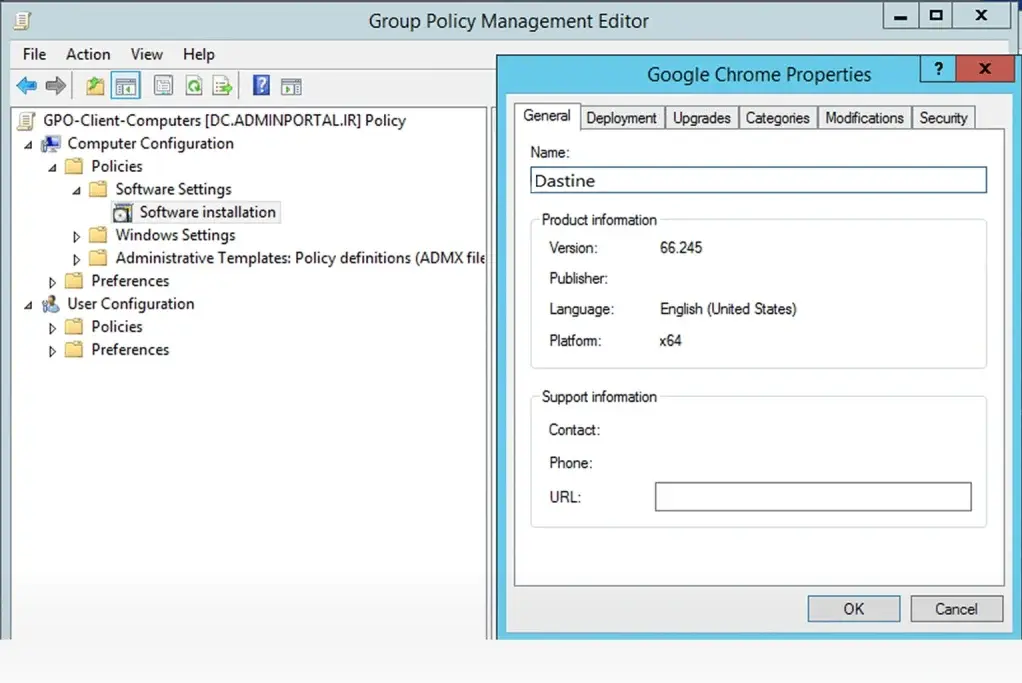
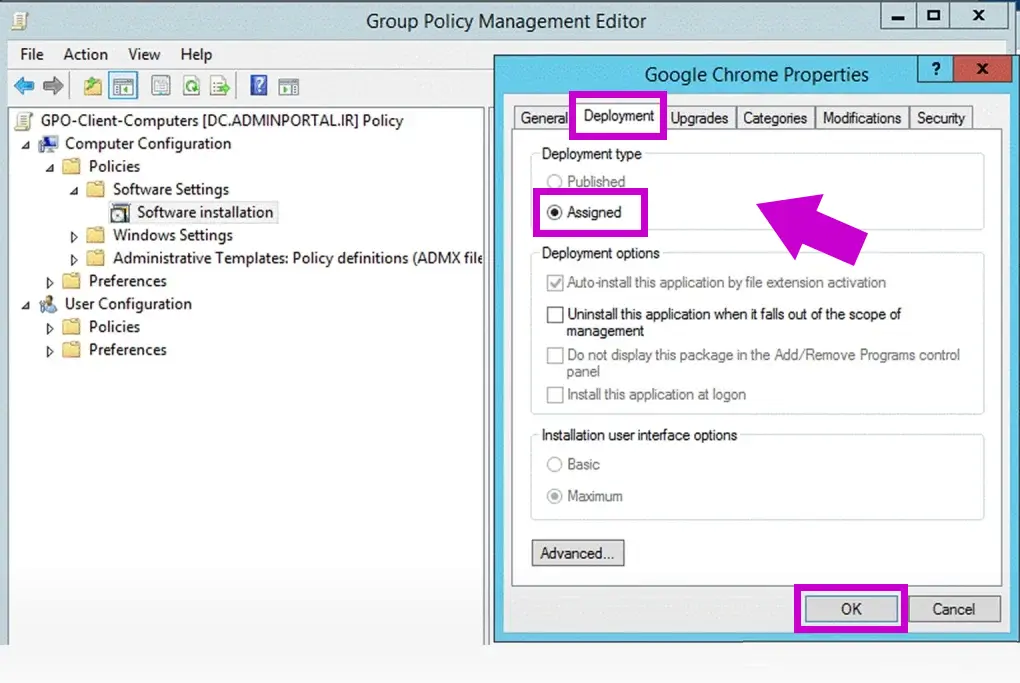
در پنجره Package Properties، سربرگ‌های مختلفی وجود دارد که مهم‌ترین آن‌ها عبارت‌اند از:

  • General: اطلاعات کلی پکیج
  • Deployment: نوع نصب و میزان تعامل با کاربر
  • Upgrade: تعریف سناریوی ارتقا نسخه
  • Categories: دسته‌بندی نرم‌افزارها
  • Security: تعیین سطح دسترسی (معمولاً بدون تغییر)


اعمال Policy و بررسی نتیجه

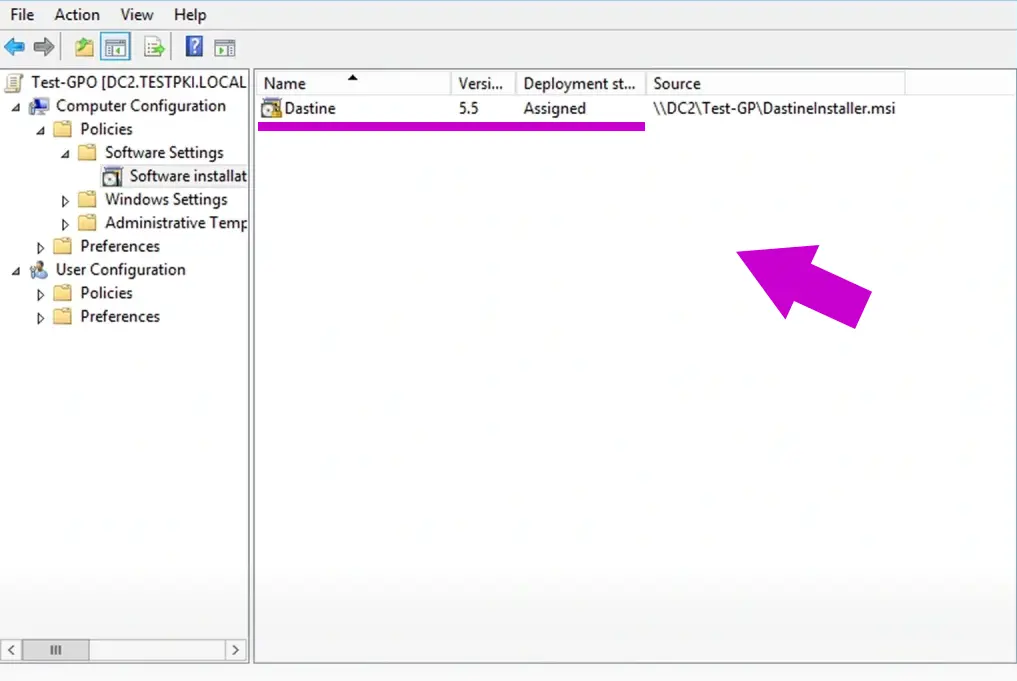
پس از تأیید نهایی، پکیج نرم‌افزار در بخش Software Installation نمایش داده می‌شود و آماده اعمال روی کلاینت‌ها است.

برای اعمال نهایی Policy، لازم است سیستم‌های کلاینت حداقل یک‌بار Restart شوند.

نکته مهم

نصب نرم‌افزار از طریق Group Policy از جمله تنظیماتی است که بدون راه‌اندازی مجدد سیستم اعمال نخواهد شد. به همین دلیل، توصیه می‌شود Policyها از قبل تعریف شوند تا در زمان موردنظر، نصب به‌صورت خودکار انجام شود.

دستینه در کدام سامانه‌ها کاربرد دارد؟

نصب صحیح دستینه برای استفاده از امضای دیجیتال در بسیاری از سامانه‌های مهم کشوری ضروری است، از جمله:

  • سامانه جامع تجارت (ntsw.ir): برای تمام امور تجاری، واردات و صادرات.
  • سامانه ثبت من (my.ssaa.ir): برای ثبت شرکت، صورتجلسات، پلمپ دفاتر و استعلامات ثبتی.
  • و سایر سامانه‌هایی که از زیرساخت کلید عمومی (PKI) استفاده می‌کنند.

نصب صحیح دستینه، پل ارتباطی امن و پایدار بین توکن امضای دیجیتال ePass3003 شما و این سامانه‌های حیاتی است. با داشتن توکن اصلی از رهسا و دنبال کردن این راهنمای کامل، می‌توانید با خیال راحت تمام امور اداری و تجاری خود را به صورت آنلاین و امن انجام دهید.

کاربرد نرم‌افزار دستینه در سامانه جامع تجارت

همانطور که پیش‌تر نیز ذکر کردیم، با نصب نرم‌افزار دستینه، ارتباط توکن امضای دیجیتال epass3003 و سامانه جامع تجارت که امنیت تعاملات آن برپایه زیرساخت کلید عمومی قرار دارد، امکان‌پذیر می‌شود. اما قبل از آن از صحت نصب نرم‌افزار دستینه مطمئن شوید. بدین ترتیب شما قادرید از گواهی امضای الکترونیک داخل توکن epass3003 و کلیدهای عمومی و خصوصی آن جهت امضاء اسناد و قراردادها به صورت رمزنگاری شده استفاده کنید. همچنین اسنادی که با این ساختار امضاء و تأیید می‌شوند غیرقابل انکار و تغییرناپذیر بوده و کلیه معیارهای محرمانگی و تصدیق هویت شخص امضاکننده را شامل می‌شود.
چنانچه نرم‌افزار دستینه سامانه جامع تجارت را نصب نکرده باشید، هنگام انجام هر گونه فعالیت در سامانه جامع تجارت با پیغام خطا مواجه خواهید شد. برای تست توکن خود در سامانه جامع تجارت می‌توانید از طریق این لینک (دکمه تست در انتهای صفحه است) اقدام نمایید.

کاربرد نرم‌افزار دستینه در سامانه ثبت من

امروزه بسیاری از خدمات الکترونیکی سازمان ثبت اسناد و املاک کشور از طریق سامانه ثبت من صورت می‌گیرد. لذا، افراد زیادی برای انجام امور روزمره خود از قبیل اسناد رسمی، ثبت شرکت‌ها، خدمات املاک و غیره از این سامانه بهره می‌برند.
استفاد از امضای دیجیتال در دفاتر اسناد رسمی، انجام معاملات و ثبت اسناد روز به روز گسترده‌تر می‌شود. در حال حاضر کلیه فرآیندهای اداری در این زمینه به طور کامل الکترونیکی شده است. این امر نه تنها به تسهیل و تسریع کارها کمک می‌کند، بلکه باعث کاهش تردد، مصرف کاغذ و نهایتاً حفظ محیط زیست می‌گردد. همانطور که در بخش‌های قبل نیز ذکر شد، پیش‌نیاز استفاده از امضای دیجیتال در سامانه‌ها، اخذ گواهی امضای الکترونیکی از مراجع صدور گواهی، خرید توکن امضای دیجیتال (epass3003) و نصب درایور و برنامه مدیریت آن است.
پس از تهیه گواهی امضای دیجیتال، نوبت به نصب، راه‌اندازی و استفاده از نرم‌افزار دستینه بعنوان میان‌افزار ارتباط توکن با پلتفرم رمزنگاری زیرساخت کلید عمومی است. مراحل دانلود و نصب نرم‌افزار دستینه در بخش‌های قبل به طور مفصل توضیح داده شد. بدین ترتیب، امکان استفاده از امضای الکترونیک را در سامانه ثبت من خواهید داشت.


راهنمای حل مشکلات و خطاهای نرم‌افزار دستینه (آپدیت 1405)

می‌دانیم چقدر کلافه‌کننده است که درست در لحظه امضای یک سند مهم در سامانه ثبت من یا سامانه جامع تجارت، با پیغام خطا مواجه شوید و تمام کار شما متوقف شود. معمولاً ریشه این مشکل، نصب نبودن یا عملکرد نادرست یک ابزار کوچک اما حیاتی به نام نرم‌افزار دستینه است.

نگران نباشید! شما به جای درستی آمده‌اید. در این راهنمای جامع و تصویری از گروه مهدسی خبوشان، قدم به قدم به شما نشان می‌دهیم چگونه آخرین نسخه دستینه را دانلود، نصب کرده و تمام خطاهای رایج را برای همیشه برطرف کنید تا امضای دیجیتال شما مثل ساعت کار کند.

 پیش‌نیاز اصلی: آیا توکن امضای دیجیتال دارید؟

برای استفاده از دستینه و امضای دیجیتال در سامانه‌های دولتی، ابتدا باید یک توکن سخت‌افزاری امضای دیجیتال (مدل ePass3003) داشته باشید. نرم‌افزار دستینه تنها ارتباط بین این توکن و کامپیوتر شما را برقرار می‌کند.


 رفع اشکال دستینه در زمان قطع اینترنت جهانی

نرم افزار دستینه به عنوان یک نرم افزار رابط برای امضای الکترونیک توسط “شرکت پندار کوشک ایمن” توسعه داده شده است و به خاطر مشکلات پیش آمده و قطع اینترنت دچار اختلال شده است، شما می‌توانید با تغییرات زیر در وضعیت فعلی نیز از این نرم افزار استفاده نمایید، برای اطلاعات بیشتر می توانید با پشتیبانی این شرکت نیز تماس حاصل فرمایید. 88220690-021

لطفاً نسخه دستینه را به آخرین نسخه موجود بر روی سایت را دانلود و آپدیت نمایید.

برنامه notpad را به صورت Run as administrator اجرا کنید از منوی file ، گزینه open را بزنید و از مسیر C:\Windows\System32\drivers\etc فایل hosts را باز کنید و این خط را در این فایل اضافه نموده و save کنید.

127.0.0.1 localhost.dastine.pki.co.ir

برای اطمینان سیستم را ری استارت کنید

برای اطمینان از سازگاری کامل و جلوگیری از خطاهای احتمالی، همیشه باید آخرین نسخه نرم‌افزار دستینه را نصب کنید. این نسخه با ویندوزهای ۷، ۸، ۱۰ و ۱۱ (نسخه‌های ۶۴ بیتی) کاملاً سازگار است.

مشکلات و راه‌ حل ها

اگر بعد از نصب همچنان با مشکل مواجه هستید، موارد زیر را به ترتیب بررسی کنید. ۹۹٪ مشکلات با این چک‌لیست حل می‌شوند:

سوالات متداول

پاسخ در مورد ابهاماتی که شاید به آنها بر بخورید

اگر با انجام تمام موارد بالا مشکل شما همچنان پابرجا بود، اصلاً نگران نباشید. تیم پشتیبانی فنی ما آماده پاسخگویی و حل مشکل شماست. کافیست با ما تماس بگیرید.