یکی از بهترین و با سابقه ترین شرکت ها در زمینه ساخت و تولید ماشین های اداری شرکت اپسون است. با این حال برای پرینتر های این برند نیز مانند سایر برند ها ممکن است مشکلاتی به وجود بیاید که برای رفع آنها احتیاج به ریست کردن پرینتر است. پرینتر های جوهرافشان اپسون بعد از چاپ تعداد مشخصی کاغذ با خطای Waste inkpad error مواجه می شوند که باعث می شود پرینتر از دسترس خارج شود و عملا دیگر پرینتر هیچ کاربردی نداشته باشد. هنگامی که پرینتر با این ارور مواجه می شود چراغ های قطره و کاغذ پرینتر های اپسون به صورت یکی در میان (ضربدری) می زند و شما دیگر نمی توانید از آن استفاده کنید.
با کمک نرم افزار و آموزش میتوانید ایم مشکل را برطرف کنید.
مرحله اول
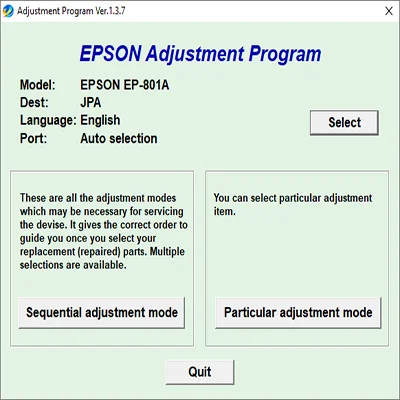
همانطور که در بالا گفته شد اولین چیزی که شما برای ریست کردن پرینتر خود به آن نیاز دارید نرم افزار یا فایل ریست مخصوص و مناسب پرینتر خود است که در تصویر مقابل می توانید تصویر مربوط به محیط این برنامه که (EPSON Adjusment Program) نام دارد را مشاهده کنید. بعد از دانلود این نرم افزار باید پرینتر خود را به کامپیوتر متصل کنید تا این نرم افزار پرینتر شما را شناسایی کند و از اتصال بین پرینتر و کامپیوتر مطمئن شوید. بعد از دیدن تصویر مقابل می بایست بر روی گزینه (particular adjusment mode) کلیک کنید تا وارد مرحله بعدی شوید.
مرحله دوم
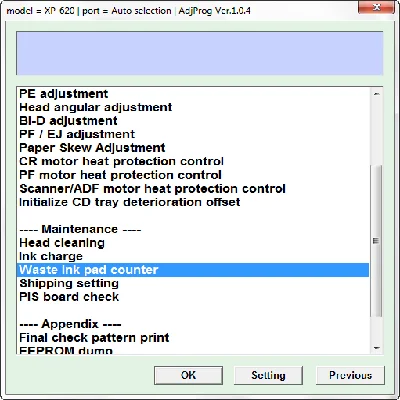
پس از گذراندن مرحله بالا شما تصویر مقابل را مشاهده می کنید. در این مرحله شما باید از سربرگ Maintenance گزینه سومی (waste ink pad counter) را انتخاب کنید. پرینتر قسمتی مانند کنتور در خود دارد که شمارنده پد جوهر زباله می باشد و با هر بار هد کلین دستگاه درصد این شمارنده بیشتر و بیشتر می شود تا زمانی که پرینتر دیگر از کار می افتد. پس از انتخاب این گزینه باید روی Ok کلیک کنید تاوارد مرحله نهایی ریست پرینتر خود شوید. البته از سربرگ maintenance می توانید کار هایی همچون هد کلین را نیز انجام دهید.
مرحله آخر
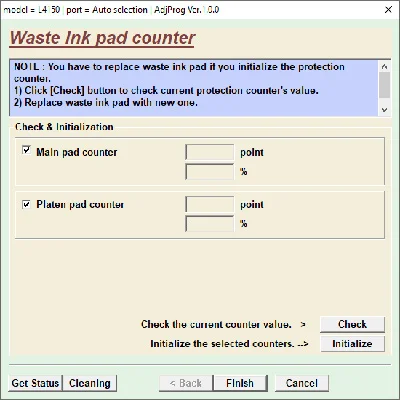
بعد از انتخاب گزینه waste ink pad counter وارد صفحه مقابل می شوید. بعد از وارد شدن به این صفحه تیک (√) گزینه های (main pad counter) و (Platen pad counter) را بزنید و سپس بر روی دکمه Check کلیک کنید تا میزان و درصد کنتور پرینتر خود را مشاهده کنید. اما برای اینکه شما بتوانید پرینتر خود را ریست کنید کنید می بایست بعد از چک کردن کنتور دستگاه بر روی دکمه initialize که در کنار دکمه check قرار دارد کلیک کنید تا پرینتر شما ریست شود. بعد از ریست شدن دستگاه شما باید یکبار پرینتر خود را روشن و خاموش کنید تا متوجه شوید که دستگاه شما ریست شده است و دیگر چراغ های قطره و کاغذ با رنگ نارنجی خاموش و روشن نمی شود.
امیدواریم که با انجام مراحل مشکل سیستم شما بر طرف شود. در صورت بروز هرگونه مشکل دیگری فقط کافی است با کارشناس ما ( مهندس ظهیری 09388444342 )در تماس باشید